Oye, ¿te ha pasado eso de que intentas conectar tus auriculares Bluetooth y te llevas una decepción monumental porque no funcionan? ¡A mí me ha pasado más veces de las que quiero admitir! Es frustrante, ¿verdad?
La cosa es que los drivers son como el puente entre tu dispositivo y tu PC. Si algo falla en ese puente, olvídate de disfrutar de tu música o tus series. Pero no te preocupes, hoy vamos a desmenuzar esos problemillas comunes con los drivers Bluetooth en Windows.
Verás que hay algunas soluciones sencillas. No necesitas ser un genio de la tecnología para solucionar esto. Así que, si estás listo para volver a conectar y disfrutar tu música o tus juegos en línea, ¡sigue leyendo!
Soluciones para el problema de Bluetooth que no aparece en el administrador de dispositivos
¿Te has encontrado alguna vez con ese momento incómodo en el que tu dispositivo Bluetooth no aparece en el administrador de dispositivos? Es como si tu PC hubiera decidido que la tecnología inalámbrica no es lo suyo. Creo que a todos nos ha pasado. La cosa es que no hay razón para entrar en pánico. Vamos a ver cómo podemos solucionar este problemón.
1. Verifica si Bluetooth está habilitado
A veces, la solución puede ser tan simple como asegurarte de que el Bluetooth esté activado. Ve al Centro de Acción (esa banderita en la esquina inferior derecha) y comprueba si está activado. Si no lo ves, intenta buscarlo en Configuración > Dispositivos > Bluetooth y otros dispositivos.
2. Revisa las conexiones físicas
Asegúrate de que tu adaptador Bluetooth esté correctamente conectado, sobre todo si es un dongle USB o una tarjeta PCIe. Un mal contacto puede hacer que desaparezca mágicamente del administrador de dispositivos.
3. Actualiza tus drivers
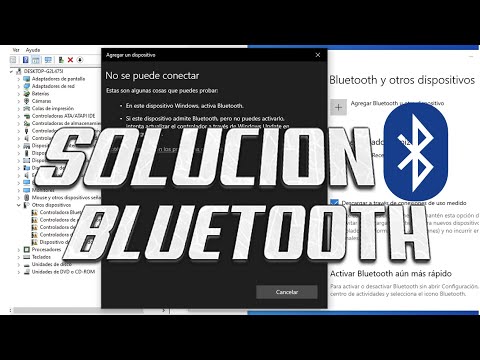
Pues eso, a veces los drivers se quedan obsoletos y necesitan un empujón. Accede al Administrador de dispositivos, haz clic derecho sobre cualquier entrada relacionada con Bluetooth y selecciona «Actualizar controlador». Puede que encuentres una versión más nueva y ¡listo!
4. Habilitar el servicio de soporte Bluetooth
- Presiona Windows + R, escribe services.msc, y dale al Enter.
- Búscate el servicio llamado Soporte para Bluetooth.
- Asegúrate de que esté en estado «Ejecutando». Si no, haz clic derecho sobre él y selecciona «Iniciar».
5. Comprobar conflictos con hardware o software
A veces, otro dispositivo o software puede estar interfiriendo con el funcionamiento del Bluetooth. Fíjate si tienes algún dispositivo nuevo conectado o alguna aplicación reciente instalada.
6. Restablecer el sistema TCP/IP
- Puedes hacerlo abriendo la línea de comandos como administrador.
- Escribe: netsh int ip reset resetlog.txt. Esto a menudo soluciona problemas extraños relacionados con conexiones inalámbricas.
No olvides reiniciar tu equipo después de hacer cambios importantes!
Cuidado con los siguientes errores:
- A veces los antivirus pueden bloquear la función Bluetooth sin avisarte.
- No te olvides comprobar las configuraciones del BIOS, quizás tengas desactivado el chip integrado ahí.
- Tampoco dudes en intentar otro puerto USB; las cosas a veces se resuelven moviendo cables por ahí.
Espero que estos consejos te ayuden a recuperar tu conexión inalámbrica sin demasiados dramas, pero recuerda: si después de todo esto sigues sin poder verlo entre tus dispositivos, tal vez sea hora de consultar a un técnico especializado o revisar si necesitas un nuevo adaptador Bluetooth.
Así que ya sabes, mantente tranquilo y sigue intentando hasta encontrar esa solución que funcione para ti. ¡Suerte!
Soluciones para el problema de Bluetooth en Windows 11
Oye, ¿te has encontrado con problemas de Bluetooth en Windows 11? Es un rollo total cuando no puedes conectar tus dispositivos. Yo, en mi época de gamer, pasé horas intentando hacer que unos auriculares Bluetooth funcionaran y te juro que me sacó de quicio. Así que aquí van unas soluciones que podrían ayudarte a poner todo en orden.
1. Verifica el modo avión
Primero que nada, asegúrate de que no tengas el modo avión activado. A veces, se activa sin querer y eso apaga todas tus conexiones inalámbricas. Para verificarlo, haz clic en el icono de red en la barra de tareas y asegúrate de que esté desactivado.
2. Comprueba el estado del Bluetooth
Asegúrate de que tu Bluetooth esté activado. Ve a «Configuración» > «Dispositivos» > «Bluetooth y otros dispositivos». Aquí deberías ver si el Bluetooth está encendido o apagado. Si es necesario, actívalo.
3. Actualiza los drivers
Los drivers desactualizados pueden causar problemas serios. Para actualizar tus drivers, haz lo siguiente:
- Haz clic derecho en el menú Inicio y selecciona «Administrador de dispositivos».
- Busca «Bluetooth», expande la lista y haz clic derecho sobre tu adaptador Bluetooth.
- Selecciona “Actualizar controlador” y luego “Buscar automáticamente software de controlador actualizado”.
Esto debería ayudar a arreglar cualquier problema relacionado con los drivers.
4. Reinstala los drivers del Bluetooth
Si la actualización no funciona, puedes probar reinstalar los drivers. En el mismo Administrador de dispositivos:
- Clic derecho sobre tu adaptador Bluetooth.
- Select “Desinstalar dispositivo”.
- A continuacion reinicia tu PC; Windows lo reinstalará automáticamente.
5. Solucionador de problemas integrado
Windows 11 viene con un solucionador de problemas para Bluetooth que puede hacer magia por ti:
- Ve a «Configuración» > «Sistema» > «Solucionar problemas».
- Clica sobre “Otros solucionadores de problemas”.
- Bajo “Bluetooth”, haz clic en “Ejecutar”.
Esto puede detectar cualquier problema automáticamente y ofrecerte una solución.
6. Asegúrate del alcance del dispositivo
A veces, es tan simple como estar demasiado lejos del dispositivo al cual intentas conectar. El alcance típico es alrededor de 10 metros (33 pies), así que asegúrate de estar dentro del rango.
7. Reinicia tus dispositivos
No subestimes el poder del reinicio: a veces tanto tu PC como el dispositivo al cual intentas conectar necesitan un respiro. Apágalo todo por unos minutos antes de volver a intentar conectarlo.
Recuerda: si después de seguir estos pasos sigues sin poder usar Bluetooth, puede ser hora de buscar ayuda profesional o considerar si tu hardware está dañado o necesita reemplazo. Pero por ahora, ¡espero que estas sugerencias te sirvan para volver a estar conectado!
Soluciones para el Bluetooth inoperante en Windows 10
Bueno, hablemos de ese problemilla que a muchos nos saca de quicio: el Bluetooth que no funciona en Windows 10. Es frustrante, ¿a que sí? Imagina que quieres conectar tus auriculares o tu teclado inalámbrico y de repente, nada. Así que aquí van algunas soluciones para que puedas resolver eso.
1. Verifica que el Bluetooth esté activado
A veces, es tan simple como asegurarte de que el Bluetooth esté encendido. Ve a la configuración:
- Haz clic en el icono de Inicio.
- Abre Ajustes.
- Selecciona Dispositivos.
- En la pestaña izquierda, verás la opción de Bluetooth y otros dispositivos. Asegúrate de que la palanca esté activada.
Siempre me pasa: estoy buscando soluciones complejas y resulta ser algo tan básico.
2. Reinicia tu PC
¿Sabías que reiniciar tu computadora puede resolver un montón de problemas? A veces Windows solo necesita una pausa para reiniciar servicios como el Bluetooth. Así que, haz un restart y vuelve a intentar conectar tus dispositivos.
3. Actualiza los drivers de Bluetooth
Los drivers son esos programas mágicos que permiten a tu sistema operativo comunicarse con el hardware. Si están desactualizados o corruptos, tendrás problemas. Para actualizarlos:
- Búscate en el menú de inicio «Administrador de dispositivos».
- Despliega las opciones hasta encontrar «Bluetooth».
- Clic derecho sobre tu dispositivo Bluetooth y selecciona «Actualizar controlador».
- Sigue las instrucciones en pantalla.
Y si eso no funciona, también puedes desinstalarlo desde ahí mismo y reiniciar tu computadora; Windows debería reinstalarlo automáticamente.
4. Solucionador de problemas integrado
Windows 10 tiene una herramienta para solucionar problemas automáticamente cuando algo no va bien:
- Ajustes > Actualización y seguridad > Solucionar problemas.
- Bajo «Solucionadores adicionales», busca la opción para solucionar problemas del Bluetooth.
- Sigue las instrucciones.
Esto puede hacer magia a veces: detecta problemas específicos y sugiere soluciones chulas.
5. Comprobar servicios relacionados con Bluetooth
Podemos dar un paso más allá revisando los servicios necesarios para el funcionamiento del Bluetooth:
- Pulsa las teclas Windows + R para abrir la ventana «Ejecutar». Escribe «services.msc» y dale Enter.
- Búsqueda los servicios como «Soporte para dispositivos Bluetooth» y «Servicio de soporte técnico al Bluetooth». Asegúrate de que estén en ejecución.
Si están parados, haz clic derecho sobre ellos y selecciona “Iniciar”.
6. Interferencia con otros dispositivos o programas
A veces el problema puede deberse a interferencias o conflictos con otros programas como antivirus o incluso otros dispositivos cercanos usando la misma banda frecuencial (como Wi-Fi). Intenta desconectar algunos dispositivos USB innecesarios o deshabilitar temporalmente ciertas aplicaciones mientras usas el Bluetooth.
Recuerda, si después de todo esto sigues sin solución, siempre es buena idea pedir ayuda profesional. Hay muchos factores técnicos detrás del problema y un experto podría darte una mano más específica.
Así que ya sabes, prueba estos pasos antes de entrar en pánico por ese sonido del teclado inalámbrico o música sin cables dándote la espalda. ¡Suerte!
Oye, ¿alguna vez te ha pasado que estás en medio de algo importante y, de repente, tu auricular Bluetooth se desconecta? A mí me pasó el otro día mientras escuchaba mi playlist favorita. Fue un momento de pura frustración. Entonces pensé, “bueno, esto debe ser un problema común”. Y es que los drivers Bluetooth son esos pequeños héroes invisibles que a veces hacen lo que quieren. Así que hablemos un poco sobre cómo solucionarlo.
Primero, es bueno saber qué son los drivers. Son como los traductores entre tu sistema operativo y el hardware, en este caso, el Bluetooth. Si no están actualizados o tienen algún error, ¡puff! Puede que tu dispositivo no funcione como debería.
Lo primero que deberías intentar es reiniciar tu computadora. Suena tonto, ¿verdad? Pero muchas veces esto puede hacer magia. Al final es como darle una siesta a tu PC. Después de eso, asegúrate de que el Bluetooth esté activado. A veces parece obvio pero hay momentos en que simplemente se apaga por sí solo.
Si eso no funciona, entonces toca revisar los drivers en la configuración del sistema. Ve a «Administrador de dispositivos» y busca la sección de Bluetooth. Con un clic derecho puedes actualizar esos drivers o incluso desinstalarlos para reinstalarlos después. Es como limpiar la pizarra para empezar de nuevo.
Por supuesto, también está la opción del sitio web del fabricante. Puede ser un poco más engorroso porque hay sitios con tantas opciones que da dolor de cabeza, pero si encuentras el driver correcto para tu dispositivo y lo instalas manualmente, puede resolverlo todo.
No sé si te lo he dicho antes pero yo siempre tengo una copia de seguridad de mis drivers en un USB por si las moscas. ¡Nunca se sabe! La vida tecnológica esta llena de sorpresas.
Al final del día, solucionar problemas con drivers Bluetooth puede parecer complicado al principio pero nada supera a esas pequeñas victorias cuando logras conectar tus dispositivos y todo empieza a funcionar otra vez. Te sientes como un auténtico ingeniero informático por unos minutos (¡y eso mola!). En fin, espero que estos tips te sirvan la próxima vez que tengas problemas con ese maldito Bluetooth y puedas disfrutar nuevamente de tu música sin interrupciones.