Oye, ¿alguna vez te ha pasado que intentas conectar tu altavoz Bluetooth y no hay forma de que se escuche? Sí, esa frustración de que algo que debería ser simple se convierta en un rompecabezas. La compatibilidad de drivers Bluetooth puede ser un lío, ¿verdad?
En este artículo, vamos a desmenuzar todo lo que necesitas saber sobre cómo esos pequeños softwares se llevan con tus dispositivos. Porque no queremos que andes por ahí perdiendo la paciencia cada vez que quieras usar tus gadgets favoritos.
Así que si tienes dudas sobre por qué tu teclado no conecta con la computadora o tu móvil no se empareja con tus auriculares, ¡estás en el lugar indicado! Vamos a ver cómo funcionan los drivers y qué hacer para que todo fluya como debe ser. ¡Vamos a ello!
Soluciones comunes para problemas con drivers de Bluetooth en dispositivos electrónicos
Vale, hablemos de esos problemas que a veces nos dan dolor de cabeza con los drivers de Bluetooth. Esos pequeños programas que permiten que nuestros dispositivos se comuniquen entre sí. A veces, la compatibilidad se vuelve un verdadero quebradero de cabeza. ¿Sabes? Me acuerdo una vez cuando intenté conectar mis auriculares Bluetooth a mi laptop y fue un caos total. Se desconectaban, el sonido era horrible y me sentía como si estuviera en un episodio de “Cazadores de Fantasmas”. En fin, vamos al grano: aquí te dejo algunas soluciones comunes para problemas con drivers de Bluetooth.
- Actualiza tus drivers: Asegúrate siempre de tener los drivers más recientes. Puedes buscar en el sitio web del fabricante o usar algún software que lo haga por ti. A veces, hasta Windows Update tiene nuevas versiones.
- Verifica la compatibilidad: No todos los dispositivos son compatibles entre sí. Verifica si tu dispositivo Bluetooth es compatible con la versión del driver que estás usando. Por ejemplo, algunos dispositivos solo funcionan conBluetooth 4.0 o superior.
- Desinstala y reinstala el driver: A veces, todo lo que necesitas hacer es desinstalar el driver problemático y luego reinstalarlo. Esto puede resolver conflictos temporales y errores extraños que no sabías que existían.
- Activa/disactiva Bluetooth: Parecerá simple, pero reiniciar la función Bluetooth puede ayudar a resolver pequeños fallos. Simplemente apágalo y enciéndelo otra vez en tu dispositivo.
- Comprueba la configuración del dispositivo: Revisa las configuraciones tanto de tu computador como del dispositivo al que quieras conectar. Asegúrate de que esté visible y emparejable, porque a veces está ahí escondido y no lo sabes.
- Mira posibles interferencias: Oye, ¿tienes muchos dispositivos electrónicos cerca? A veces el Wi-Fi o otros aparatos pueden causar interferencias en la conexión Bluetooth. Intenta alejarte unos metros o desconectar esos dispositivos si puedes.
- Prueba con otro dispositivo: Si sigues sin suerte, prueba conectar otro aparato para ver si es un problema específico del dispositivo inicial o si realmente es un problema del driver.
- Ponte en modo seguro: Iniciar tu máquina en modo seguro puede ayudar a identificar si otro software está causando problemas con los drivers de Bluetooth.
- Borrar emparejamientos previos: Si tienes múltiples dispositivos conectados anteriormente, intenta borrar esos emparejamientos antiguos para evitar conflictos.
Todas estas son estrategias prácticas para lidiar con los líos típicos ocasionados por los drivers de Bluetooth. Pero recuerda: si después de intentar todo eso sigues atascado en un bucle infernal, quizás sea bueno pedir ayuda profesional porque a veces una intervención más profunda puede ser necesaria.Ahí ya no puedo ayudarte yo; tendrás que dejarte querer por alguien especializado.
Espero te sirvan estos tips¡Dale caña a tu tecnología! ¿Te has enfrentado alguna vez a uno de estos problemas? Cuéntame tu experiencia; me encanta escuchar anécdotas tecnológicas como las mías.
Soluciones para el problema de Bluetooth que no aparece en el administrador de dispositivos
En algún momento, todos hemos tenido esos pequeños dramas tecnológicos que te sacan de quicio. Uno de ellos es ese **problema del Bluetooth** que no aparece en el administrador de dispositivos. Es como si tu computadora se hubiera olvidado que tiene Bluetooth, ¿verdad? Bueno, no te preocupes, aquí tengo algunas soluciones que pueden ayudarte a resolverlo.
Revisar la configuración del sistema
A veces, el Bluetooth puede estar desactivado desde la configuración del sistema. Para asegurarte de que está activado:
Si ya está activado y aún no aparece en el administrador, pasemos al siguiente paso.
Actualizar drivers Bluetooth
La compatibilidad con diferentes dispositivos también depende de tener los drivers correctos. Si hay problemas con los controladores:
A veces, los fabricantes lanzan nuevos drivers que pueden mejorar la compatibilidad.
Desinstalar y reinstalar el componente
Si lo anterior no ha funcionado, puedes intentar desinstalar el driver Bluetooth y luego reinstalarlo. A veces esto ayuda a refrescar todo:
Esto suele resolver muchos conflictos.
Comprobar servicios relacionados con Bluetooth
Puede parecer un truco raro, pero es útil comprobar si los servicios necesarios están funcionando:
A veces un pequeño servicio olvidado puede causar grandes dolores de cabeza.
Echa un vistazo al hardware
Si después de probar todo esto sigue sin aparecerte ese maldito Bluetooth, tal vez debas mirar más allá del software. Asegúrate de que tu dispositivo tenga realmente soporte para Bluetooth:
- Asegúrate que tu dispositivo tiene uno: algunas computadoras portátiles vienen con hardware opcional.
- Mira en las especificaciones del fabricante o hasta prueba algún otro dispositivo Bluetooth para verificar su funcionamiento.
En mi experiencia personal, recuerdo haber peleado una vez con un viejo laptop. No aparecía nada en las opciones; parecía muerto. Al final me di cuenta que simplemente había olvidado activar el interruptor físico del Wi-Fi/Bluetooth en la laptop—horroroso pero verídico.
Toma nota: soluciones adicionales
Y si todo lo demás falla:
- Cambia la configuración del BIOS: En algunos casos raros hay ajustes relacionados con el hardware allí. Consulta adicionalmente un manual específico para eso.
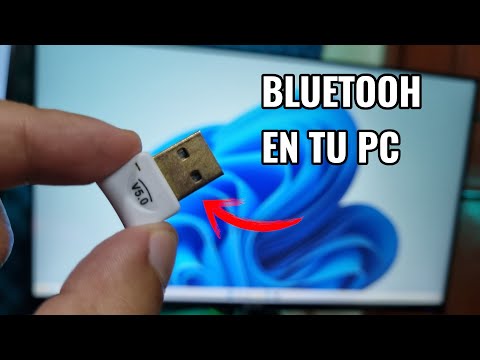
- Pon una tarjeta adaptadora externa: Un USB Bluetooth puede ser una solución rápida si necesitas urgentemente conectarte.
- Llama a soporte técnico: En serio… ¡si nada funciona! Puede ser un problema más profundo o relacionado directamente con tu hardware!
Así que ya sabes, cualquier duda o confusión siempre puedes consultar las guías específicas o directamente a un profesional si esto se siente fuera del alcance. O sea, ¡no te sientas mal! Todos hemos estado allí alguna vez.
Cómo solucionar problemas de conexión con Bluetooth Driver Installer
¿Te has encontrado con problemas de conexión a través de Bluetooth Driver Installer? No es raro, la verdad. A veces, este tipo de inconvenientes pueden surgir por varias razones. Te voy a contar algunos pasos que puedes seguir para solucionar estos problemas y asegurar que tus dispositivos se conecten sin problemas.
Primero lo primero: asegúrate de que tu dispositivo Bluetooth esté encendido y en modo de emparejamiento. A veces se nos olvida esto, y terminamos buscando soluciones complicadas cuando la respuesta es tan simple como activar el Bluetooth. ¿Lo tienes encendido? Perfecto.
Ahora, pasemos a los drivers. Es posible que necesites actualizar o reinstalar el driver Bluetooth en tu ordenador.
- Accede al Administrador de dispositivos: Haz clic derecho en «Este PC» o «Mi PC», selecciona «Administrar» y luego busca «Administrador de dispositivos».
- Busca tu dispositivo Bluetooth: Dentro del administrador, expande la sección «Bluetooth». Aquí verás todos los dispositivos relacionados.
- Actualizar driver: Haz clic derecho sobre el dispositivo Bluetooth que quieras actualizar y selecciona “Actualizar controlador”. Sigue las instrucciones para buscar actualizaciones automáticamente.
Tampoco olvides revisar la compatibilidad del driver. A veces, e incluso sin quererlo, instalamos un driver que no es compatible con nuestro sistema o dispositivo. Puedes verificar esto en el sitio web del fabricante o en cualquier foro relacionado al producto específico que estás usando.
Cuidado aquí: si después de actualizar sigues sin poder conectar tus dispositivos, intenta desinstalar el driver desde el mismo Administrador de dispositivos y luego reinicia tu computadora. Windows debería reinstalar automáticamente el driver compatible al reiniciar. Esto ha funcionado para muchos amigos míos.
Aparte de eso, también puedes considerar utilizar una herramienta como «Bluetooth Driver Installer», que te puede ayudar a instalar drivers genéricos que funcionan con una variedad más amplia de dispositivos. Ten cuidado: aunque funciona para muchos, no garantiza compatibilidad absoluta con todos los modelos.
No olvides revisar también las configuraciones de tu firewall o antivirus; algunas veces bloquean conexiones Bluetooth pensando que son amenazas potenciales. Si sospechas que ese es el problema, dale un vistazo a la configuración del software para asegurarte de permitir conexiones Bluetooth.
En fin: si has probado todo esto y aún no puedes solucionar el problema, podría ser hora de buscar asistencia profesional. A veces los problemas son más técnicos y necesitan atención especializada.
No dudes en comentar aquí tus experiencias o si hay algo más específico sobre lo que quisieras saber. ¡Estoy aquí para ayudarte!
Oye, hablemos un poco de la compatibilidad de drivers Bluetooth. Siempre pensé que era uno de esos temas que solo preocuparían a los más técnicos, ¿sabes? Pero la verdad es que a todos nos ha pasado en algún momento: tienes un dispositivo nuevo y quieres conectarlo a tu PC, pero algo no funciona. Te sientes frustrado, como cuando estás tratando de abrir una bolsa de papas fritas y se rompe por el lado equivocado.
Recuerdo que una vez traté de conectar mis auriculares Bluetooth a mi laptop. Todo estaba listo para un buen rato de música, pero resulta que los drivers no eran compatibles. Me quedé ahí, mirando la pantalla mientras mis amigos disfrutaban del concierto desde sus dispositivos. Fue uno de esos momentos en los que te das cuenta de lo importante que es tener todo en armonía.
La cosa es que no todos los dispositivos son iguales. Cada fabricante tiene su propia forma de manejar las cosas, y eso incluye los drivers. A veces te encuentras con que un driver funciona genial con un modelo específico, pero falla miserablemente con otro. Imagínate tratar de usar unos altavoces diseñados para funcionar con iOS en un Android… ¡Es como mezclar aceite y agua!
Y no hablemos del tema actualizaciones, porque ahí es donde todo puede volverse un verdadero caos. A veces una actualización puede hacer maravillas… o romper todo lo que funcionaba bien antes. Así que siempre es buena idea estar al tanto de qué versiones tienes instaladas y si hay alguna nueva disponible.
En fin, lo importante aquí es mantener siempre esos drivers actualizados y verificar la compatibilidad antes de lanzarte a conectar cualquier cosa por Bluetooth. No hay nada mejor que disfrutar sin preocupaciones y saber que vas en buena sintonía con tus dispositivos. ¿Te ha pasado algo parecido?