¿Alguna vez has intentado conectar tu mouse o tus auriculares Bluetooth y te has sentido como si estuvieras resolviendo un rompecabezas? En serio, a veces parece que los drivers de Bluetooth tienen mente propia.
La cosa es que, al instalar esos drivers, hay errores comunes que la gente comete sin darse cuenta. Y eso puede fastidiar más que las actualizaciones del sistema operativo. La última vez que tuve problemas con esto, estaba en plena partida de videojuegos y mis auriculares simplemente dijeron “adiós”.
Así que, en este artículo vamos a ver esos fallos típicos y cómo evitarlos. Te prometo que al final no tendrás que lidiar con esos momentos incómodos de “¿por qué no funciona esto?”. ¿Listo para dejar atrás esos problemas Bluetooth? ¡Vamos a ello!
Soluciones Comunes para Problemas con Controladores Bluetooth en Dispositivos
Claro, aquí va lo que necesitas:
Cuando se trata de problemas con los controladores Bluetooth en nuestros dispositivos, la frustración está a la orden del día. A veces, parece que el Bluetooth tiene vida propia. Pero, oye, no te preocupes. Vamos a ver algunas soluciones comunes para esos errores frecuentes que surgen al instalar drivers Bluetooth y cómo evitarlos.
Primero que nada, asegúrate de tener el sistema operativo actualizado. Muchas veces, los errores surgen porque tu sistema no tiene las últimas actualizaciones. Así que ve a “Configuración” y busca “Actualización y seguridad”. ¡Eso puede resolver muchos problemas!
Luego está el tema de los controladores en sí. Si notas que tu Bluetooth no funciona o se desconecta solo, puede ser un problema con el driver. Aquí hay algunas cosas que puedes hacer:
- Desinstalar el controlador: Ve al “Administrador de dispositivos”, busca tu dispositivo Bluetooth y haz clic derecho para desinstalarlo. Luego reinicia tu computadora; Windows debería reinstalarlo automáticamente.
- Actualizar manualmente: A veces Windows no tiene la última versión del controlador. Visita la página del fabricante de tu dispositivo e instala la versión más reciente desde allí.
- Compatibilidad: Fíjate si el driver es compatible con tu sistema operativo. Puede parecer obvio, pero hay quienes intentan instalar controladores diseñados para versiones anteriores.
Un recuerdo personal aquí: una vez trataba de conectar unos auriculares inalámbricos a mi laptop y parecía una misión imposible. Después de varios intentos fallidos y un par de tacos volando por la habitación (es broma), me di cuenta de que solo necesitaba actualizar el controlador desde la página del fabricante.
Recuerda también revisar las configuraciones de energía del dispositivo. Si tienes un laptop, podría haber opciones activadas que apagan tu Bluetooth para ahorrar batería:
- Desactivar ahorro de energía: En “Administrador de dispositivos”, haz clic derecho sobre tu adaptador Bluetooth y selecciona “Propiedades”. Dentro ve a “Administración de energía” y desactiva cualquier opción que diga algo como «Permitir que el ordenador apague este dispositivo para ahorrar energía».
Otro punto clave es verificar si hay interferencias con otros dispositivos inalámbricos o si hay otros dispositivos conectados al mismo tiempo. A veces encender varios periféricos puede causar conflictos.
Y si todo falla, siempre puedes intentar reinstalar completamente tus drivers Bluetooth desde cero:
- Limpieza completa: Desinstala todos los drivers relacionados con Bluetooth desde el “Administrador de dispositivos”, reinicia el equipo e intenta nuevamente instalar la versión más reciente.
Por último, nunca subestimes la importancia de los foros en línea y comunidades tecnológicas. Puede ser muy útil compartir experiencias; quizás alguien ya ha pasado por lo mismo y tiene una solución específica para ti.
Así que ahí lo tienes: unas pistas sencillas sobre cómo lidiar con problemas comunes relacionados con los controladores Bluetooth. Pero recuerda: si después de todo esto sigues teniendo problemas o no te sientes seguro haciendo estas tareas tú mismo, buscar ayuda profesional siempre es una buena opción. ¡No te quedes atorado!
Cómo solucionar el problema de Bluetooth que no aparece en el administrador de dispositivos
Oye, a todos nos ha pasado alguna vez meternos en el lío de que el Bluetooth no aparece en el administrador de dispositivos. Es frustrante, ¿verdad? Cuando tratas de conectar esos auriculares inalámbricos o tu mouse y simplemente, puff… no hay rastro. Total que hoy te voy a contar qué hacer si te encuentras con este problemón.
Primero, hay que asegurarse de que los drivers de Bluetooth están instalados. A veces, el problema viene porque no están actualizados o simplemente no se instalaron bien. Para chequearlo:
- Presiona la tecla Windows + X y selecciona Administrador de dispositivos.
- Mira en la sección de Adaptadores de red. Si ves algo mencionado como «Bluetooth», pero con un signo de advertencia amarillo, entonces hay un error con el driver, ¿me sigues?
Ahora, si no ves Bluetooth en absoluto, podría ser porque tu computadora no lo soporta (aunque eso suele pasar menos), o tal vez esté deshabilitado. Aquí es donde entra el clásico truco:
- Asegúrate de que tienes el Bluetooth activado desde las configuraciones del sistema: ve a Configuración > Dispositivos > Bluetooth y otros dispositivos.
- Cambia la opción a «Activado» si está desactivada.
Paso siguiente: ¿has probado reinstalar los drivers? Puede sonar aburrido, pero muchas veces es la clave. Puedes hacerlo así:
- Copia del driver actual: En el Administrador de dispositivos, haz clic derecho sobre cualquier dispositivo relacionado con Bluetooth y selecciona «Desinstalar». Asegúrate de marcar “Eliminar software del controlador” si te lo pregunta.
- Manda buscar cambios: Haz clic en “Buscar cambios hardware” y debería reinstalarse automáticamente.
A veces resulta útil verificar las actualizaciones del sistema operativo también. Asegúrate que tu Windows esté actualizado porque puede tener mejoras para solucionar problemas antiguos.
- Puedes ir a: Configuración > Actualización y seguridad > Windows Update, y ver si hay alguna actualización pendiente para instalar.
Aquí viene una anécdota rápida para que veas por qué esto es importante: Una vez me pasó con mi portátil cuando quise conectar un juego nuevo: lo típico era que estaba todo bien hasta que… ¡sorpresa! Sin Bluetooth. Tras perder un buen rato buscando soluciones hasta darme cuenta que solo necesitaba actualizar unos drivers. Un dolor en el pecho total.
No quiero ser pesado aquí, pero recuerda siempre tener tus controladores originales guardados o saber cómo volver a ellos antes de hacer cualquier cambio grande en tu sistema. Nunca está demás estar preparado para evitar perder tiempo más adelante.
A último recurso puedes intentar restaurar tu sistema a un punto anterior donde funcionara todo bien; sin embargo, esa podría ser una opción drástica solamente si nada más funciona. La idea es tratar primero las opciones fáciles antes de lanzar la casa por la ventana.
Pues nada, espero que estos consejos te sirvan para resolver ese tema del Bluetooth desaparecido. Y ya sabes: si después de esto sigue sin aparecer ni aun así es buena idea pedir ayuda profesional antes de acabar rompiendo algo más. ¡Suerte!
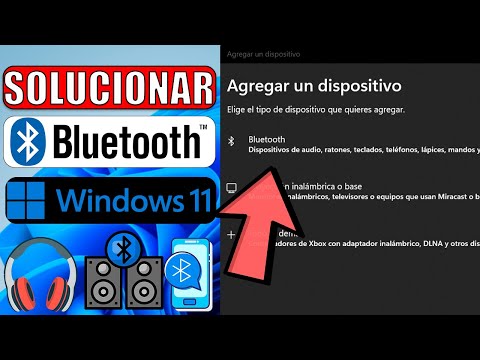
Soluciones para el Bluetooth que no funciona en Windows 11
Cuando el Bluetooth no funciona en Windows 11, puede ser frustrante, sobre todo si intentas conectar tus auriculares o un ratón. En primer lugar, no te preocupes, aquí te voy a contar algunas soluciones que pueden ayudarte a resolver estos problemas. Vamos al grano.
Verifica que el Bluetooth esté activado. A veces, es tan simple como asegurarte de que el Bluetooth esté activado en tu equipo. Haz clic en el icono de la acción rápida en la barra de tareas y busca el símbolo del Bluetooth. Si está apagado, actívalo.
Comprueba los controladores. Los controladores son como traductores entre tu hardware y el sistema operativo. A veces, después de una actualización o por algún fallo, pueden desactualizarse o dañarse. Para verificar si hay errores con los controladores:
- Haz clic derecho en el botón de inicio y selecciona «Administrador de dispositivos».
- Busca «Bluetooth» y expande la lista.
- Si ves un símbolo amarillo, eso significa que hay un problema con ese controlador.
Un ejemplo: cuando compré mi teclado inalámbrico nuevo, tuve un lío enorme porque los controladores estaban corruptos. Así que lo primero que hice fue reinstalarlos.
Reinstala los controladores de Bluetooth. Si tienes problemas con ellos, es buena idea reinstalarlos. Aquí te dejo cómo hacerlo:
- Ve de nuevo al «Administrador de dispositivos».
- Sigue la ruta: “Bluetooth” > haz clic derecho sobre tu dispositivo Bluetooth > selecciona «Desinstalar dispositivo».
- Reinicia tu PC y Windows debería reinstalar automáticamente el controlador.
Asegúrate de tener las actualizaciones más recientes. A veces las actualizaciones fixean problemas bugs (qué rollo), así que es recomendable estar al día:
- Ve a “Configuración” > “Windows Update”.
- Asegúrate de buscar actualizaciones pendientes e instalarlas.
Ejecuta el solucionador de problemas de hardware y dispositivos. Es una herramienta muy útil incorporada en Windows 11 para detectar problemas automáticamente:
- Ve a “Configuración” > “Actualización y seguridad” > “Solucionar problemas”.
- Baja hasta encontrar “Hardware y dispositivos” y selecciona “Ejecutar el solucionador”.
En mi caso personal, esta herramienta salvó mi día una vez cuando no podía conectar mis altavoces.
Revisa la configuración del servicio Bluetooth. Algunas veces los servicios deben estar activados para funcionar correctamente:
- Pulsa Windows + R para abrir ejecutar.
- Escribe «services.msc» y presiona Enter.
- Cerca del final encontrarás servicios relacionados con Bluetooth; asegúrate de que estén habilitados.
Si sigues teniendo inconvenientes después de todo esto, considera las especificaciones del dispositivo Bluetooth en sí: puede ser un problema físico o necesitar asistencia adicional.
Recuerda que estas son soluciones generales; si nada funciona o parece complicado, lo mejor será contactar a un técnico especializado para evitar daños mayores. ¡Suerte!
Pues mira, los errores al instalar drivers de Bluetooth son más comunes de lo que crees. ¿Te acuerdas de esa vez en la que intentaste conectar tus auriculares y, en lugar de música, solo recibiste un montón de fracasos? Algo así le ha pasado a más de uno. A veces estás tan emocionado por conectar tus dispositivos que no te das cuenta de pequeños detalles que pueden arruinar la fiesta.
Uno de los errores más frecuentes es instalar el driver equivocado. Por ejemplo, si tienes un portátil Acer y descargas un driver para Dell… bueno, eso no va a funcionar, ¿verdad? Siempre es bueno verificar el modelo exacto del dispositivo y asegurarte de que el driver corresponda. Así evitas esos momentos incómodos donde tu PC parece estar jugando al escondite con tu Bluetooth.
Otra cosa a la que no se le presta atención es el sistema operativo. A veces descargas drivers antiguos o diseñados para otra versión del SO. Si tu Windows es 10 y descargas algo para XP, ya puedes imaginarte el resultado: nada bueno. Siempre revisa la compatibilidad antes de hacer clic en «Instalar».
Y qué decir del tema de las actualizaciones. Con esto del Bluetooth, muchas veces sucede que el driver se queda desactualizado porque nunca le echas un ojo a las actualizaciones automáticas o manuales. Mantener todo actualizado es clave, ya sabes, como esas historias donde el héroe siempre tiene su espada afilada.
También está ese momento en que crees tener todo listo y olvidas reiniciar tu dispositivo después de instalar el driver. O sea, eso puede sonar trivial, pero a veces Windows necesita ese empujoncito extra para hacer las cosas bien.
Así que una buena idea sería anotar todos estos puntos cuando vayas a hacer una instalación: comprueba el modelo exacto, asegúrate de la compatibilidad con tu sistema operativo y dale un reinicio después de cualquier instalación.
Al final del día, lo importante es no desesperarse y tomarse su tiempo. Una instalación exitosa está al alcance si lo haces paso a paso y sin prisas. ¡Ya verás cómo todo funciona como debe!