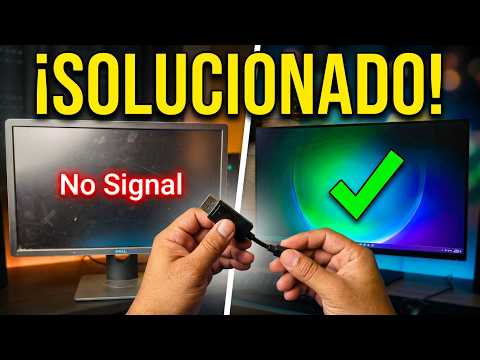
¿Sabes qué? Muchas veces, cuando intentamos conectar un dispositivo con salida DisplayPort a una pantalla HDMI, las cosas no salen como esperábamos. Y es que esos cables son un mundo. Pueden ser super útiles, pero traer algunos dolores de cabeza.
A veces, uno se pregunta: ¿por qué no se ve la imagen? O ¿por qué se escucha el sonido pero la pantalla sigue en negro? La verdad, hay varios errores comunes que cometemos y que pueden arruinar la experiencia. Pero no te preocupes, aquí vamos a desmenuzar esos típicos tropiezos y te daré unos tips para que evites caer en ellos.
Así que relájate y acompáñame en este viaje por el loco mundo de los cables DP a HDMI. ¡Vamos a solucionarlo juntos!
HDMI vs DisplayPort: ¿Cuál es la mejor opción para tus juegos?
Cuando se trata de conectar tu PC a un monitor o televisor, dos contendientes son los grandes favoritos: HDMI y DisplayPort. Pero, ¿cuál es la mejor opción para tus juegos? La verdad es que ambos tienen sus ventajas y desventajas. Vamos a desglosarlo de una manera sencilla.
HDMI, que viene siendo el rey en la mayoría de los dispositivos, ofrece una gran compatibilidad. Desde consolas hasta televisores, es muy probable que encuentres un puerto HDMI en casi cualquier cosa. Esto es genial porque no tienes que preocuparte si tu monitor tiene un puerto HDMI o no. Sin embargo, si hablamos de juegos, a veces puede quedarse corto con respecto a las frecuencias de actualización más altas.
Por otro lado, DisplayPort se siente como el hermano nerd que siempre tiene las especificaciones más avanzadas. Es ideal para juegos en alta resolución y frecuencias de actualización elevadas (como 144Hz y más). Además, soporta conexiones en cadena, lo cual significa que puedes conectar varios monitores usando un solo cable. ¡Una maravilla!
Aquí van algunos puntos clave sobre HDMI y DisplayPort:
- Calidad de imagen: DisplayPort generalmente proporciona mejor rendimiento en resoluciones altísimas.
- Tasa de refresco: Para juegos rápidos, DisplayPort soporta frecuencias más altas sin problemas.
- Compatibilidad: HDMI está más presente en consolas y televisores; perfecto para quien juega en TV.
- Cables adaptadores: Conectar DisplayPort a HDMI puede generar errores como pérdida de señal o baja calidad; ¡cuidado con eso!
Aquí es donde entran esos molestos errores comunes al usar cables DP a HDMI. A veces te enfrentas a problemas como la pantalla negra o la resolución no óptima. Esto puede ser frustrante, sobre todo cuando estás listo para jugar esa partida épica con tus amigos.
Total que si decides usar un adaptador DP a HDMI, asegúrate de:
- No escatimar en la calidad del cable adaptador; unos baratos pueden fallar rápidamente.
- Asegurarte que tanto tu tarjeta gráfica como el monitor soporten la misma resolución.
- Llevar bien actualizados los drivers de tu tarjeta gráfica; esto puede salvarte de muchos quebraderos de cabeza.
Cuidado también con elegir el modo correcto en tu pantalla (como 4K o 1080p), ya que esto puede afectar directamente cómo se muestra la imagen. ¿Sabes cómo me enteré? Un amigo mío pasó horas jugando con su televisor al revés hasta darse cuenta de que tenía configurado algo mal… ¡e incómodo total!
The bottom line is: si eres un gamer serio buscando alta frecuencia y calidad visual superior, ve por DisplayPort siempre que puedas. Pero si lo tuyo son las consolas y necesitas algo simple y efectivo sin complicaciones ni lios técnicos extraños… pues quizás HDMI sea tu camino.
Recuerda que estas opciones no sustituyen ayuda profesional; si tienes problemas específicos o dudas técnicas profundas, lo mejor siempre será consultar con alguien más experto.
HDMI y DisplayPort: ¿Cuál es la mejor opción para tus dispositivos y configuraciones?
HDMI y DisplayPort son dos de las conexiones más populares para conectar dispositivos como monitores, televisores y proyectores. Pero, ¿cuál es la mejor opción para ti? Vamos a desglosar esto para que tomes la mejor decisión.
Primero, hablemos de HDMI. Es el rey en el mundo del entretenimiento. La mayoría de tus dispositivos, como consolas de videojuegos y televisores, utilizan HDMI. Y hay una razón: es fácil de usar. Solo conectas el cable y listo, ya estás disfrutando tus series o jugando a tu juego favorito.
Ahora bien, si te mueves por el terreno de las PC y configuraciones profesionales, aquí es donde DisplayPort comienza a brillar. Tiene capacidades superiores en cuanto a resolución y frecuencia de actualización. Puedes usarlo para monitores 4K y 144Hz sin problemas. Así que si eres un gamer o trabajas con diseño gráfico, te va a gustar mucho más DisplayPort.
A veces, te lanzas a comprar un adaptador DP a HDMI cuando necesitas conectar dispositivos que no comparten el mismo puerto. Pero cuidado; hay errores comunes que pueden arruinar tu experiencia:
- No soporta Audio: Algunos adaptadores solo transmiten video.
- Resolución reducida: Piensa en tus vídeos en baja calidad, una pesadilla.
- Cables inadecuados: Usar cables baratos puede resultar en cortes o pérdidas de señal.
- Error al reconocer dispositivos: Asegúrate de que todo esté conectado correctamente antes de desesperarte.
- No todos los adaptadores son iguales: Algunos solo funcionan con ciertas resoluciones.
Imagínate esta situación: estás jugando ese título nuevo que tanto esperabas y justo cuando crees que vas a ganar la partida… ¡pantallazo negro! Eso puede suceder si no usas un buen cable o un adaptador adecuado. Un amigo mío pasó por eso; tenía un adaptador DP a HDMI económico y cada vez que quería jugar era un infierno. Al final se compró uno decente y todo fluyó perfecto.
Si decides optar por un adaptador DP a HDMI, asegúrate de elegir uno compatible con el tipo de dispositivo que tienes. Verifica especificaciones como soporte 4K si lo necesitas. También verifica la versión del cable HDMI requerido; no querrás quedar atrapado en limitaciones innecesarias.
En fin, tanto HDMI como DisplayPort tienen sus ventajas dependiendo del uso que les vayas a dar. Si buscas comodidad y menores complicaciones, opta por HDMI para tus consolas u otros dispositivos multimedia. Pero si eres más exigente con la calidad visual o eres gamer serio, DisplayPort es tu mejor amigo.
Siempre recuerda que esto no sustituye ayuda profesional; si tienes dudas específicas sobre tu configuración o problemas técnicos serios, lo mejor es acudir a alguien especializado.
Soluciones a Problemas Comunes con Monitores que Usan DisplayPort
Claro, aquí tienes un texto sobre problemas comunes con monitores que usan DisplayPort y cómo resolverlos. Vamos al lío.
Los monitores que utilizan DisplayPort son geniales, pero a veces pueden dar más problemas de los que deberían. La conexión puede ser un poco caprichosa, especialmente si estás usando cables DP a HDMI. Vamos a ver algunos de los errores más comunes y cómo evitarlos.
Primero, lo básico: asegúrate de que todo esté bien conectado. A veces, la solución más sencilla es la más obvia. Si el monitor no se enciende o no detecta señal, verifica que el cable esté inserto correctamente en ambos extremos.
- No hay señal en el monitor: Este es uno de los problemas más comunes. Si ves un mensaje de «sin señal», prueba lo siguiente:
- Cambia el puerto del gráfico donde está conectado el cable.
- Usa otro cable para descartar que el problema sea por ahí.
- Resolución incorrecta: Puede pasar que tu monitor esté configurado a una resolución superior a la que puede soportar.
- Intenta ajustar la configuración desde tu sistema operativo. Ve a «Configuración de pantalla» en Windows o «Preferencias del sistema» en Mac.
- Tintado o parpadeo: Un problema bastante frustrante es cuando ves colores raros o el monitor parpadea.
- Asegúrate de estar utilizando un cable DP a HDMI adecuado. No todos los cables son iguales; algunos pueden no transmitir correctamente las señales.
- Cambia la configuración de frecuencia de actualización desde tu PC; asegúrate de que coincida con lo que soporta tu monitor.
- No se reproduce sonido: Si estás usando un monitor con altavoces y no puedes escuchar nada:
- Asegúrate de seleccionar correctamente el dispositivo de audio desde tus configuraciones; puede ser que esté saliendo por otro dispositivo sin darte cuenta.
A veces también hay problemas relacionados con controladores (drivers). Es importante mantener tus drivers actualizados porque esto afecta la compatibilidad del hardware. Verifica regularmente si hay actualizaciones disponibles para tu tarjeta gráfica y otros dispositivos relacionados.
Recuerda: cada caso es diferente, así que si después de probar todas estas soluciones sigues teniendo problemas, lo mejor será consultar con un técnico especializado. Al final del día, vale la pena asegurarte de tener todo funcionando como debe ser.
Dicho esto, ¡espero que esto te ayude! Los problemas con DisplayPort pueden ser molestos, pero ahora tienes varias herramientas para lidiar con ellos. ¿Ves? No siempre hace falta entrar en pánico; a veces solo necesitas unos pequeños ajustes y listo.
Oye, ¿te ha pasado alguna vez que estás emocionado porque por fin decidiste conectar tu PC a la tele con un cable DP a HDMI y, de repente, todo sale mal? Bueno, yo tengo una anécdota parecida. Hace poco, estaba tratando de mostrar un videojuego a unos amigos en la sala, pero cuando conecté todo… ¡nada! La pantalla seguía negra. Fue un momento bastante incómodo hasta que me di cuenta de unos errores comunes que cometí y que tal vez te ayuden en el futuro.
Primero, uno de los errores más clásicos es no verificar la compatibilidad de formatos. O sea, no todos los cables son iguales. A veces piensas que solo por ser DP a HDMI va a funcionar sin problemas, pero puede que tu monitor solo acepte ciertas resoluciones y actualizaciones de frecuencia. Así que es como si estuvieses hablando en idiomas diferentes. Es buena idea revisar las especificaciones antes de hacer la conexión.
Y luego está el tema del tipo de cable. Hay una diferencia entre cables pasivos y activos, ¿sabes? Un cable pasivo funciona bien en distancias cortas, pero si lo tienes que usar para algo más largo (digamos más de diez metros), podrías tener problemas con la señal. En ese caso, un cable activo será tu mejor amigo. Ya que estamos hablando de señales…
También hay muchas personas que olvidan conectar correctamente el cable o simplemente lo mueven sin querer mientras se establece la conexión. Así que asegúrate siempre de apretar bien las conexiones tanto en el DP como en el HDMI. Y sí, sé que suena obvio, pero créeme: me ha pasado.
Por último, nunca está demás revisar las configuraciones del sistema operativo después de conectar todo. A veces solo necesitas elegir la salida correcta o ajustar algunas opciones para hacer visible tu pantalla externa. No debería ser complicado, pero hay momentos en los cuales parece un laberinto.
Así que ya sabes: controla esos detalles antes de lanzarte al proceso. Y si algo no funciona al primer intento, respira hondo… y revisa esos puntos comunes. La próxima vez vas a quedar como un pro frente a tus amigos y eso siempre se siente bien – ¡como ganar una partida difícil!