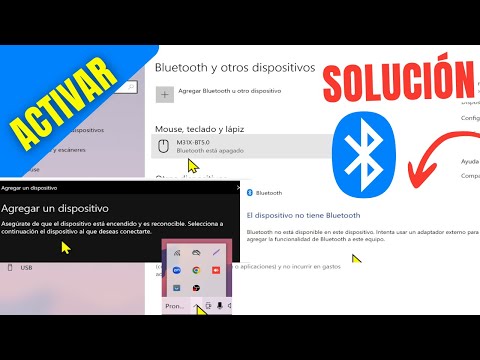
Oye, ¿te ha pasado alguna vez eso de que el Bluetooth de tu compu o tu móvil no quiere conectar? Vaya rollo, ¿verdad? Total que estás ahí, intentando escuchar música o conectar el ratón y nada. Es como si el universo digital te estuviera diciendo «no hoy».
En este artículo, la idea es hacer un pequeño viaje por los fallos más típicos que pueden aparecer con los drivers Bluetooth. Vamos a ver cómo diagnosticar esos problemas como si fueras un detective tecnológico.
Vamos a charlar sobre métodos sencillos para descubrir qué está fallando. También te voy a contar algunos trucos para solucionar esos dilemas pesky. Así que, si estás listo para darle un empujón a ese dispositivo rebelde, sigue leyendo. ¡Vamos a hacerlo juntos!
Soluciones a Problemas Comunes con Controladores Bluetooth en Dispositivos
Si estás lidiando con problemas en tus controladores Bluetooth, no estás solo. Es más común de lo que piensas. Desde que traté de conectar mis auriculares a mi computadora y sólo recibí un silencio incómodo, he aprendido un par de cosas que te pueden ayudar a solucionar estos inconvenientes. O sea, aquí te dejo algunas claves para diagnosticar y solucionar esos fallos en la conexión.
- Verifica la compatibilidad: Antes que nada, asegúrate de que tu dispositivo tenga soporte para Bluetooth. A veces, los aparatos antiguos simplemente no tienen la tecnología necesaria.
- Revisa el estado del Bluetooth: Comprueba si el Bluetooth está activado en tu dispositivo. Puede parecer obvio, pero muchas veces nos olvidamos de esto mientras estamos troubleshooting.
- Actualiza los controladores: Ir a la página web del fabricante puede ser una excelente idea. Busca actualizaciones para tu controlador Bluetooth y descárgalas. A veces, esos pequeños fallos se solucionan con un simple clic.
- Desinstala y reinstala el controlador: A veces los archivos del controlador están corruptos o se instalan incorrectamente. Puedes desinstalar el controlador en el Administrador de dispositivos y luego reiniciar tu equipo para que Windows lo reinstale automáticamente.
- Cambia las configuraciones de energía: En algunos casos, los ajustes de ahorro energético apagan el Bluetooth. Puedes ir a las configuraciones del dispositivo y ajustar esto manualmente.
- Limpia las conexiones: Si tienes dispositivos que usan USB para conectar adaptadores Bluetooth, asegúrate de que no haya suciedad o polvo en esas conexiones. A veces son pequeñas cosas las que causan grandes problemas.
Aunque estas soluciones suelen funcionar en muchos casos comunes, recuerda que si después de todo esto sigues sin poder conectar tus dispositivos Bluetooth, podría ser buena idea consultar con un profesional. Siempre es mejor prevenir complicaciones mayores, ¿me sigues?
Básicamente, diagnosticar problemas con controladores Bluetooth no tiene por qué ser un dolor de cabeza si sigues estos pasos y mantienes la calma. ¡Suerte conectando!
Soluciones para el Bluetooth que no funciona en Windows 10
Bueno, vamos al grano. Si tu Bluetooth no está funcionando en Windows 10, hay un montón de cosas que puedes intentar para diagnosticar y solucionar el problema. Ya sabes cómo es esto: a veces lo más simple puede hacer maravillas, así que no te desesperes. Aquí te va una guía para que puedas resolverlo.
Verifica el hardware
Antes de ponernos técnicos, asegúrate de que tu dispositivo tenga Bluetooth. A veces, se nos olvida mirar esa pequeña etiqueta o especificación. También revisa que el botón de encendido del Bluetooth esté activado si es un portátil. En algunos modelos, viene con un atajo de teclado (como Fn + F3) para encenderlo.
Activa y desactiva Bluetooth
A veces solo necesitas un pequeño reinicio en la conexión. Puedes hacerlo así:
- Haz clic derecho en el icono de Bluetooh en la barra de tareas.
- Selecciona «Desactivar» y luego «Activar».
Es como darle una palmada en la espalda a tu dispositivo; a veces lo necesita.
Actualiza los drivers del Bluetooth
Esta es una parte importantísima del juego. Los drivers son como los traductores entre tu hardware y el software. Así que asegurémonos de que estén actualizados:
- Haz clic derecho en el botón de Inicio.
- Ve a «Administración de dispositivos».
- Búscate ahí el apartado que dice «Bluetooth.»
- Clic derecho sobre tu adaptador Bluetooth y selecciona «Actualizar controlador».
Si no tienes suerte aquí, también puedes desinstalar el controlador y reiniciar; Windows intentará reinstalarlo automáticamente.
Ejecutar el solucionador de problemas
¿Sabías que Windows tiene un solucionador automático? Es como un mecánico virtual:
- Abrir Configuración (tecla Windows + I).
- Clic en “Actualización y seguridad”.
- Ve a “Solucionar problemas”.
- Baja hasta “Bluetooth” y clic en “Ejecutar el solucionador de problemas”.
Este pequeño paso puede arreglar varios inconvenientes sin mucho esfuerzo por tu parte.
Asegúrate de que los servicios estén habilitados
A veces estos servicios se apagan solitos. Para revisarlo:
- Pulsa las teclas Windows + R.
- Escribe «services.msc» y presiona Enter.
- Búscate los servicios llamados “Servicio de soporte Bluetooth” o algo similar.
- Asegúrate que estén iniciados y configurados para iniciarse automáticamente.
Verifica interferencias o conexiones excesivas
Si tienes muchos dispositivos conectados por Bluetooth al mismo tiempo, eso puede causar confusión en tu PC. Intenta desconectar algunos dispositivos innecesarios.
Al final del día, si después de todo esto no hay manera de hacer funcionar ese maldito Bluetooth, considera consultar a un profesional o buscar ayuda técnica más especializada. Nunca está mal pedir ayuda cuando siente uno que ya no sabe por dónde seguir.
En fin, estos son algunos pasos básicos para darle caña a ese problema del Bluetooth en Windows 10. ¡Espero que te ayude!
Cómo resolver problemas con el controlador Bluetooth en Windows 10
¿Te está dando problemas el controlador Bluetooth en Windows 10? A veces es un verdadero dolor de cabeza, ¿verdad? Total que aquí te voy a contar cómo diagnosticar y solucionar esos fallos, para que tu conexión Bluetooth vuelva a la vida. Oye, espero que esto te ayude.
Primero, lo básico: asegurarte de que el Bluetooth esté activado en tu computadora. Puedes hacerlo desde la configuración rápida o desde el Panel de Control. A veces estamos tan metidos en problemas técnicos que olvidamos lo más simple. Si está desactivado, pues eso puede ser la raíz del tema.
Diagnóstico inicial:
- Mira si los dispositivos están encendidos y a la distancia adecuada. A veces el objeto al que quieres conectar no tiene batería o está demasiado lejos.
- Verifica si el dispositivo Bluetooth se está detectando correctamente. Para eso, ve a Configuración > Dispositivos > Bluetooth y otros dispositivos.
Si todo parece correcto pero sigues sin conexión, ahora nos metemos con los controladores. Para esto vamos a usar el Administrador de Dispositivos. Aquí va cómo:
- Pulsa la tecla de Windows + X y selecciona Administrador de dispositivos.
- Búscate “Bluetooth” y expande esa sección.
- Aquí ves una lista con tus controladores Bluetooth. Haz clic derecho sobre cada uno y selecciona “Actualizar controlador”. A veces hay actualizaciones pendientes que solucionan los problemas cotidianos.
Si no hay actualizaciones o sigue fallando, puedes optar por desinstalar el controlador para reinstalarlo luego:
- Clic derecho en el controlador problematico y selecciona “Desinstalar dispositivo”. No alarmes: al reiniciar tu computadora, Windows debería reinstalarlo automáticamente.
A veces hay conflictos entre controladores. Por lo tanto, deberías revisar si tienes otro software o hardware relacionado con Bluetooth que podría causar interferencias. Por ejemplo, algunos adaptadores USB pueden crear problemas si están mal configurados. Fíjate bien: ¿tienes software adicional por ahí?
No olvides comprobar las actualizaciones de Windows:
- Ve a Configuración > Actualización y seguridad > Windows Update.
- Asegúrate de tener todo al día porque algunas actualizaciones traen mejoras para conectividad Bluetooth.
Por último, si después de todo sigues con problemas… Puede ser un fallo físico en tu adaptador Bluetooth o incompatibilidad con algún dispositivo específico. En ese caso siempre es mejor contactar con un profesional para diagnóstico más preciso.
Recuerda: aquí hemos abordado varios pasos iniciales para resolver los problemas más comunes del controlador Bluetooth en Windows 10, pero cada caso es único. Si algo no funciona o tienes dudas adicionales, ¡no dudes en preguntar!
Oye, ¿te ha pasado alguna vez que intentas conectar tus auriculares Bluetooth y, ¡pum!, nada. La música se niega a salir y tú te sientes como si estuvieras en una película mala de ciencia ficción donde la tecnología se vuelve en tu contra. A mí me pasó una vez mientras trataba de escuchar un pódcast interesante. ¡Qué frustración! Así que pensé en compartir algunas cosillas sobre cómo diagnosticar esos fallos en la conexión de los drivers Bluetooth, porque sé que no soy el único que ha estado ahí.
Primero que nada, hay que verificar si el dispositivo realmente está encendido. Sí, sé que parece obvio, pero a veces nos emocionamos tanto con la tecnología que olvidamos lo sencillo. Luego está el tema del alcance; los dispositivos Bluetooth son como esa pareja celosa, se vuelven temperamentales si nos alejamos un poco.
Ahora, ¿has mirado si tus drivers están actualizados? Es una razón común por la cual las conexiones Bluetooth fallan. A veces, tu computadora es como esa persona que no quiere salir de casa porque le da pereza cambiarse. Entonces entra en juegos el administrador de dispositivos. Abres eso y ves si tienes algún signo raro al lado del driver de Bluetooth; ahí es donde empieza la búsqueda.
Si todo parece estar bien con los drivers pero sigues sin éxito, revisa las configuraciones del Bluetooth. Hay ocasiones en las que algo tan simple como un modo avión activado puede causar estragos. O sea, total que revises eso y asegúrate de que esté correctamente configurado para permitir conexiones.
Por último, no subestimes el poder del reinicio. A veces simplemente hay que darle un “respiro” a tu computadora o dispositivo móvil; es como cuando estamos saturados y necesitamos un descanso para volver a centrarnos.
Así que ahí lo tienes: desde revisar si todo está encendido hasta asegurarte de tener los drivers al día y explorar configuraciones limpias! Espero que esto te ayude a evitar esas frustraciones tecnológicas porque realmente nadie merece pasar por eso mientras intenta disfrutar su música o video favorito.