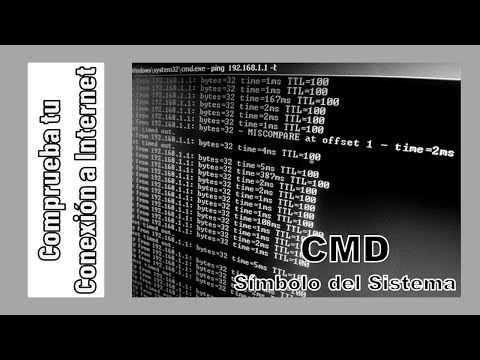
¿Te ha pasado que estás en medio de una serie o jugando en línea y, de repente, ¡pum! La conexión a Internet te deja colgado? A mí me ha pasado más veces de las que me atrevo a contar. Es como si tu router fuera un niño travieso y decidiera que es hora de jugar a las escondidas.
La cuestión es que los fallos de conexión son más comunes de lo que parece. A veces, ni siquiera sabemos por dónde empezar a buscar la solución. Por eso, hoy te voy a contar cómo diagnosticar esos problemillas fastidiosos. No quiero que te frustres ni pierdas tiempo.
Vamos a hablar sobre algunos pasos sencillos para identificar qué está fallando en tu red. Desde el modem hasta el cableado, aquí encontrarás todo lo necesario para volver a navegar sin problemas. Así que prepárate, porque vamos a adentrarnos en el mundo de la conexión a Internet y desenterrar esos problemas uno por uno. ¡Empecemos!
Soluciones a Fallos Comunes en la Conectividad de Internet
¡Oye tú! ¿Te ha pasado que estás a punto de ver un video en línea o jugar tu juego favorito y, de repente, se te corta la conexión a Internet? Vaya, qué fastidio. La conectividad puede fallar por mil razones, y a veces no tenemos ni idea de por dónde empezar a buscar. Pero aquí estoy yo para ayudarte con esto. Te voy a contar algunas soluciones a los fallos más comunes en la conectividad de Internet. Así que ponte cómodo, que esto es crucial.
Primero lo primero: diagnosticar el problema. Antes de lanzarte a hacer cambios locos en tu router o computadora, es buena idea entender qué está pasando. Te hago una pregunta: ¿cómo sabes si el problema es tu red o si es el servicio en sí? Si otras personas en tu casa tienen Internet y tú no, ya tienes una pista. ¡Al muestrario!
- Revisa tus dispositivos: A veces solo es cuestión de un dispositivo loco. Intenta conectar otro teléfono o computadora usando la misma red. Si ellos se conectan bien, entonces el tema puede estar en el dispositivo que no funciona.
- Reinicia tu router: Este truco nunca falla. Apágalo unos 10 segundos y vuelve a encenderlo. Puede solucionar problemas temporales bastante comunes.
- Mira los cables: Asegúrate de que todos estén bien conectados y no haya daños visibles. Un cable suelto puede hacer estragos inesperados.
- Comprobar el estado del servicio: A veces tu proveedor está teniendo fallos masivos. Puedes visitar su página web o llamarlos para confirmar si hay interrupciones.
Ahora, si ya hiciste todo eso y nada sigue funcionando, es hora de profundizar un poco más.
- Cambia la configuración del DNS: Muchos problemas de conexión se pueden deber a DNS lentos o saturados. Prueba con un DNS público como los de Google (8.8.8.8 y 8.8.4.4). Cambiar esta configuración puede resultar más efectivo de lo que parece.
- Actualiza controladores: Si estás usando Wi-Fi en una computadora, asegúrate de que los controladores del adaptador estén actualizados. Un driver desactualizado puede causar problemas serios con la conexión.
- Interferencia Wi-Fi: Oye, tal vez tienes problemas porque hay interferencias con otros dispositivos electrónicos (como microondas). Cambia el canal Wi-Fi desde la interfaz del router; así puedes encontrar uno menos congestionado.
No olvides también mirar las configuraciones del firewall o antivirus; algunos pueden bloquear conexiones sin aviso previo…
A veces parece complicado entender por qué algo tan básico como Internet no funciona cuando más lo necesitas; pero recuerda que pequeños detalles pueden marcar la diferencia entre estar conectado y perderte ese video o partida épica que tanto esperabas.
Si después de todo esto todavía sientes que estás atrapado en la tierra sin internet, quizás sea hora de considerar llamar al soporte técnico profesional para obtener ayuda específica—ellos están ahí para eso también.
Total que ya sabes: paciencia ante todo y ¡a probar estas opciones! Espero que puedas resolver tus problemas rápidamente y volver al mundo digital sin más dilemas.
Cómo Solucionar Problemas Comunes de Conexión de Red en tu Dispositivo
¡Oye tú! Seguro que has pasado por el trago amargo de quedarte sin conexión a Internet en el momento menos indicado. A mí me ha pasado, y la frustración es real. Así que aquí te dejo algunos pasos para **solucionar problemas comunes de conexión de red en tu dispositivo**. Recuerda que esto no sustituye una ayuda profesional, pero puede hacerte la vida más fácil.
1. Verifica tu conexión física
Antes de lanzarte a configuraciones complicadas, asegúrate de que todo está bien conectado. Fíjate en los cables, tanto del router como del dispositivo que estés usando. A veces un cable suelto puede ser la causa del problema.
2. Reinicia tu dispositivo y el router
Esto puede sonar a cliché, pero reiniciar realmente soluciona muchos problemas. Apaga tu ordenador o dispositivo móvil, desconecta el router durante al menos 30 segundos y vuelve a encenderlo. A veces es pura magia.
3. Comprueba la red Wi-Fi
Si estás usando Wi-Fi, asegúrate de estar conectado a la red correcta y no a otra accidentalmente. Puede ser un amigo con una red similar o tu vecino amigo (¿quién no tiene uno, verdad?).
- Sin señal: Si ves que tienes señal débil o nula, intenta acercarte al router.
- Código de error: Si hay un código de error en pantalla, búscalo rápidamente en Google para saber qué significa.
4. Verifica ajustes de red
A veces los ajustes se desconfiguran sin razón aparente. Ve a la configuración de red de tu dispositivo:
- Windows: Configuración > Red e Internet > Estado > Solucionar problemas.
- Mac: Preferencias del sistema > Red > selecciona Wi-Fi y verifica si está conectado.
5. Actualiza tus drivers
Los controladores son esenciales para que todo funcione correctamente. Visita el sitio web del fabricante para descargar e instalar las últimas versiones.
6. Desactiva temporalmente Firewall o antivirus
A veces estos programas pueden causar problemas inesperados con la conexión.
- Tómatelo con calma: Hazlo solo por un breve período para probar si ese es el problema.
- No olvides volver a activarlo: La seguridad primero siempre.
7. Restablecer configuraciones de red
Si después de probar todo aún sigues sin poder conectarte, puedes optar por restablecer las configuraciones:
- Windows: Ejecuta «cmd» como administrador y usa el comando «netsh int ip reset».
- Móvil: Ajustes > Sistema > Restablecer opciones > Restablecer Wi-Fi, móvil y Bluetooth.
Recuerda que este paso eliminará todas las contraseñas guardadas y tendrás que volver a introducirlas.
Aquí te va un consejo final: Si todo falla…
No dudes en contactar con tu proveedor de servicios si nada funciona después de seguir estos pasos básicos. A veces hay problemas fuera de nuestro control como cortes en la línea o mantenimiento programado.
Espero que esta guía te ayude a solucionar esos molestos problemas con tus conexiones ¡y puedas volver rápido a lo que realmente importa!
Cómo resolver el problema de conexión a Internet que no funciona a pesar de estar conectado
Seguro que alguna vez te has topado con ese momento frustrante en el que tu dispositivo dice que está conectado a Internet, pero no puedes acceder a ninguna página. Es un problema más común de lo que crees y puede deberse a varias razones. ¡Vamos a desmenuzarlo un poco!
1. Verifica la conexión física. A veces es tan sencillo como asegurarte de que todos los cables estén bien conectados. Revisa el cable Ethernet si usas uno, o asegúrate de que el Wi-Fi esté activado en tu dispositivo. A veces, por descuido, lo apagas sin querer. Recuerdo una vez cuando estaba trabajando en un proyecto importante y, al final, resultó ser solo un cable suelto. Vaya tela.
2. Reinicia el router. El clásico truco de “apágalo y vuélvelo a encender” muchas veces hace maravillas. Esto le da una nueva oportunidad al router para refrescarse y solucionar problemas temporales de conexión.
3. Comprueba la configuración del adaptador de red. Es posible que tu adaptador no esté configurado correctamente o necesite actualizar sus drivers. Puedes hacerlo siguiendo estos pasos:
- Ve al Panel de Control.
- Haz clic en “Red e Internet” y luego en “Centro de redes y recursos compartidos”.
- A la izquierda, selecciona “Cambiar configuración del adaptador”.
- Clic derecho sobre tu conexión y selecciona “Propiedades”. Aquí puedes ajustar los parámetros según sea necesario.
4. Verifica las propiedades del Protocolo TCP/IP. Asegúrate de que tanto “Obtener una dirección IP automáticamente” como “Obtener la dirección del servidor DNS automáticamente” estén seleccionados en las propiedades del protocolo TCP/IP v4. Esto es clave si quieres mantener las cosas funcionando sin problemas.
5. Revisa tus ajustes del firewall o antivirus. En ocasiones, estos programas pueden bloquear conexiones legítimas pensando que son amenazas. Es buena idea desactivarlos temporalmente para ver si eso soluciona el problema (no olvides volver a activar después).
6. Problemas con el proveedor de servicios (ISP). Puede ser que simplemente haya un corte en su servicio o algún tipo de mantenimiento programado que no tenías ni idea. Consulta su página web desde otro dispositivo (si tienes datos móviles) o llama para verificar la situación.
No olvides probar otros dispositivos. Si estás conectado mediante Wi-Fi, intenta usar otro dispositivo para ver si también tiene problemas para acceder a Internet. Así podrás saber si es tu equipo o si realmente es problema del proveedor o del router.
(Oye tú, ¿sabes qué? Siempre es bueno tener un plan B.)
Si después de todo esto sigues teniendo problemas, tal vez necesites asistencia profesional porque podría haber algo más complicado en juego, como un fallo en hardware o una mala configuración más profunda.
Total que nunca está demás pedir ayuda cuando te sientes perdido con estas cosas.
Espero haberte dado algunos tips útiles para resolverlo ¡y suerte!
Oye, ¿alguna vez has estado trabajando o simplemente disfrutando de un buen maratón de series y, de repente, ¡pum!, la conexión a Internet se va al traste? Es como si el universo te estuviera diciendo que es hora de hacer otra cosa, ¿verdad? Pero, bueno, no todo está perdido. Diagnosticar problemas de conexión puede ser más fácil de lo que piensas.
Primero que nada, siempre es buena idea empezar por lo básico. Ya sabes, esas cosas que a veces no queremos aceptar porque parece que son demasiado simples. Si internet te da problemas, verifica si el modem o router está encendido. A veces lo olvidamos porque está escondido detrás del sofá o en una esquina oscura. Y la típica: reiniciar el dispositivo. ¡Es un clásico por algo! Desconectar y volver a conectar puede resolver fallos raros.
Otra cosa que hace falta revisar son los cables. Mira bien si están bien conectados; a veces hay niños traviesos o mascotas curiosas que pueden mover cosas sin querer. También verifica si hay luces parpadeantes en tu router; eso te dará pistas sobre lo que está pasando.
Si después de todo eso sigue la cosa igual, podrías abrir tu panel de control para comprobar si estás conectado a la red correcta. A veces nos conectamos a una wifi vecina por error—y aunque sea buena onda compartir internet de vez en cuando, eso no siempre ayuda con los problemas.
Y no subestimes la importancia del software: actualiza tus drivers y asegúrate de que tu sistema operativo esté al día. Hay ocasiones en las que un pequeño parchecillo puede arreglar un gran dolor de cabeza.
Pero aquí viene lo interesante: aunque todos estos pasos son útiles, también es necesario saber cuándo rendirse y pedir ayuda. No pasa nada si no puedes solucionar el problema tú solo; hay expertos ahí fuera dispuestos a echarte una mano (me incluyo).
La verdad es que lidiar con problemas de Internet puede ser frustrante, pero aprender a diagnosticar fallas te da cierto empoderamiento tecnológico—un poco como convertirte en el héroe del hogar cuando logras resolverlo tú mismo. Así que la próxima vez que tu conexión te juegue una mala pasada, recuerda estos tips y conviértete en el Sherlock Holmes del Wi-Fi… ¡aunque claro! Sin túnica ni gorra.
¿Te ha pasado alguna vez algo parecido?