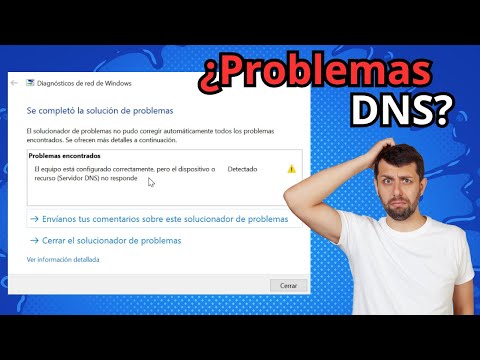
Oye, ¿alguna vez has tenido problemas con tu conexión a Internet? ¡Es una pesadilla! Te sientas a ver tu serie favorita y ¡pum! La pantalla se congela. O te conectas a una videollamada y la imagen parece un cuadro cubista, ¿me sigues?
Bueno, pues hoy te voy a contar sobre una herramienta que puede ser tu mejor aliada en esos momentos de desesperación: CheckerDNS. Sí, ya sé que suena un poco técnico y aburrido, pero no te preocupes. Vamos a descubrir juntos cómo puede ayudarte a diagnosticar esos molestos problemas de conexión.
La cosa es que checkerDNS es como el detective privado de tus problemas de red. Te ayuda a averiguar qué está pasando con tu conexión. Si alguna vez has sentido esa frustración al no saber por qué no puedes navegar… este artículo es para ti. Así que relájate y prepárate porque vamos a desentrañar el misterio de cómo usar este recurso y volver a estar en línea en nada. ¡Vamos al lío!
Soluciones para Problemas de DNS al Conectarse a Internet
Cuando te conectas a Internet y, de repente, te encuentras con el mensaje de «DNS no respondía», es como si el mundo se detuviera, ¿verdad? O sea, eso nos pasa a todos en algún momento. La configuración del DNS puede ser un verdadero lío. Pero no te preocupes. Hay soluciones para estos problemas de DNS que pueden ayudarte a volver a surcar la web en un santiamén. Hablemos de CheckerDNS, una herramienta útil para diagnosticar esos quebraderos de cabeza.
Primero, ¿qué es el DNS? Es como la guía telefónica del Internet. En lugar de recordar direcciones IP (que son solo unos números), tu computadora traduce nombres de dominio como «google.com» a esas direcciones numéricas. Si algo falla en esta traducción, ¡zas!, no puedes acceder al sitio que quieres.
Ahora, pasemos a la acción con CheckerDNS. Esta herramienta te permite comprobar cómo se resuelven los nombres de dominio desde diferentes servidores DNS. Así que vamos a ver cómo usarlo:
Si ves que algunos servidores devuelven errores o están inactivos, es probable que ahí esté el problema.
Después de verificar con CheckerDNS puedes probar algunas cosas para mejorar tu conexión:
La verdad es que enfrentarte a estos problemas puede ser frustrante, pero con unas cuantas comprobaciones aquí y allá puedes salir del apuro por ti mismo sin tener que llamar al servicio técnico.
En fin, recuerda siempre estar atento cuando algo no funcione como debería en Internet: ¡la tecnología es impredecible! Y aunque estas soluciones pueden ser útiles, nunca sustituyen un buen servicio profesional si ves que el problema persiste o se complica más allá de lo esperado.
Cómo solucionar problemas comunes tras la configuración DNS en redes WiFi
Claro, vamos a hablar sobre cómo solucionar esos problemillas que a veces nos da la vida tras configurar el DNS en nuestras redes WiFi. Lo primero es recordar que a veces, las cosas no funcionan como esperamos y eso puede ser un dolor de cabeza. Pero no te preocupes, que aquí estoy para guiarte.
Cuando cambias tu configuración de DNS, pueden aparecer varios problemas. ¿Te ha pasado alguna vez que quedas con tus amigos para jugar online y de repente el internet se queda colgado? Vaya faena, ¿no? Vamos a ver cómo puedes arreglar esto con un par de pasos.
1. Verifica tu conexión a Internet
Lo primero que deberías hacer es asegurarte de que estás realmente conectado a Internet. A veces es tan simple como eso. Puedes hacer lo siguiente:
- Prueba acceder a diferentes páginas web.
- Si solo una página no carga, podría ser un problema del propio sitio.
- Si ninguna página carga, sigue adelante con los siguientes pasos.
2. Comprobando el DNS
Para comenzar, asegúrate de que la dirección DNS esté correctamente configurada en tu dispositivo:
- En Windows, ve al Panel de Control > Redes e Internet > Centro de redes y recursos compartidos > Cambiar configuración del adaptador.
- Haz clic derecho en tu conexión WiFi y selecciona Propiedades.
- Selecciona Protocolo de Internet versión 4 (TCP/IPv4), y luego haz clic en Propiedades.
- Asegúrate de tener configuradas las direcciones DNS correctas.
Usar un servicio popular como Google DNS (8.8.8.8 y 8.8.4.4) puede ser soluciona muchos problemas comunes.
3. Utilizando CheckerDNS
Ahora te cuento sobre una herramienta útil: CheckerDNS. Esta aplicación online permite verificar si el DNS está funcionando correctamente:
- Pegas la dirección del sitio web. Así podrás ver si hay algún problema específico relacionado con ese dominio.
- Mira los resultados. Si CheckerDNS muestra algún error relacionado con tu servidor DNS o tiempos de respuesta altos, entonces ahí tienes una pista clara sobre dónde está el fallo.
4. Reinicia todo lo que puedas
Este truco nunca falla: reiniciar tu router o módem puede solucionar problemas temporales:
- Apágalo durante unos 30 segundos antes de encenderlo nuevamente.
- Asegúrate también de reiniciar tu dispositivo (PC, móvil o consola).
5. Verifica posibles bloqueos
A veces, herramientas anti-virus o firewalls pueden bloquear conexiones necesarias para navegar:
- Mira la configuración del firewall para asegurarte que no esté bloqueando acceso al DNS.
- Asegúrate también de que el software antivirus no esté interfiriendo con la conexión.
Por último, recuerda que si todo esto falla… ¡no te desanimes! Estás haciendo lo mejor posible por arreglarlo tú mismo y eso ya dice mucho.
Y oye, si sientes que se complica más allá de lo manejable o sigues sin poder conectarte tras seguir todos estos pasos, quizás sea hora de llamar a un amigo especializado o incluso un técnico profesional.
Bueno, espero haberte ayudado un poco más a comprender cómo lidiar con esos problemas tras configurar el DNS en redes WiFi. Suerte y ¡que la fuerza te acompañe!
Pasos para corregir errores de DNS y restaurar la conexión a internet
Oye, ¿te ha pasado que de repente tu conexión a Internet se vuelve un verdadero caos? Eso puede ser muy frustrante, lo sé. Uno de los culpables más comunes de esos problemas es el DNS, que es como la guía telefónica de Internet. Si tienes problemas de conexión, aquí te traigo unos pasos para corregir errores de DNS y restaurar tu conexión.
Antes que nada, te recomiendo usar CheckerDNS. Es una herramienta sencilla que te permite diagnosticar si tu servidor DNS está funcionando correctamente. Puedes entrar a su web y hacer un chequeo rápido, pero aquí van los pasos a seguir si ya sabes que tienes problemas:
- Reinicia tu router. A veces, solo necesita un respiro. Desconéctalo por unos 10 segundos y vuelve a enchufarlo.
- Cambia la configuración del DNS. Si usas Windows, haz esto: ve al Panel de Control → Redes e Internet → Centro de redes y recursos compartidos. Desde allí, selecciona tu conexión y ve a Propiedades. Busca “Protocolo de Internet versión 4 (TCP/IPv4)”, selecciónalo y haz clic en “Propiedades”. Aquí podrás cambiar el DNS manualmente a los servidores públicos como:
- Google DNS: 8.8.8.8 y 8.8.4.4
- OpenDNS: 208.67.222.222 y 208.67.220.220
- Limpia la caché del DNS. Abre el símbolo del sistema (cmd) como administrador y escribe “ipconfig /flushdns”. Esto ayuda a eliminar entradas antiguas que podrían estar causando conflictos.
- Renueva la dirección IP. En la misma ventana del cmd, escribe “ipconfig /release” seguido de “ipconfig /renew”. Esto le pide al router una nueva dirección IP.
- Cambia a otro navegador o dispositivo. A veces el problema no está en tu conexión sino en cómo estás intentando acceder a Internet.
Asegúrate también de comprobar si otros dispositivos conectados tienen el mismo problema; eso te dará pistas sobre si es un tema local o algo más generalizado con el proveedor de servicios.
La clave aquí es ir paso a paso y no desesperarte; resolver estas cosas lleva su tiempo, pero vale la pena intentar cada opción antes de llamar al soporte técnico (aunque tampoco está mal buscar ayuda profesional si te sientes perdido).
Total que, siguiendo estos pasos deberías poder resolver esos molestos errores de DNS y volver a disfrutar del mundo digital sin interrupciones ¡Suerte!
Oye, ¿alguna vez te has encontrado en esa situación molesta en la que tu conexión a Internet decide tomarse un descanso cuando más lo necesitas? A mí me ha pasado un montón de veces. Recuerdo una tarde en particular, estaba intentando verme una serie nueva, y de repente… ¡pum! La pantalla se congeló. Así que empecé a hacer lo que suele hacer la mayoría: reiniciar el router, mover los cables y así. Pero nada funcionó. Fue entonces cuando escuché hablar de CheckerDNS.
La cosa es que este herramienta te ayuda a ver si hay algún problema con tu conexión viendo cómo se comportan los servidores DNS. ¿Sabes qué son los DNS? Son como los carteros de Internet; convierten las direcciones web en algo comprensible para nuestras máquinas. Digamos que sin ellos, sería como intentar encontrar el camino sin mapa.
Con CheckerDNS, puedes comprobar si tus DNS están funcionando bien o si hay algún error en el camino. Te muestra un listado con varias pruebas y te dice qué tal les va a tus servidores preferidos. Es simple, realmente; no necesita ser un genio para usarlo.
Lo genial es que puedes saber si el problema está del lado de tu proveedor o si eres tú quien tiene que ajustar algo en su configuración local. En mi caso, resultó ser un tema del proveedor, ¡pero al menos supe dónde estaba el fallo! En fin, usar herramientas como esta puede ahorrarte tiempo y frustraciones.
Así que ya sabes, la próxima vez que tu conexión te dé problemas, prueba CheckerDNS antes de volver a reiniciar ese pobre router despachurrado. Te prometo que es una buena forma de diagnosticar si todo está bien o si necesitas hacer alguna llamada incómoda al servicio técnico. ¡Y ya sabes cómo van esas charlas!