¿Te has preguntado alguna vez por qué tu conexión a Internet a veces parece ir más lenta que un caracol? Sí, ya sé, es frustrante. Pero, oye, hoy vamos a hablar de una herramienta que puede cambiar totalmente el juego: CheckerDNS.
Así que, ¿qué es eso de CheckerDNS? Pues básicamente es como un súper ayudante para que tu conexión sea más rápida y estable. No te asustes si suena complicado, lo vamos a desmenuzar juntos.
En este artículo, voy a mostrarte cómo configurar CheckerDNS de una manera avanzada para que saques el máximo partido de tu red. Y no te preocupes, no necesitas ser un genio de la tecnología; aquí estamos para aprender y mejorar juntos.
Así que pon esos pies en alto y prepárate para optimizar tu conexión. Al final del día, queremos navegar sin problemas y disfrutar de nuestros pelis y juegos como se debe. ¡Vamos al lío!
“Cómo ajustar la configuración del servidor DNS en Windows 10 para resolver problemas de conexión”
Seguro, aquí vamos a ver cómo puedes ajustar la configuración del servidor DNS en Windows 10 y cómo eso puede ayudarte a resolver problemas de conexión. Ya sabes lo frustrante que puede ser conectarte a Internet y que no funcione, ¿verdad? A mí me pasó una vez justo cuando estaba haciendo un trabajo importante. Así que, sin más preámbulos, hablemos de esto.
¿Qué es el servidor DNS?
El DNS (Domain Name System) es como una guía telefónica para Internet. Traduce direcciones web (como www.ejemplo.com) en direcciones IP que las computadoras utilizan para comunicarse entre ellas. Si el DNS no está configurado correctamente, puede ser un dolor de cabeza.
Ajustando la configuración del servidor DNS en Windows 10
Para ajustar la configuración del DNS, sigue estos pasos:
1. Abre el Panel de control. Puedes buscarlo en el menú de inicio.
2. Haz clic en Redes e Internet, luego selecciona Centro de redes y recursos compartidos.
3. En la parte izquierda, haz clic en Cambiar configuración del adaptador.
4. Busca tu conexión activa (puede ser Ethernet o Wi-Fi), haz clic derecho sobre ella y selecciona Propiedades.
5. En la lista que aparece, selecciona Protocolo de Internet versión 4 (TCP/IPv4) y haz clic en Propiedades.
6. Ahora verás dos opciones: «Obtener una dirección IP automáticamente» y «Usar las siguientes direcciones IP». Aquí es donde vamos a cambiar el DNS.
7. Selecciona “Usar las siguientes direcciones de servidor DNS” y pon los valores que quieras usar. Por ejemplo:
– **DNS preferido**: 8.8.8.8 (Google)
– **DNS alternativo**: 8.8.4.4 (Google)
También puedes usar otros como los de Cloudflare o OpenDNS si prefieres.
8. Haz clic en Aceptar, luego otra vez en Aceptar, y reinicia tu conexión para asegurarte que los cambios se apliquen.
¿Por qué usar configuraciones avanzadas como CheckerDNS?
CheckerDNS es una herramienta útil para detectar problemas con tu configuración DNS actual o verificar si está funcionando bien. Te permite comprobar la velocidad y disponibilidad de tus servidores DNS actuales.
Puedes hacer un test rápido usando alguna aplicación como CheckerDNS o incluso buscar “test speed dns” por Google te dará varias opciones chulas.
En fin, ajustar los servidores DNS puede mejorar significativamente tu experiencia al navegar por la red o jugar online sin esos molestos lags que pueden aparecer si tu servidor está saturado o lento.
Recuerda siempre estar atento a cualquier cambio raro después de hacer estas modificaciones; si algo no va bien, deshazte del cambio fácilmente siguiendo los mismos pasos y volviendo a tus configuraciones anteriores.
Como siempre digo, si después de probar todo esto sigues teniendo problemas técnicos importantes o necesitas ayuda más profunda, no dudes en buscar asistencia profesional consultando con alguien especializado o con el soporte técnico correspondiente.
Cómo ajustar la configuración de DNS en dispositivos Android para una conexión más estable
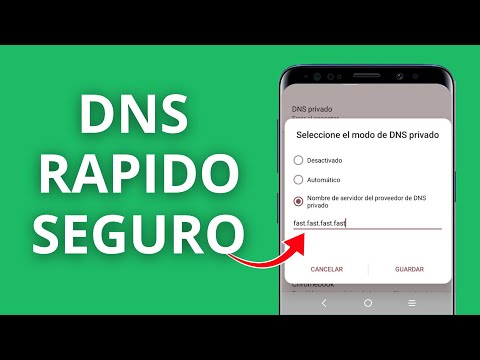
Claro, hablemos sobre cómo ajustar la configuración de DNS en dispositivos Android. Esto puede hacer que tu conexión a internet sea más estable y rápida. A veces, el proveedor de servicios de internet no ofrece el mejor rendimiento, así que cambiar los DNS puede ser una gran opción.
Primero, ¿qué es un DNS? Bueno, digamos que es como la guía telefónica de internet. Cuando escribes una dirección web, el DNS traduce eso a una dirección IP que las computadoras entienden. Si tienes problemas con la velocidad o te caes del wifi cada dos por tres, ajustar el DNS podría ayudar.
Aquí te dejo cómo hacerlo paso a paso:
1. Accede a tu configuración de red.
Abre los ajustes de tu dispositivo Android. Busca la sección que dice **Red e Internet** y entra ahí. Luego busca **Wifi**.
2. Selecciona tu red wifi.
Toca la red con la que estás conectado. Te va a llevar a una pantalla donde verás algunas opciones.
3. Cambia las configuraciones del DNS.
No veas solo “olvidar red”. Busca algo como **Modificar red** o **Avanzado** (depende del modelo). Aquí encontrarás una opción llamada **Configuración de IP**; cámbiala de DHCP a Estática.
4. Introduce tus nuevos servidores DNS.
Aquí es donde entra lo interesante: escribe los nuevos DNS en los campos correspondientes. Algunos servidores populares son:
- Google Public DNS: 8.8.8.8 y 8.8.4.4
- Cloudflare: 1.1.1.1 y 1.0.0.1
- OpenDNS: 208.67.222.222 y 208.67.220.220
Asegúrate de no introducir errores al escribirlos; un número mal puesto puede hacer que no funcione nada.
5. Guarda los cambios.
Una vez que hayas introducido las direcciones, vuelve atrás y toca en guardar si es necesario.
Aprovecha CheckerDNS.
Si quieres asegurarte de que los nuevos servidores estén funcionando bien, puedes usar herramientas como CheckerDNS para verificar qué tan rápido son tus nuevas configuraciones.
Al final del día, todo esto puede hacerte sentir más seguro navegando por internet y tener conexiones más rápidas, pero si sigues teniendo problemas graves con tu conexión después de hacer estos cambios, sería bueno consultar con un profesional técnico o tu proveedor de servicios para obtener ayuda específica para tu situación.
Así que ya sabes, ajustar tus DNS puede ser un cambio pequeño pero potente para mejorar tu experiencia online en Android—¡pruébalo y cuéntame cómo te va!
Cómo ajustar la configuración de DNS en Windows 11 para solucionar problemas de conexión
Claro, vamos al grano. Si tienes problemas de conexión en Windows 11, ajustar la configuración del DNS puede ser una jugada maestra. Te voy a contar cómo hacerlo en unos pasos sencillos. ¿Listo? ¡Vamos allá!
Primero, ¿sabes qué es el DNS? Es como la guía telefónica de Internet, traduce nombres de sitios web en direcciones IP que tu computadora puede entender. Si está fallando, tu conexión se puede volver un desastre.
Ahora, para ajustar el DNS en Windows 11, sigue estos pasos:
1. Abre Configuración
Ve a la parte inferior derecha y haz clic en el icono de red (el que parece dos monjes). Luego selecciona «Configuración de red».
2. Accede a Ethernet o Wi-Fi
Dependiendo de cómo estés conectado (por cable o Wi-Fi), selecciona la opción correspondiente y haz clic sobre ella.
3. Cambia las propiedades del adaptador
Haz scroll hacia abajo y selecciona «Propiedades del hardware» o «Propiedades adicionales», luego da clic en «Editar» junto a «Configuración IP».
4. Configura el DNS manualmente
Aquí puedes cambiar la configuración del DNS a manual:
- Selecciona «IPv4» y pon los servidores DNS deseados. Por ejemplo:
- Google DNS: 8.8.8.8 y 8.8.4.4
- Cloudflare: 1.1.1.1 y 1.0.0.1
- Asegúrate de marcar “Guardar” para aplicar los cambios.
Ahora que ya ajustaste esto, quizás quieras usar CheckerDNS para verificar si esos cambios realmente están ayudando a mejorar tu conexión.
5. Verifica con CheckerDNS
Justo después de modificar tu configuración, ejecuta CheckerDNS:
– Abre el programa.
– Inserta tus nuevas configuraciones de DNS.
– Verifica los resultados, busca si hay mejoras en velocidad o conexión.
Recuerda que este tipo de ajuste no sustituye ayuda profesional si sigues teniendo problemas serios con tu conexión; pero muchas veces es lo que se necesita para solucionar esos pequeños fallos molesto.
En resumen, ajustar el DNS puede ser un verdadero salvavidas cuando enfrentamos dificultades de conexión, ¿no crees? Si tienes alguna duda o te atascas en algún paso, no dudes en comentarlo; siempre hay más soluciones por explorar juntos!
Oye, ¿te has dado cuenta de lo que puede hacer un DNS por nuestra conexión a internet? A veces, siento que ignoramos un poco la importancia de este asunto. Te cuento una anécdota: hace unas semanas, un amigo me comentó que su conexión era más lenta que tortuga con muletas. Nos pusimos a investigar y descubrimos que el problema estaba en su DNS. Cambiamos a uno más rápido y, ¡boom!, la diferencia fue impresionante.
Ahora, si quieres meterte en el tema de la configuración avanzada de CheckerDNS para mejorar tu conexión, te puedo dar algunas luces. Primero que nada, CheckerDNS es una herramienta genial para ver cómo se comportan tus servidores DNS. Puedes analizar tiempos de respuesta y detectar posibles problemas. Pero eso no es todo, puedes hacer ajustes adicionales para optimizar tu experiencia.
Por ejemplo, está la opción de elegir servidores DNS más cercanos geográficamente. La cosa es simple: cuanto más cerca estés del servidor, menos tiempo tarda en devolverte los resultados que buscas. También puedes probar distintas configuraciones y ver cuál te da el mejor rendimiento. Esto no es como hacer magia; solo se trata de experimentar con lo que tienes.
A veces hay quienes creen que la configuración avanzada es solo para «expertos» o algo así. ¡Nada que ver! De hecho, muchas veces son pequeños detalles los que marcan la gran diferencia. Es como afinar una guitarra: tal vez no notes mucho al principio, pero cuando ajustas las cuerdas justo como deben estar, la música suena mil veces mejor.
Entonces la próxima vez que sientas tu red un poco lentona o simplemente quieras mejorarla un poco más, no dudes en probar CheckerDNS y jugar con esas opciones avanzadas. Seguro encontrarás algo útil que te ayude a disfrutar aún más de películas en streaming o esas partidas online tan esperadas. ¿Ves? A veces lo sencillo se convierte en algo poderoso si le das una vuelta creativa.