Oye, ¿te ha pasado alguna vez que tu ordenador se queda pillado al arrancar? Es un momento de pura angustia, ¿verdad? Ahí estás, esperando a que todo funcione y de repente, nada. Así que, ¿qué podemos hacer en esos casos? La cosa es que hay una herramienta bastante útil: los boot logs.
Imagina que los boot logs son como un diario íntimo del arranque de tu PC. Registran cada paso que da tu ordenador cuando intenta encenderse. Y lo mejor de todo es que pueden ayudarte a identificar el problema antes de volverte loco buscando soluciones.
En este artículo te voy a contar cómo utilizar esos logs para diagnosticar fallos en el arranque. Te aseguro que será más fácil de lo que piensas. Así que prepárate para desentrañar esos misterios tecnológicos y devolver a la vida a tu máquina. ¡Vamos al lío!
Soluciones para el error de acceso denegado en Bootrec /fixboot
Cuando te encuentras con un error de acceso denegado al intentar usar el comando Bootrec /fixboot, puede ser un momento bastante frustrante. O sea, nada peor que ver tu computadora con cara de “no puedo arrancar” y no saber qué hacer. Pero no te preocupes, aquí estoy para ayudarte a entender lo que está pasando y qué puedes intentar.
Primero que nada, el error ocurre generalmente porque Windows no tiene permisos suficientes para ejecutar el comando o porque hay problemas en la partición del sistema. Esto puede deberse a varios motivos, desde configuraciones de partición hasta problemas en el sistema de archivos.
Si te interesa, aquí van unas posibles soluciones que puedes probar para resolver este tema:
- Usar Diskpart para asignar la letra correcta a la partición: A veces, el problema se genera porque tu partición de Windows no está correctamente asignada. Arranca desde un medio de instalación o recuperación de Windows y accede a la consola de comandos. Escribe:
diskpart
list volume
Busca la letra asignada a tu unidad donde está instalado Windows y asegúrate de que sea correcta.
- Reparar el MBR (Master Boot Record): El MBR puede estar dañado y eso causa conflictos. Desde la misma línea de comandos mencionada antes, debes ejecutar:
bootrec /fixmbr
Esto puede ayudar a arreglar problemas en la tabla de particiones.
- Asegurarte que estás en un entorno adecuado: A veces, si intentas hacer esto desde una ventana de Windows normal, puede dar errores. Reinicia tu PC con un USB o DVD de instalación y accede a “Reparar el equipo” > “Símbolo del sistema”. Esto sí debería permitirte usar los comandos sin restricciones.
- Cambiar propiedades del sistema: Este es un poco más técnico pero útil. Puedes cambiar algunas propiedades usando regedit para asegurarte que las configuraciones permiten los accesos correctos.
- Verificar integridad del disco: También puedes usar CHKDSK para buscar errores en el disco duro escribiendo:
chkdsk C: /r
Asegúrate de cambiar “C:” por la letra correcta si es necesario.
¿Sabes? Un amigo mío tuvo un problema similar; su computadora no quería arrancar después de una actualización y le daba acceso denegado cada vez que intentaba arreglarlo. Tras seguir estos pasos pudo solucionarlo sin necesidad de perder sus archivos. Así que todo es posible.
Y recuerda: si luego de intentarlo sigues sin poder acceder al sistema, no dudes en consultar con un profesional. Lo importante es asegurarte que tus datos estén seguros primero antes de hacer cualquier cosa drástica como reinstalar Windows o formatear.
En fin, espero que estas soluciones sean útiles y te ayuden a salir del atolladero donde estás metido. ¡Suerte!
Solución a Problemas Comunes en Windows 10 Usando CMD
Si alguna vez te has encontrado con un problema de arranque en Windows 10, sabes lo frustrante que puede ser. A veces, el sistema simplemente no quiere iniciar y tú solo te quedas mirando ese logo de Windows dándote a entender que hay un asunto pendiente. Pero no te preocupes, ¡que aquí vamos a ver cómo puedes usar boot logs para diagnosticar esos problemas desde la línea de comandos (CMD)! ¿Listo? Vamos allá.
Primero, vamos a activar el registro de inicio. ¿Sabes qué es eso? Básicamente, te permite guardar información sobre los controladores y servicios que se inician cuando prendes tu ordenador. Esto puede ayudarte a identificar qué está fallando; si es un driver o algún servicio que se queda atascado. Para hacer esto, sigue estos pasos:
- Abrir una ventana de símbolo del sistema (CMD): Haz clic en el botón de inicio y escribe «cmd». Asegúrate de ejecutar el programa como administrador.
- Escribir el siguiente comando: bcdedit /set bootstatuspolicy ignoreallfailures. Esto habilita los registros del arranque.
- Cerrar la ventana del símbolo del sistema y reiniciar tu ordenador.
Una vez que hayas hecho esto, Windows generará un archivo llamado ntbtlog.txt. Este archivo estará ubicado en la carpeta C:WindowsSystem32. Ahora podemos revisar qué pasó durante el arranque.
Para acceder al archivo y analizarlo:
- Abrir otra ventana de CMD como administrador.
- Navegar hasta la carpeta con: cd C:WindowsSystem32.
- Usa este comando para abrir el archivo: notepad ntbtlog.txt.
Aquí es donde empieza lo interesante. El registro incluye información sobre los controladores que se cargaron correctamente y aquellos que fallaron al iniciar. Los controladores listados como «Loaded» son buenos. Pero si ves alguno marcado como «Did not load», ahí es donde podrías tener un problema. Por ejemplo, si ves algo como «XYZDriver.sys did not load», puedes investigar más sobre ese driver específico e intentar reinstalarlo o actualizarlo.
No olvides: Siempre es buena idea hacer una copia de seguridad antes de modificar algo en tu sistema operativo. Más vale prevenir que curar, ¿no crees?
A veces hay cosas más complicadas en juego; por ejemplo, si después de revisar todo sigues teniendo problemas para arrancar Windows 10, puede sonar como un mensaje amistoso para buscar ayuda profesional. Esto no sustituye asistencia técnica adecuada ya que algunos problemas pueden requerir soluciones más avanzadas o incluso reparación física del hardware.
Totalmente frustrante tener estos problemas, pero con estas herramientas en CMD puedes obtener pistas útiles para resolverlos por ti mismo antes de hacer una llamada desesperada al soporte técnico. Recuerda siempre mantener la calma y seguir investigando; así mejorarás tus habilidades cada día más.
Soluciones para reparar el arranque de Windows 10 a través de la configuración BIOS
Oye, ¿te ha pasado que enciendes tu computadora y en lugar de ver el logo de Windows 10, te encuentras con una pantalla negra o un error de arranque? La cosa se complica cuando no sabes qué hacer. No te preocupes, aquí hay algunas soluciones para reparar el arranque de Windows 10 a través de la configuración BIOS utilizando los boot logs para diagnosticar problemas.
Primero, es clave saber que los boot logs son archivos que registran lo que está sucediendo durante el proceso de arranque. Así puedes ver qué está fallando si es que algo no carga como debería. Pero antes de llegar a eso, tienes que acceder a la BIOS. Total que, si nunca lo hiciste, te explico cómo:
- Reinicia tu computadora.
- Pulsa la tecla correspondiente, que suele ser Del, F2, o Esc, justo al encenderla. Puedes ver en pantalla un mensaje pequeño con esta info.
Una vez dentro de la BIOS, puedes intentar algunas cosas:
- Ajustar el orden de arranque: Asegúrate de que tu disco duro donde está instalado Windows sea el primero en la lista. A veces se cambia por accidente y se intenta arrancar desde un DVD o USB.
- Activar UEFI: Si tu computadora es moderna y está configurada en modo legado (Legacy), puede ser buena idea cambiarlo a UEFI. Asegúrate también que “Secure Boot” esté habilitado si ves esa opción.
Pues nada, después de hacer estos cambios sal y reinicia tu computadora. Pero si sigues sin poder arrancar, entonces tendrás que buscar esos boot logs.
Tienes dos maneras de obtenerlos: directamente desde Windows (si llegas a entrar) o desde un medio de instalación (como un USB). Te cuento rápido cómo hacerlo desde un medio:
- Crea un USB booteable: Usa otra computadora para descargar la herramienta oficial de Microsoft y crea un USB booteable con Windows 10.
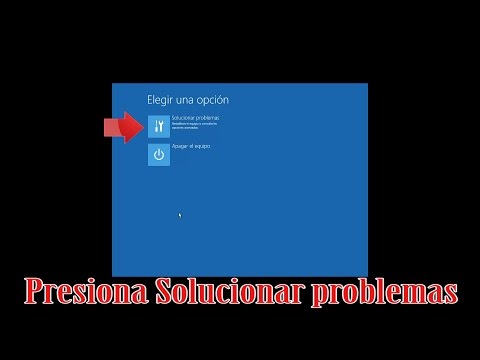
- Bota el USB y selecciona Reparar este PC:
- Sigue las opciones hasta llegar a Símbolo del sistema: Aquí puedes escribir lo siguiente para habilitar los boot logs:
bcdedit /set {default} bootlog yes. - Reinicia y trata de arrancar Windows:
Esa ruta creará un archivo llamado C:Windowsntbtlog.txt. Ahora veamos cómo leerlo porque aquí hay información valiosa sobre qué está fallando durante el arranque. Simplemente ábrelo en Bloc de notas una vez consigas iniciar sesión.] Los errores más comunes suelen estar relacionados con drivers o servicios que no cargan bien.
No olvides hacer copias de seguridad importantes antes de empezar a jugar con estos ajustes. Y si las cosas se complican más allá de lo esperado, siempre está bien pedir ayuda profesional para evitar males mayores.
Total que espero que estas soluciones te ayuden a levantar tu sistema otra vez. ¡Mucha suerte!
Oye, ¿te ha pasado que enciendes el ordenador y, de pronto, parece que se quedó atrapado en una especie de bucle oscuro? Eso sucede con frecuencia y es frustrante, la verdad. Te cuento una anécdota: un amigo mío estaba pasando por eso justo antes de una presentación importante. Imagínate la tensión. Todo el esfuerzo que había puesto en ese proyecto y, de repente, su computadora decide tomarse unas vacaciones.
Entonces se acordó de algo que había leído sobre los boot logs. Resulta que estos registros pueden ser un salvavidas cuando tu máquina no quiere arrancar como debería. Los boot logs son como un diario secreto para tu sistema. En ellos se apuntan todos los pasos que tu computadora sigue al encenderse: qué cargó bien y qué no pudo hacerlo.
El caso es que con este registro, puedes identificar dónde está fallando el proceso. Si ves un montón de mensajes relacionados con un driver en específico o con algún servicio que no se inicia bien, ahí ya tienes pistas para comenzar a solucionar el problema. Es como desenmarañar un ovillo enredado; a veces hay que tener paciencia.
A veces te das cuenta de que, quizás, solo necesitas actualizar algunos drivers o desactivar algún servicio problemático al inicio. El truco está en saber usar esa info a tu favor. Puedes acceder a estos logs desde el «Visor de eventos» o incluso activarlos al arrancar tu máquina añadiendo una opción específica al menú de arranque.
Así que la próxima vez que tu ordenador decida hacerte una jugarreta y no arranque bien, recuerda darle una oportunidad a los boot logs. Tal vez sea la clave para volver a ponerlo en marcha y salvar el día (y tus proyectos). Al final del día, esos pequeños detalles pueden hacer toda la diferencia entre perder tiempo y solucionar todo rápido. ¿Ves lo útil que puede ser?