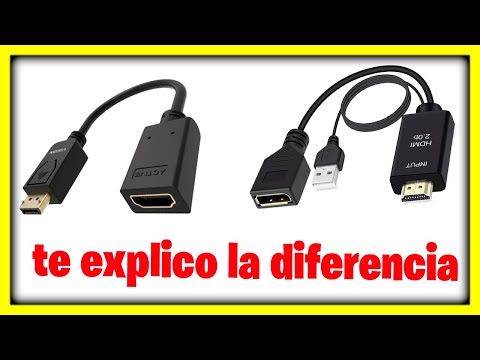
Ey, amigo, ¿te ha pasado alguna vez que conectas tu laptop a la TV y no se ve nada? Uff, qué frustración, ¿verdad? A veces, esos cables DP a HDMI pueden convertirse en un verdadero dolor de cabeza. Total que, tú solo querías ver esa peli o jugar ese videojuego en la pantalla grande. Pero en lugar de eso, te encuentras con una pantalla negra o una resolución horrible.
No te preocupes, porque aquí estoy para echarte una mano. Vamos a repasar algunos problemillas comunes que salen con esos cables y cómo solucionarlos. Desde esas conexiones raras que parecen luchar entre sí hasta problemas de compatibilidad que hacen que todo parezca un rompecabezas sin piezas.
Así que si estás listo para convertirte en el héroe de tu propia sala de estar y hacer que esa conexión funcione como debe ser, sigue leyendo. ¡Vamos!
Soluciones comunes para problemas con cables DP a HDMI que no funcionan
La verdad, los problemas con cables DP a HDMI son más comunes de lo que piensas. Si te encuentras con que tu pantalla no muestra nada o se queda en negro, no te preocupes, hay varias cosas que puedes probar antes de tirar la toalla. Vamos a ver algunas soluciones comunes para este tipo de inconvenientes.
Verifica las conexiones
A veces lo más obvio es lo que menos se revisa. Asegúrate de que el cable esté bien conectado tanto al dispositivo fuente (como tu computadora) como al monitor o televisor. Un conector flojo puede causar todo tipo de problemas.
Confirma la compatibilidad
Los cables DP (DisplayPort) y HDMI son tecnologías diferentes. Aunque hay adaptadores, no todos son compatibles con todas las resoluciones o frecuencias de actualización. Asegúrate de que tu adaptador DP a HDMI soporte la resolución y la tasa de refresco que necesitas.
- Resolución: Por ejemplo, si usas un monitor 4K, y tu adaptador solo soporta hasta 1080p, aquí hay un problema.
- Tasa de refresco: Si intentas jugar a 144 Hz en un monitor compatible pero el cable solo admite 60 Hz, tampoco funcionará.
Cambia los puertos
No todos los puertos son iguales. A veces, un puerto puede estar fallando o tener problemas específicos. Prueba usando otro puerto HDMI en tu monitor o televisor y asegúrate de alternar entre los puertos disponibles para conectar el cable DP.
Actualiza controladores
¿Te has asegurado de tener tus controladores actualizados? Los controladores gráficos desactualizados pueden provocar fallos en la transmisión del video. Ve al sitio web del fabricante y descarga la última versión disponible.
Reinicia todo
A veces parece una tontería, pero reiniciar tanto el dispositivo fuente como el monitor puede hacer maravillas. Desconecta el cable DP a HDMI y vuelve a conectarlo después de unos segundos; muchas veces esto resuelve conflictos temporales.
Probar otro cable
Si tienes un cable similar por ahí, prueba usarlo para determinar si el problema es del cable original. No es raro que algunos cables se estropeen por desgaste o mal uso.
Ajustes en la configuración del display
En ocasiones es necesario cambiar configuraciones desde tu computadora para reconocer correctamente la pantalla externa. Ve a la configuración de pantalla (en Windows lo puedes encontrar haciendo clic derecho en el escritorio) y selecciona «Detectar» o ajusta las configuraciones del modo extendido o duplicado según necesites.
Por último, si has probado todas estas soluciones y sigues sin suerte, puede ser hora de llevarlo a un técnico especializado. Recuerda que cada caso es único y algunas veces se necesita una mirada experta para identificar lo que falla realmente.
Así que ya sabes… ¡no te rindas tan fácil!
Soluciones para activar DisplayPort en Windows 10 sin complicaciones
Claro, vamos a hablar de cómo activar DisplayPort en Windows 10 de una manera sencilla, y también cómo solucionar esos problemas comunes que pueden surgir con cables DP a HDMI. A veces, es como si tu computadora dijera «No tengo idea de qué hablas» cuando intentas conectar algo. Así que empecemos.
Primero, asegúrate de que todo esté conectado correctamente. Es como cuando intentas encender la luz pero el bombillo está mal colocado. Revisa tu cable DisplayPort: asegúrate de que esté bien insertado tanto en la computadora como en el monitor o TV. Si no lo está, es probable que tengas una pantalla negra o que Windows no reconozca la conexión.
Si todo está bien conectado pero sigue sin funcionar, verifica la configuración de tu computadora:
- Configura las pantallas: Haz clic derecho en el escritorio y selecciona “Configuración de pantalla”. Ahí deberías ver todas las pantallas conectadas. Si no aparece tu monitor, haz clic en “Detectar” para forzar a Windows a buscarlo.
- Selecciona la correcta: Si aparece el monitor pero no muestra nada, verifica si está configurado como principal o secundario. Puedes cambiar eso aquí mismo.
- Ajusta la resolución: Puede ser que la resolución sea demasiado alta para tu monitor. Baja un poco los valores y mira si eso ayuda.
Otra cosa es asegurarte de tener los drivers actualizados. Imagínate conduciendo un coche viejo; podría ir bien, pero con un buen mantenimiento va mucho mejor. Para actualizar tus drivers:
- Pasa por el Administrador de dispositivos: Haz clic derecho en el botón de Inicio y selecciona “Administrador de dispositivos”. Busca “Adaptadores de pantalla” y haz clic derecho sobre tu tarjeta gráfica.
- Actualiza los controladores: Selecciona “Actualizar controlador” y sigue las instrucciones para buscar actualizaciones automáticamente.
Ahora bien, hablemos del tema del cable DP a HDMI. ¡Esas conexiones pueden ser complicadas! No todos los cables son iguales: algunos solo transmiten video y no audio (sí, pasa). Así que ahí va un par de consejos:
- Asegúrate del tipo de cable: Un buen cable DP a HDMI debe soportar tanto video como audio. Verifica las especificaciones en la caja o etiqueta.
- Cambia el puerto HDMI: A veces ese puerto específico tiene algún problema. Prueba otro HDMI si tienes más puertos disponibles.
Por último, si después de todo esto sigues sin conseguirlo, prueba reiniciar tanto tu PC como el monitor o televisor; esto puede resolver fallos temporales que simplemente aparecen por estar demasiado tiempo encendidos.
En fin, estas son algunas soluciones básicas para activar DisplayPort en Windows 10 sin complicaciones ni perder tiempo. Si después de intentarlo todavía hay problemas persiste esa sensación frustrante, lo mejor siempre será consultar con un profesional para evitar daños mayores o complicaciones adicionales. ¿Te ha servido? Espero que sí; ¡suerte!
Soluciones para el problema de ‘sin señal’ en tu monitor Asus con DisplayPort
¡Claro! Vamos a ver cómo podemos solucionar ese problemita de ‘sin señal’ en tu monitor Asus usando DisplayPort.
Cuando te encuentras frente a un monitor que no muestra nada, puede ser bastante frustrante, ¿no? A mí me ha pasado y es como si el mundo se detuviera. Pero no te preocupes, hay varias cosas que puedes intentar para resolverlo. Aquí va lo que puedes hacer.
- Revisa los cables: Asegúrate de que tu cable DisplayPort esté bien conectado tanto en el monitor como en la computadora. A veces, pequeños movimientos hacen que se afloje sin que nos demos cuenta.
- Cambia el puerto: Si tienes más de un puerto DisplayPort en tu computadora o monitor, prueba conectar el cable a otro puerto. Puede ser que uno de los puertos esté fallando.
- Verifica la selección de entrada: Algunos monitores tienen múltiples entradas y pueden no estar configurados para mostrar la señal del DisplayPort. Asegúrate de seleccionar la entrada correcta desde el menú del monitor.
- Actualiza tus drivers: Así es, a veces la solución está en los controladores gráficos. Ve al sitio web del fabricante de tu tarjeta gráfica y busca las últimas actualizaciones.
- Prueba con otro dispositivo: Si tienes acceso a otro computador o laptop, intenta conectar tu monitor allí usando el mismo cable. Esto te dará una idea si el problema está en el monitor o en tu PC.
- Cambia el cable: No dudes en probar con otro cable DisplayPort. Es fácil pensar que todo está bien y resulta que un simple cable dañado es la causa del problema.
Recuerdo una vez cuando un amigo me llamó porque su pantalla estaba en negro… ¡y yo pensando que su PC había muerto! Resulta que solo era un tema con la conexión del DisplayPort. Le sugerí revisar esos puntos y al final todo volvió a la normalidad; fue un alivio tanto para él como para mí.
Si después de intentar todo esto sigues sin obtener señal, podría ser recomendable contactar a un profesional técnico. La tecnología puede ser bastante caprichosa y algunas veces necesita manos expertas para resolver problemas más complicados.
Espero que esta info te ayude a reconectar ese vínculo entre tu PC y tu monitor Asus sin más dramas. ¡Ánimo!
Oye, ¿te ha pasado que conectas tu computadora a la tele o al monitor y, de repente, nada funciona? Te entiendo, porque yo también he estado ahí. La primera vez que intenté conectar mi laptop a un proyector con un cable DP a HDMI, me sentí como si estuviera en el capítulo de una serie donde todo sale mal. Pero bueno, la vida está llena de retos y aquí van algunos tips para solucionar problemas comunes con estos cables.
Primero lo primero: asegúrate de que estás usando el tipo correcto de cable. A veces, me ha pasado que tengo un montón de cables tirados por aquí y por allá y no sé ni cuál es cuál. El DisplayPort (DP) tiene un conector diferente al HDMI, así que chequea bien que los extremos coincidan. Si no tienes el cable adecuado, lo mejor es salir corriendo a comprar uno.
Y claro, siempre está esa duda con la compatibilidad. No todos los dispositivos se llevan bien entre sí. Por ejemplo, algunos monitores o televisores pueden necesitar una configuración específica para reconocer la señal del HDMI cuando viene desde DisplayPort. Así que ve a las configuraciones de pantalla en tu equipo y asegúrate de que esté buscando el dispositivo correcto.
A veces también sucede lo típico: enchufas todo y te das cuenta de que la imagen no aparece porque la pantalla estaba en modo incorrecto o apagada. Es como cuando buscas tus llaves… ¡y estaban en tu mano todo el tiempo! Revisa eso antes de entrar en pánico.
Ah, y no olvidemos los ajustes del controlador gráfico. Tienes que estar al tanto de si tienes instalados los drivers más recientes; a veces los antiguos dan problemas con ciertas conexiones. Si ves que no hay señal después de probar las conexiones físicas, pues puede ser hora de actualizar esos controladores.
Y si ya hiciste todo esto pero sigue sin andar… prueba otro cable si tienes uno a mano. A veces el problema está en el propio cable y ni te das cuenta hasta probar otro.
En fin, lidiar con cables DP a HDMI puede ser frustrante al principio, pero normalmente hay solución para esas cosas pequeñas que se vuelven grandes tropiezos. Recuerda respirar hondo y tomarte un descanso si es necesario; al final del día los dispositivos son solo herramientas para facilitar nuestra vida… ¡no para complicarla aún más! ¿Verdad?