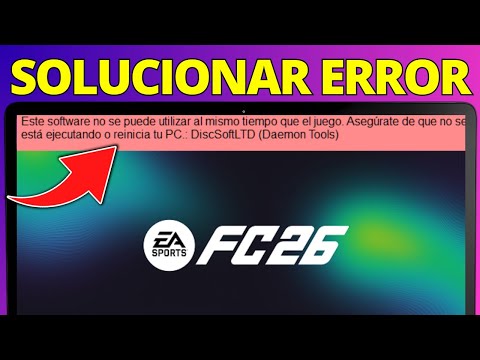
Oye, ¿te ha pasado que estás en medio de una partida o tratando de ver una peli y ¡pum! Daemon Tools no responde o te da un error rarísimo? A mí me ha pasado, y es frustrante, ¿sabes?
En este artículo, vamos a hablar sobre esos problemillas comunes que pueden surgir con Daemon Tools. Así que si alguna vez te has sentido perdido al usarlo, tranquilo. Aquí estoy para ayudarte a navegar por esos líos.
Vamos a ver algunos errores típicos y cómo darles la vuelta en un abrir y cerrar de ojos. ¿Te suena bien? Pues nada, agárrate que empezamos.
Cómo solucionar problemas al descargar DAEMON Tools y otras herramientas de virtualización
Claro, vamos al grano. Si estás teniendo problemas al descargar DAEMON Tools o alguna otra herramienta de virtualización, no te preocupes, no eres el único. Hay varios temas que pueden estar causándote dolor de cabeza. Oye, incluso yo he tenido mis líos con descargas en el pasado.
Verifica tu conexión a Internet. A veces es tan simple como eso. Una conexión inestable puede arruinar tu descarga. Intenta desconectar y reconectar tu router, o usa una red diferente si es posible.
Comprueba la fuente de descarga. Asegúrate de que estás descargando desde el sitio oficial o una fuente confiable. Hay muchos enlaces engañosos por ahí que pueden llevarte a descargar software malicioso en vez de lo que necesitas. ¡No querrás eso!
Desactiva temporalmente tu antivirus. Esto es un poco delicado porque tu antivirus está ahí para protegerte, pero a veces puede confundirse y bloquear la descarga. Prueba desactivarlo brevemente y vuelve a intentar la descarga. Luego, no olvides volver a activarlo.
Espacio suficiente en el disco duro. ¿Te ha pasado alguna vez que has intentado descargar algo solo para darte cuenta de que no tienes espacio? Así no funciona. Asegúrate de tener suficiente espacio libre antes de empezar la descarga.
Controladores desactualizados, especialmente los relacionados con USB y almacenamiento virtual, pueden causar problemas. Verifica si están actualizados en el Administrador de Dispositivos y actualízalos si es necesario.
Si después de hacer todo esto sigues sin poder descargar DAEMON Tools, una opción sería limpiar la caché del navegador o incluso probar con otro navegador diferente. A veces los navegadores tienen capas de configuraciones que complican las descargas.
Y ya hablando un poco más técnico: cuando instalas herramientas de virtualización como DAEMON Tools, asegúrate también de tener habilitadas las características necesarias en tu sistema operativo. En algunos casos es posible que debas habilitar la virtualización desde la BIOS del PC.
También ten en cuenta el sistema operativo que estás usando; hay versiones específicas diseñadas para Windows y otras para MacOS. Si estás usando algún software fuera de su entorno recomendado, vas a tener problemas sí o sí.
En fin, si después de todo esto sigues atorado en el mismo punto, lo mejor sería buscar ayuda profesional o foros donde puedas encontrar más personas con ese mismo problema específico; muchas veces tienen soluciones muy útiles basadas en experiencias reales.
Así que ya sabes: verifica esos puntos clave y espero que pronto estés disfrutando sin problemas tus herramientas de virtualización.
Resolviendo Problemas Comunes con DAEMON Tools Lite: Soluciones y Sugerencias
Daemon Tools Lite es una herramienta bastante popular para emular unidades de DVD y CD, pero como cualquier software, a veces puede dar problemas. Si estás aquí es porque probablemente te has encontrado con alguno de esos inconvenientes. ¡No te preocupes! Aquí van algunas soluciones y sugerencias que pueden ayudarte a salir del paso.
Error al montar imágenes: Uno de los problemas más comunes es que Daemon Tools no puede montar la imagen. Si eso te pasa, primero verifica que la imagen esté en formato ISO o en uno de los formatos compatibles con Daemon Tools. A veces, las imágenes pueden estar corruptas o incompletas. Si crees que podría ser el caso, trata de descargar la imagen nuevamente desde una fuente confiable.
- Asegúrate de que el archivo no esté bloqueado por el antivirus.
- Prueba a ejecutar Daemon Tools como administrador; esto puede otorgarle permisos adicionales necesarios para montar imágenes.
Problemas con el driver: Otro fallo común son los conflictos con los drivers virtuales. Al instalar o actualizar Daemon Tools, a veces se instalan drivers antiguos o incompatibles. Para solucionarlo, puedes ir al Administrador de dispositivos, buscar “Unidades de disco” y desinstalar cualquier driver relacionado con Daemon Tools. Luego reinicia tu computadora; el sistema debería reinstalarlos automáticamente.
Pantalla en blanco o cuelgues: ¿Te ha pasado que al abrir Daemon Tools solo ves una pantalla blanca? Esto puede ser frustrante. Una solución sencilla podría ser comprobar si hay actualizaciones disponibles para Daemon Tools Lite y asegurarte de tener la versión más reciente del programa instalada.
- A veces, el problema está en la configuración gráfica; intenta cambiar la resolución de tu pantalla.
- No olvides revisar si tienes los controladores gráficos actualizados también.
Desinstalación fallida: Y antes que digas “aquí no hay otra opción”, ¿alguna vez has intentado desinstalarlo y no has podido? Es un dolorcito, pero aquí viene un truco: ve a Panel de Control -> Programas -> Desinstalar un programa; selecciona Daemon Tools Lite y haz clic derecho para intentar “Desinstalar”. Si eso no funciona, utiliza algún programa dedicado para eliminar software resistente. Pero ojo: asegúrate antes de hacer esto que no tienes datos importantes asociados al software.
Cierre inesperado del programa: Eso sí que es molesto… Un momento estás trabajando y ¡plop!, se cierra sin aviso. Muchos usuarios han encontrado alivio al revisar sus complementos o plugins instalados en Daemon Tools; algunos pueden causar conflictos inesperados. Prueba deshabilitarlos temporalmente para ver si mejora la estabilidad del software.
- Reinicia tu PC después de hacer cambios siempre; esto ayuda a asentar configuraciones nuevas.
Lentos tiempos de carga: Si sientes que todo está más lento cuando usas este programa, revisa si hay otros programas abiertos consumiendo recursos del sistema. Utiliza el Administrador de tareas (Ctrl+Shift+Esc) para ver qué procesos están activos y finaliza aquellos innecesarios mientras usas Daemon Tools Lite.
Básicamente, estos son algunos problemas comunes con este software junto a sus posibles soluciones. Recuerda siempre guardar tus datos importantes antes de hacer cambios significativos en tus programas. Aunque muchas veces podemos resolver esto solos, si llegas a tener problemas más complejos o persistentes, lo mejor sería buscar ayuda profesional para evitar daños mayores en tu equipo ¿me sigues?
Instrucciones para eliminar Daemon Tools Lite de tu sistema
Bueno, oye tú, si has decidido que Daemon Tools Lite ya no es lo tuyo y quieres eliminarlo de tu sistema, estás en el lugar correcto. A veces, este programa puede causar conflictos o simplemente ya no lo necesitas. Así que, ¡vamos al grano! Aquí te dejo unas instrucciones detalladas para deshacerte de él.
Primero, verifica si Daemon Tools Lite está en ejecución. Antes de empezar a desinstalar cualquier cosa, asegúrate de que el programa no esté activo. Si ves su icono en la bandeja del sistema (esa área cerca del reloj), haz clic derecho sobre él y selecciona “Cerrar” o “Salir”. Esto es clave porque si intentas borrar un programa que está en uso, puede dar problemas.
Ahora sí, ve a “Panel de Control”. Aquí es donde comienza la magia para eliminar programas. Haz clic en «Inicio» y busca «Panel de Control». Una vez dentro:
- Haz clic en «Programas».
- Luego selecciona «Programas y características».
- Busca “Daemon Tools Lite” en la lista.
Clic derecho y desinstala. Cuando encuentres Daemon Tools Lite, haz clic derecho sobre él y selecciona la opción “Desinstalar”. Puede aparecer una ventana preguntándote si realmente quieres eliminarlo. Acepta y sigue las instrucciones que vayan apareciendo. Esto debería ser sencillo.
No olvides limpiar residuos. A veces quedan archivos aunque ya hayas desinstalado el programa. Puedes usar herramientas como CCleaner para hacer una limpieza de registros y archivos temporales relacionados con Daemon Tools. Solo ten cuidado con qué eliminas; siempre es mejor asegurarte primero.
Revisa tus unidades virtuales. Si habías montado alguna imagen ISO usando Daemon Tools, sería buena idea desmontarlas antes o después del proceso de desinstalación para evitar conflictos futuros. Para esto:
- Haz clic derecho sobre el icono de unidad virtual (puedes encontrarlo en “Este PC”).
- Selecciona “Desmontar” o “Expulsar”.
Esto asegura que todo quede limpio.
Reinicia tu computadora. Aunque no siempre es necesario, reiniciar ayudará a que los cambios se efectúen correctamente y evitará problemas posteriores.
Recuerda que si tienes algún problema durante este proceso o si Daemon Tools sigue apareciendo por ahí después de seguir estos pasos, puedes considerar buscar ayuda profesional o soporte técnico adicional. Este tipo de pequeñas molestias son comunes al lidiar con software pero tienen solución.
Y bueno, ¡eso es todo! Espero que esta guía te ayude a volver a tener un sistema más ligero sin ese programa dando vueltas por ahí. ¿Te ha pasado alguna vez algo así? Es bastante normal lidiar con software no deseado en nuestras computadoras.
Oye, ¿alguna vez has tenido esos días en los que tu software de virtualización decide no cooperar? La verdad es que Daemon Tools puede ser un compañero bastante útil para montar imágenes ISO y jugar con archivos de disco. Sin embargo, como todo en la vida, no siempre funciona como uno espera.
Te cuento que una vez estaba intentando montar una imagen para jugar un juego clásico, y el programa simplemente no respondía. O sea, fue un momento de tensión total porque me moría por revivir esos buenos tiempos. ¿Y sabes qué? Resulta que muchas veces los problemas son más fáciles de solucionar de lo que pensamos. Me puse a investigar y aquí tengo algunos tips para ti.
Primero, si Daemon Tools no arranca o parece congelado, revisa si hay actualizaciones disponibles. Eso suele ser clave porque a veces los errores son cuestión de incompatibilidades entre versiones. Te prometo que la actualización puede salvarte del drama.
Luego está el tema del control de acceso. Si el programa se niega a arrancar porque «no tiene permisos», asegúrate de ejecutarlo como administrador. Es como cuando tu amigo quiere entrar a la fiesta pero se olvida de su identificación; a veces solo hay que darle una ayudita.
También está el asunto con las unidades virtuales. Si ves que algo ha dejado de funcionar o tus imágenes no se montan, mira en la configuración del programa. A veces solo necesitas eliminar las unidades virtuales existentes y volver a crearlas. Como cuando limpias tu habitación; todo queda mejor después de un buen orden.
Y si ya probaste todo eso y sigue sin funcionar… Bueno, quizás te encuentres con algún conflicto con otro software instalado, como herramientas antivirus muy agresivas o incluso otros programas similares a Daemon Tools. En ese caso, desactiva temporalmente esas aplicaciones para ver si así resuelves el asunto.
Al final del día, la tecnología puede ser caprichosa pero recordar estos pasos simples puede ahorrarte un montón de dolor de cabeza. Así que ya sabes, si alguna vez te sientes atrapado con Daemon Tools o cualquier cosa relacionada con archivos ISO, respira hondo y prueba estos trucos antes de rendirte. ¡Todo tiene solución!