Oye, ¿te has encontrado alguna vez con problemas al usar el driver AX201 en tu dispositivo? Total que te pasa algo raro y no sabes si es del hardware o del software. Es un lío, ¿verdad? Yo también he pasado por eso.
Mira, el tema de los drivers a veces puede ser un dolor de cabeza. Hay ocasiones en que hasta se nos puede ir la conexión a internet o simplemente no funciona lo que debería. Y esa frustración, créeme, es muy real.
Así que aquí vamos a hablar sobre cómo diagnosticar esos fallos en el driver AX201. Veremos qué hacer cuando las cosas no funcionan como deberían. Acompáñame y vamos a ponerle solución a todo esto juntos. ¡Prometo que saldrás más tranquilo!
Solución de problemas comunes con el controlador Intel WiFi 6 AX201 160MHz en Windows 11
Claro, vamos a meternos de lleno con el controlador Intel WiFi 6 AX201 160MHz en Windows 11. Es un tema que puede dar dolores de cabeza y, la verdad, no hay nada más frustrante que intentar conectarte a Internet y que no funcione. Así que aquí van algunos problemas comunes y cómo solucionar los fallos del driver AX201.
Primero lo primero, verifica la conexión. A veces es algo tan simple como un cable mal conectado o el router apagado. Así que asegúrate de que tu red Wi-Fi está activa. Si tienes otros dispositivos conectados sin problemas, ya sabes que el problema está en tu PC.
Actualiza el controlador. Muchas veces, los problemas se deben a un controlador desactualizado. ¿Cómo puedes hacerlo?
- Ve al Administrador de dispositivos. Puedes buscarlo en el menú de inicio.
- Encuentra “Adaptadores de red” y busca el Intel WiFi 6 AX201.
- Dale clic derecho y selecciona Actualizar controlador.
- Elige “Buscar automáticamente software de controlador actualizado” y sigue las instrucciones.
Si eso no funciona, otra opción es descargarlo directamente desde la página oficial de Intel. Es como buscar las últimas noticias en redes sociales: siempre hay algo nuevo.
Reinicia el adaptador Wi-Fi. Suena simple, pero a veces es todo lo que necesitas. Haz esto:
- Pulsar las teclas Windows + R al mismo tiempo para abrir «Ejecutar».
- Escribe ncpa.cpl y presiona Enter.
- Aquí verás todas tus conexiones de red. Haz clic derecho sobre tu conexión Wi-Fi y selecciona Deshabilitar.
- Aguarda unos segundos y vuelve a habilitarla.
Esto puede ayudar a resolver problemas temporales.
Cambia la configuración del canal. A veces tu PC tiene conflictos con otros dispositivos en la misma red. Puedes intentar cambiar el canal del router desde su configuración. Busca algo como «Wireless Settings» o «Configuración Inalámbrica». Prueba usar canales diferentes (1, 6, o 11 suelen funcionar mejor).
Mira la administración de energía. A veces Windows intenta ahorrar energía desactivando tu adaptador Wi-Fi sin avisarte. Para evitar eso:
- Nuevamente ve al Administrador de dispositivos.
- Clic derecho sobre tu controlador AX201 y selecciona «Propiedades».
- Bajo la pestaña “Administración de energía”, desmarca “Permitir que este ordenador apague este dispositivo para ahorrar energía”.
Esto podría mejorar tanto la estabilidad como el rendimiento.
Ajusta las configuraciones avanzadas del adaptador. En ese mismo lugar donde miraste las propiedades del controlador:
- Bajo la pestaña «Avanzado», busca opciones como «Modo 802.11n» o «Seguridad». Asegúrate de que estén configuradas correctamente según tu router.
- No está demás probar diferentes configuraciones aquí si ves algún comportamiento raro.
Si después de todos estos pasos todavía tienes problemas, quizás sea hora de considerar una reinstalación completa del driver o incluso revisar si hay un problema físico con el hardware.
Recuerda siempre hacer copias antes de realizar cambios importantes en tus controladores o configuraciones. Y claro, si todo sigue fallando después de intentar todo esto, tal vez sea buena idea consultar con un profesional para tener una mirada más experta.
Así que ahí lo tienes: algunas soluciones para esos molestos problemas con ese controlador Intel WiFi 6 AX201 en Windows 11. ¡Espero te sirva!
Solución para instalar el controlador Intel WiFi 6 AX201 160MHz en Windows 10
Claro, hablemos sobre cómo instalar el controlador Intel WiFi 6 AX201 en Windows 10 y algunas jugadas que podrías hacer si algo no va como esperabas. A veces esos drivers pueden ser un dolor de cabeza, pero no te preocupes, aquí vamos con un paso a paso.
Primero, asegúrate de que tu dispositivo sea compatible con el AX201. Verifica que esté equipado con una tarjeta de red Intel Wi-Fi 6. Si tienes dudas, puedes buscar el modelo en tu configuración o en la caja del producto. La cosa es que sin compatibilidad no vas a poder hacer mucho.
Ahora, lo primero que necesitas hacer es descargar el controlador correcto. Puedes hacerlo desde la página oficial de Intel:
- Visita la sección de controladores en el sitio web de Intel.
- Busca «AX201» en la barra de búsqueda.
- Selecciona el sistema operativo: asegúrate de elegir Windows 10.
- Descarga el archivo más reciente disponible.
Una vez descargado, sigue estos pasos:
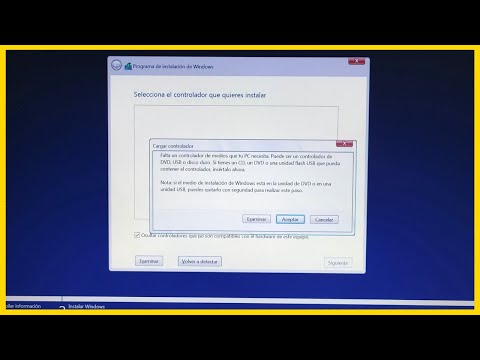
- Desinstala cualquier driver anterior: Ve al «Administrador de dispositivos», busca tu adaptador de red bajo «Adaptadores de red». Haz clic derecho y selecciona «Desinstalar dispositivo». Asegúrate de marcar la opción para eliminar el software del controlador. Esto es crucial para evitar conflictos.
- Instala el nuevo driver: Una vez desinstalado, localiza el archivo descargado y haz doble clic para iniciar la instalación. Sigue las instrucciones en pantalla. No te preocupes si ves alguna advertencia; eso es normal.
- Reinicia tu ordenador: Al finalizar la instalación, reinicia tu PC para que todos los cambios tomen efecto adecuadamente.
Si después de esto sigues teniendo problemas, puede ser un tema con los fallos del driver AX201. Aquí van algunas cosas a revisar:
- Actualiza Windows 10: A veces las actualizaciones del sistema pueden solucionar incompatibilidades con drivers. Ve a «Configuración» > «Actualización y seguridad» > «Buscar actualizaciones».
- Verifica otros dispositivos conectados: Si tienes dispositivos USB o Bluetooth conectados, desconéctalos momentáneamente antes de probar nuevamente tu conexión Wi-Fi.
- Cambia la configuración del adaptador Wi-Fi: Vete otra vez al «Administrador de dispositivos», haz click derecho sobre tu adaptador y selecciona “Propiedades”. En “Opciones avanzadas”, juega un poco con diferentes configuraciones según necesites (p.ej., bandas frecuenciales).
Recuerda también que este tipo de problemas puede ser complicado si no estás familiarizado con la tecnología; así que simplemente si no logras solucionarlo por ti mismo, vale la pena pedir ayuda profesional.
Así que ahí tienes todo lo necesario para instalar ese controlador y resolver cualquier lío que pueda surgir por esos lados. ¡Suerte!
Soluciones para el mal funcionamiento de Intel(R) Wi-Fi 6 AX201 160MHz en tu dispositivo
Oye, si tienes problemas con tu Intel(R) Wi-Fi 6 AX201, no estás solo. Este chip es bastante popular, pero aún así puede fallar de vez en cuando. Aquí te dejo algunas soluciones para que puedas diagnosticar y arreglar esos fallos. ¿Listo? ¡Vamos!
Primero, es importante que revises si el problema viene del driver. Muchas veces, un driver desactualizado o corrupto puede causar inestabilidad en la conexión. Para verificar esto:
- Actualiza el driver: Ve al Manejo de dispositivos, encuentra tu adaptador de red y haz clic derecho para seleccionar Actualizar controlador.
- Reinstala el driver: Si actualizar no funciona, intenta desinstalarlo y luego reinicia tu pc. Windows debería instalarlo automáticamente al arrancar.
- Descargar desde la página oficial: A veces lo mejor es ir directamente a la web de Intel y bajar la versión más reciente del driver.
A veces los conflictos entre redes pueden ser un dolor de cabeza. Así que asegúrate de que no haya interferencias: otros dispositivos Wi-Fi en el área pueden estar causando problemas. Eso me recuerda una vez cuando mi vecino compró un router nuevo y pensé que se me había roto el mío, ¡bien loco! Por eso, intenta cambiar el canal de tu router a uno menos congestionado.
No olvides revisar las configuraciones del adaptador también:
- Cambiar a 2.4GHz o 5GHz: Si estás usando 5GHz pero te alejas mucho del router, prueba con 2.4GHz; su rango es mejor aunque sea más lento.
- Ajustes avanzados: En las propiedades del adaptador puedes encontrar opciones como modo de ahorro energético; a veces desactivarlo mejora la conexión.
A veces también hay problemas con configuraciones del sistema operativo. Para ello puedes hacer lo siguiente:
- Cerrar aplicaciones en segundo plano: Ten cuidado con esas apps que están consumiendo ancho de banda sin darte cuenta.
- Limpia tus conexiones DNS: Abre una ventana CMD como administrador y ejecuta los comandos: ipconfig /flushdns, seguido de ipconfig /release, luego escribe: ipconfig /renew.
También podrías intentar reiniciar el router; parece tonto pero muchas veces resuelve problemas extraños en nuestra red.
Evidentemente estas son medidas básicas; si después de probar todo esto sigues teniendo problemas, tal vez deberías considerar otras opciones como llevarlo a un técnico profesional o ponerte en contacto con soporte técnico especializado.
La tecnología a veces da sorpresas desagradables, ¿verdad?
Pues nada, espero que esto te ayude a poner tu Wi-Fi nuevamente en acción y sin dramas adicionales. ¡Ánimo!
El otro día, un amigo me llamó, angustiado porque su conexión a Internet estaba más lenta que una tortuga en un día de relax. Oye, y eso que él había hecho todo lo posible: reinició el router, desconectó y volvió a conectar el WiFi, pero nada. Entonces le pregunté si había revisado los drivers de su adaptador de red. Fue como si le hubiera revelado la fórmula secreta del café perfecto: “Nooo, ni se me ocurrió”. Aquí es donde entramos en el fascinante mundo del diagnóstico de fallos del Driver AX201.
Este driver es esencial para muchos dispositivos, así que si no está funcionando bien, tu conexión puede volverse toda una pesadilla. ¿Y qué pasa cuando hay un fallo? Pues eso puede resultar en caídas constantes de la red, lentitud o incluso notificaciones de «sin conexión» que te hacen sentir como si te hubieran dejado tirado en medio del desierto digital.
Lo primero que hay que hacer al sospechar un problema con el driver AX201 es comprobar si está actualizado. A veces el simple hecho de tener una versión antigua puede causar problemas. ¿Sabes? Es como tener un teléfono viejo con aplicaciones que ya no soportan sus funcionalidades. Asegúrate de estar siempre al tanto de las actualizaciones; además el fabricante suele lanzar parches para arreglar errores.
Ahora, si ya chequeaste todo eso y aún sigue la pesadilla, es momento de hacer algunas pruebas más. Reiniciar el dispositivo o restablecer la configuración del adaptador puede hacer maravillas. Siempre digo que a veces hay que reiniciar la vida también… ¡y esto no es muy diferente! En serio, esos pequeños pasos pueden resolver más problemas de los que imaginamos.
Y por último—y esto a veces se nos olvida—verifica también las configuraciones avanzadas del driver. Ahí puedes encontrar opciones relacionadas con energía y rendimiento que pueden estar causando conflictos o limitaciones inesperadas.
Así es como al final encontré la solución para mi amigo: actualizar su driver y reiniciar su máquina por arte de magia arregló su Internet lento. Como resultado, volvió a navegar como si estuviera surfeando olas en la playa en vez de arrastrándose por el suelo. Así que ya sabes: nunca subestimes el poder del correcto diagnóstico en tus drivers… ¡puede cambiar tu experiencia digital por completo!