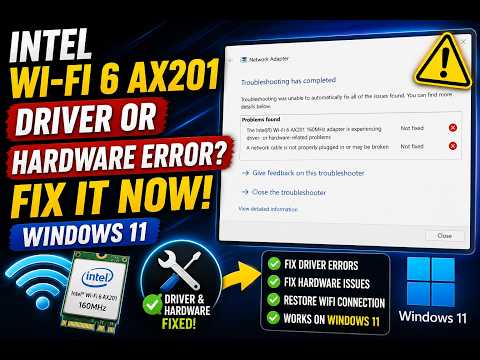
Oye, ¿te has dado cuenta de que a veces tu compu va como una tortuga? ¡Es frustrante, lo sé! A veces, un pequeño detalle puede marcar la diferencia. Hoy vamos a platicar sobre algo bien importante: la actualización del driver AX201.
Sí, sí, ya sé que suena técnico y aburrido, pero no te preocupes. Aquí te voy a contar cómo hacerlo de manera sencilla y rápida. Y lo mejor de todo, te diré por qué es crucial hacerlo. Te prometo que al final de este artículo vas a sentirte como todo un pro.
Así que prepárate para mejorar ese rendimiento y dejar atrás cualquier problema de conexión. ¿Te parece? Vamos al lío.
Solución a problemas comunes del controlador Intel WiFi 6 AX201 de 160MHz en Windows 11
Cuando hablamos del controlador Intel WiFi 6 AX201 de 160MHz en Windows 11, hay un par de problemas comunes que pueden dejarte tirado en cuanto a conexión. ¿Te ha pasado? A mí una vez me dejó sin internet justo cuando estaba en medio de una videollamada. ¡Un caos! Pero no te preocupes, aquí te voy a contar cómo solucionar esos contratiempos relacionados con el driver.
Primero lo primero: siempre es buena idea tener tu controlador actualizado. Se me ocurre que podrías estar experimentando desconexiones frecuentes o lentitud en la conexión. Actualizar el driver podría ser la clave. Así que vamos a los pasos:
- Accede al Administrador de Dispositivos: Haz clic derecho en el botón de inicio y selecciona “Administrador de dispositivos”.
- Busca Adaptadores de red: Abre esa sección y localiza tu Intel WiFi 6 AX201.
- Actualizar controlador: Haz clic derecho sobre el adaptador y selecciona «Actualizar controlador». Opta por buscar automáticamente actualizaciones.
Esto debería ayudarte a actualizar el driver al último modelo disponible. Si no hay actualizaciones, quizás quieras intentar reinstalarlo.
Pero si todavía sigues batallando con problemas como pérdidas de señal o conexiones caídas, entonces probablemente haya algún conflicto con la configuración del hardware o incluso con Windows 11. Aquí tienes otras cosas que podrías probar:
- Desinstalar y reinstalar el driver: Regresa al Administrador de Dispositivos, haz clic derecho en tu adaptador y selecciona «Desinstalar dispositivo». Reinicia tu computadora, Windows lo reinstalará automáticamente.
- Ajustes avanzados: Si tienes acceso a las propiedades del adaptador (clic derecho > Propiedades > Avanzado), verifica si hay opciones como «Modo de operación» y prueba cambiar entre diferentes configuraciones.
Un consejo más: asegúrate de que no haya interferencias externas. Cosas como microondas o teléfonos inalámbricos pueden estar interfiriendo con tu WiFi. Ubica tu router un poco más lejos o prueba cambiar la banda (2.4 GHz vs 5 GHz) para ver si mejora.
Si todo falla, puedes intentar desactivar temporalmente IPv6 desde las propiedades de red (clic derecho sobre la red activa > Propiedades > Protocolo Internet versión 6). A veces, eso soluciona problemas raros.
Resumiendo: mantener actualizado el controlador es fundamental para disfrutar de todas las ventajas del WiFi moderno. Una buena conexión puede marcar la diferencia entre un día productivo y frustraciones inesperadas. Así que tómate tu tiempo para seguir estos pasos; estoy seguro que podrás mejorar tu experiencia en un abrir y cerrar de ojos.
Recuerda que si estos pasos no solucionan tus inconvenientes, siempre es recomendable buscar ayuda profesional para evitar dañar algo más en tus dispositivos. ¡Suerte!
Solución de problemas comunes con el controlador Intel(R) Wi-Fi 6 AX201 160MHz
¡Vaya, el controlador Intel(R) Wi-Fi 6 AX201 160MHz puede ser una joya para tener una conexión rápida, pero también puede dar algunos problemas, ¿verdad? Vamos a ver cómo solucionar esos inconvenientes comunes y qué pasos seguir para actualizar el driver. Oye, que esto es más fácil de lo que parece.
Primero, hablemos de los problemas típicos. A veces, puedes notar que tu conexión a internet se vuelve inestable o simplemente no aparece. Esto podría deberse a un controlador desactualizado. Por eso es clave tener siempre la última versión. Aquí te dejo unos pasos para actualizarlo:
- Accede al Administrador de dispositivos: Haz clic derecho en el botón de inicio y selecciona «Administrador de dispositivos».
- Busca Adaptadores de red: Despliega esta opción y localiza tu controlador Intel(R) Wi-Fi 6 AX201.
- Actualizar controlador: Haz clic derecho sobre él y selecciona «Actualizar controlador». Después elige “Buscar automáticamente software de controlador actualizado”.
- Sigue las instrucciones: Si hay una actualización disponible, sigue los pasos en pantalla.
Si en vez de eso no quieres complicarte la vida con ventanas y menús, puedes ir directo a la página oficial de Intel. Ahí puedes descargar manualmente la última versión del driver. Solo asegúrate de seleccionar el que sea compatible con tu sistema operativo.
Ahora bien, ¿cuáles son los beneficios de actualizar este driver? ¡Vamos allá!
- Mejora en la conectividad: Con un driver actualizado, tu conexión debería ser más estable y rápida.
- Nueva compatibilidad: Podrías acceder a nuevas funciones o mejoras que no estaban disponibles antes.
- Corrección de errores: Muchas veces se arreglan fallos previos que causaban problemas al conectarte.
Por cierto, hace poco un amigo mío tuvo problemas con su Wi-Fi porque su laptop no reconocía su red después de unos días sin conexión. Resulta que tenía un driver obsoleto y solo tuvo que seguir estos pasos para solucionarlo. En serio, es como haberle dado un nuevo aire a su computadora.
Por último, si después de todo esto sigues teniendo problemas, vale la pena revisar otras cuestiones como configuración del router o interferencias con otros dispositivos. El soporte técnico también puede ser útil si necesitas ayuda más especializada.
Así que ya sabes: mantener tu controlador actualizado puede evitar muchos dolores de cabeza. Pero siempre recuerda, si algo no funciona como debería y te sientes perdido… ¡Busca ayuda profesional! No está mal pedir una manita cuando lo necesitas.
Soluciones para problemas de conexión con Intel WiFi 6 AX201 160MHz
Cuando tienes problemas de conexión con el chip Intel WiFi 6 AX201, puede ser frustrante, ¿verdad? Estos problemas pueden manifestarse en un rendimiento irregular o conexiones que se caen inesperadamente. A menudo, la solución está más cerca de lo que piensas, y una de las primeras cosas que deberías hacer es verificar si el driver está actualizado. Actualizar el driver AX201 puede marcar una gran diferencia en tu experiencia de conexión.
Para comenzar, te voy a contar cómo hacerlo. Sigamos estos pasos sencillos:
- Accede al Administrador de Dispositivos: Haz clic derecho en el botón de inicio y selecciona «Administrador de dispositivos». Aquí encontraras todos tus dispositivos.
- Encuentra tu adaptador: Busca «Adaptadores de red» y despliega la lista. Verás el Intel WiFi 6 AX201.
- Actualiza el driver: Haz clic derecho sobre él y selecciona «Actualizar controlador». Luego, escoge “Buscar controladores automáticamente”.
- Sigue las instrucciones: Si hay un nuevo driver disponible, sigue las instrucciones para instalarlo.
Esos son los pasos básicos, pero hablemos de los beneficios que traerá esta actualización. Primero, mejorarás la estabilidad y la velocidad de tu conexión. Si alguna vez has experimentado ese “input lag” en juegos o streaming, sabes lo molesto que puede ser. La buena noticia es que actualizar el driver suele solucionar esos inconvenientes.
Además, no olvides que tener un driver actualizado también significa mantener seguro tu sistema. Muchas veces, las actualizaciones incluyen parches de seguridad importantes que protegen tus datos personales y la integridad del sistema. Así que ya ves: es como si le hicieras un chequeo médico a tu adaptador.
Por otro lado, si después de actualizar sigues teniendo problemas, podrías intentar restablecer la configuración del adaptador:
- Ajustes avanzados: Vuelve al Administrador de dispositivos y haz clic derecho sobre tu adaptador.
- Propiedades: Selecciona «Propiedades» y luego ve a la pestaña “Avanzado”. Allí podrás ajustar distintas configuraciones.
- Cambiar ajustes como “Modo 802.11”: Cambiar este ajuste a un modo más compatible podría ayudar a mejorar la conexión.
Recuerda revisar también tu router y asegurarte de que está funcionando bien. No siempre es problema del dispositivo; a veces solo necesita un buen reinicio.
Si todo esto suena muy complicado o no te ves cómodo haciéndolo tú mismo, no dudes en buscar ayuda profesional. Siempre hay alguien dispuesto a echarte una mano con estos temas tecnológicos.
Así que ahí lo tienes: unos pasos prácticos para resolver problemas con tu Intel WiFi 6 AX201. Arma tu estrategia según sea necesario ¡y disfruta una navegación sin interrupciones!
A veces, te sientes como si estuvieras en una montaña rusa con tu computadora, ¿verdad? Un día todo funciona perfecto y al siguiente, ¡pum! Te encuentras con problemas de conexión a Internet. Esto me pasó una vez mientras jugaba una partida épica en línea. Y claro, justo cuando estaba a punto de ganar, la conexión se cortó. Después de unos minutos de frustración y algún que otro grito, descubrí que necesitaba actualizar el driver del Wi-Fi, el famoso AX201. Así que pensé: “Vale, esto puede ser un buen tema para compartir.”
Actualizar el driver es como darle un buen café a tu computadora; la despierta y mejora su rendimiento. Con el AX201, que es un adaptador Wi-Fi bastante popular de Intel, es clave tener la versión más reciente para sacar el máximo provecho a tu conexión. Así que aquí van unos pasos sencillos.
Primero, déjame decirte que debes saber qué versión tienes instalada. Puedes ir al «Administrador de dispositivos» en Windows, buscar «Adaptadores de red» y ahí lo verás. Luego lo buscas en la web de Intel o en su herramienta de soporte para ver si hay algo más nuevo disponible.
Cuando ya tengas esa información a mano, descargas el nuevo driver desde la página oficial—es más seguro. Después solo tienes que ejecutar el archivo descargado y seguir las instrucciones en pantalla. A veces te pide reiniciar la máquina; no te preocupes, eso es normal.
Ahora hablemos de los beneficios: por ejemplo, no solo mejorarás la velocidad del Wi-Fi (¡adiós lag!), sino que también podrías experimentar una mejor estabilidad y menos cortes inesperados mientras haces esas videollamadas o juegas esos juegos online.
Además está ese pequeño detalle: al mantener tus drivers actualizados también estás protegiéndote contra vulnerabilidades de seguridad. Esto es clave hoy en día cuando escuchas tantas historias sobre hackers metiéndose donde no los llaman.
Así que ya sabes: actualizar el driver AX201 no es solo un paso técnico aburrido; a veces es lo que salva tu sesión gaming o tu trabajo remoto. Recuerda esta historia la próxima vez que algo se ponga raro con tu conexión. Es como si le dieras un toque mágico a tu dispositivo—porque al final del día queremos disfrutar sin interrupciones y vivir esas pequeñas victorias cotidianas. ¿Te animas?