Oye, ¿tú sabes lo que es un driver? No, no estoy hablando de ese que te lleva a casa después de una fiesta. Me refiero a esos programitas que hacen que tu impresora, escáner o cualquier cachivache tecnológico hable bien con tu computadora.
Hoy vamos a hablar de un driver en específico: el de Argox. ¿Por qué? Porque si tienes una de estas impresoras, seguro te ha pasado que un día deja de funcionar y es como “¡¿qué está pasando?!”. Tranquilo, es más común de lo que piensas. Y aquí estoy yo para explicarte cómo actualizarlo sin perder la cabeza.
Te voy a dar unos pasos sencillos y algunos consejos molones para hacerlo rápido. Puede ser un poco lioso al principio, pero nada que no se pueda resolver con un poco de paciencia. Así que, si estás listo para devolverle la vida a tu impresora Argox, ¡sigue leyendo!
Soluciones a Problemas Comunes con los Controladores de Argox
Si tienes problemas con los controladores de Argox, no te preocupes, aquí estoy para ayudarte. Muchas veces, los problemas de estos drivers pueden ser frustrantes y te pueden hacer sentir como si estuvieras tocando puertas cerradas. Pero la buena noticia es que solucionar estos inconvenientes es más fácil de lo que parece.
Primero lo primero: ¿Por qué necesitas actualizar los drivers? Un controlador desactualizado puede causar desde errores en impresoras hasta fallos en la comunicación entre tu dispositivo y la computadora. Así que mantenerlos al día es clave para un buen funcionamiento.
A continuación, te dejo algunos pasos y consejos para actualizar tus controladores Argox:
- Identifica tu modelo: Antes de hacer nada, asegúrate de saber cuál es el modelo exacto de tu dispositivo Argox. Esto te ayudará a encontrar el driver correcto.
- Visita el sitio web oficial: Dirígete al sitio web de Argox y busca la sección de soporte o descargas. Ahí deberías encontrar opciones para descargar los controladores más recientes.
- Descarga el driver: Una vez que encuentres el driver adecuado, descárgalo a tu computadora.
- Sigue las instrucciones: Generalmente, necesitarás hacer clic en el archivo descargado y seguir unas instrucciones muy simples que aparecerán en pantalla. A veces se requieren permisos administrativos, así que ten eso en cuenta.
- Reinicia tu computadora: Después de instalar el controlador, reinicia tu sistema para asegurarte de que todos los cambios se guarden correctamente.
A veces surgen problemas incluso después de actualizar. Por ejemplo, si nota que sigue sin funcionar correctamente o aparece algún mensaje extraño, puedes intentar lo siguiente:
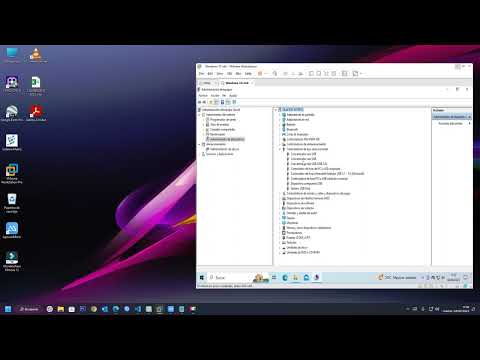
- Borrar controladores anteriores: Si has intentado instalar varias versiones del controlador sin éxito, eliminar las versiones anteriores puede ser útil. Ve al “Administrador de dispositivos”, encuentra tu impresora Argox y desinstala todo lo relacionado con ella antes de volver a instalar el nuevo driver.
- Cambiar puerto USB: A veces simplemente cambiar a otro puerto USB en tu computadora puede resolver conflictos entre dispositivos. Puede parecer una tontería, pero funciona muy seguido.
- Cerciorarse sobre compatibilidad: Asegúrate de estar usando un sistema operativo compatible con la versión del driver que has instalado. No siempre son compatibles las últimas actualizaciones del SO con controladores más antiguos.
No sé si te ha pasado alguna vez tener un problema técnico mientras intentabas imprimir algo importante en una reunión o justo cuando pensabas salir; la tensión se siente como si estuvieras intentando arreglar un rompecabezas sin saber cómo encajar las piezas. Pero recuerda: paciencia es clave aquí.
Por último, si después de todos estos pasos aún sigues atascado con tus controladores Argox y nada parece funcionar; no dudes en buscar ayuda profesional. A veces un par de ojos frescos pueden ver lo que tú no estás notando.
Sigue estos consejos y verás cómo tus problemas con los drivers van disminuyendo poco a poco. ¡Buena suerte!
Soluciones comunes para problemas con el controlador de Argox OS 2140
Si tienes una impresora Argox OS 2140 y te está dando problemas con el controlador, no te preocupes, no eres el único. A veces, esas cosas pasan. Aquí vamos a ver algunas soluciones comunes para que puedas resolverlo sin tanto lío.
Lo primero que debes hacer es asegurarte de que el driver esté correctamente instalado. A veces, por un error en la instalación o una actualización del sistema operativo, el controlador puede fallar. Aquí van unos pasos para actualizar el driver:
- Accede al sitio web oficial: Busca la página oficial de Argox y dirígete a la sección de descargas. Ahí encontrarás los últimos controladores disponibles.
- Selecciona tu modelo: Asegúrate de elegir el modelo correcto, en este caso, la OS 2140. Un pequeño error y podría no funcionar.
- Descarga e instala: Descarga el archivo del controlador y sigue las instrucciones para instalarlo. Hazlo con paciencia, ¿vale?
- Reinicia tu computadora: Después de instalar, reinicia tu equipo para que los cambios surjan efecto.
A veces simplemente actualizar no es suficiente. Si sigues teniendo problemas, prueba esto:
- Ajusta las configuraciones de la impresora: Ve al panel de control de Windows y busca “Dispositivos e impresoras”. Haz clic derecho sobre tu Argox OS 2140 y selecciona “Preferencias de impresión” para verificar si está bien configurada.
- Borra los trabajos pendientes: Si tienes trabajos atascados en la cola de impresión, podrían estar interfiriendo. Puedes borrarlos desde la misma sección «Dispositivos e impresoras» haciendo clic derecho sobre tu impresora y seleccionando “Ver lo que se está imprimiendo”.
A veces también puede ser un problema con los puertos o conexiones:
- Cambia el puerto USB: Si estás usando un USB para conectar la impresora a tu PC, intenta cambiar a otro puerto o usar otro cable USB. Puede sonar raro pero suele pasar.
- Comprueba las conexiones: Asegúrate que todo esté bien conectado—cada cable en su lugar, ¿sabes? A veces es solo eso.
No olvides que mantener tu sistema operativo actualizado también ayuda a evitar conflictos entre drivers y otros programas instalados. Así que revisa si hay actualizaciones pendientes cada cierto tiempo.
Dicho eso, si después de todas estas soluciones sigue sin funcionar como debería, quizás sea momento de buscar ayuda profesional o contactar al soporte técnico de Argox directamente. La tecnología a veces actúa raramente y lo mejor es contar con expertos cuando no podemos resolverlo nosotros mismos.
Dale una oportunidad a estos consejos y espero que pronto puedas imprimir sin problemas con tu Argox OS 2140. ¡Buena suerte!
Solución a problemas comunes del controlador Argox AS-8000URB para impresoras térmicas
Claro, aquí tienes un texto sobre la solución a problemas comunes del controlador Argox AS-8000URB para impresoras térmicas, con un enfoque en la actualización del driver.
¿Tienes problemas con tu controlador Argox AS-8000URB? No te preocupes, es más común de lo que parece. A veces, unas cuantas actualizaciones pueden hacer que todo funcione como la seda. Aquí te cuento algunos pasos y consejos para solucionar esos inconvenientes.
1. Verifica la conexión: Antes de empezar a hacer cambios en el controlador, asegúrate de que tu impresora esté correctamente conectada. Esto incluye comprobar tanto los cables como el puerto USB. A veces, una simple desconexión puede ser la causa.
2. Reinstala el driver: Un driver mal instalado puede dar muchos dolores de cabeza. Si sospechas que ese es tu caso, sigue estos pasos:
- Desinstala el controlador existente desde «Panel de control» > «Programas» > «Desinstalar un programa».
- Visita la página oficial de Argox para descargar la última versión del driver.
- Instala el nuevo controlador siguiendo las instrucciones en pantalla.
3. Actualiza el driver: Mantener tu driver actualizado es clave para evitar fallos. Puedes hacerlo así:
- Ve al «Administrador de dispositivos».
- Busca tu impresora en la lista y haz clic derecho sobre ella.
- Selecciona “Actualizar controlador” y sigue las instrucciones que aparecen.
4. Comprueba los ajustes de impresión: No todos los problemas vienen del software. Asegúrate de que tus ajustes sean correctos:
- Ajusta las configuraciones en el panel de control de la impresora.
- Asegúrate de que seleccionaste el tipo correcto de papel térmico y tamaño en tus aplicaciones.
5. Reinicia todo: Puede sonar cliché, pero reiniciar tanto tu computadora como la impresora a veces resuelve misterios tecnológicos inexplicables. Siempre vale la pena intentarlo.
No olvides que si sigues experimentando problemas después de estos pasos, podría ser una buena idea consultar con un técnico especializado. Aunque aquí hemos cubierto algunos puntos básicos, a veces hay situaciones más complejas detrás del problema y no está mal pedir ayuda profesional cuando se necesita.
Totalmente entiendo cómo puede ser frustrante lidiar con esto; yo he estado ahí también—tuve una vez una impresora justo antes de una presentación importante que decidió dejarme tirado porque no quería intercambiar información con mi ordenador… ¡vaya lío!
Mantente tranquilo y sigue estos consejos paso a paso; seguro encontrarás una solución adecuada para tu controlador Argox AS-8000URB sin demasiado estrés.
Oye, hablemos un poco de algo que a veces se nos olvida pero que es súper importante: los drivers. Algunas veces, la gente no entiende por qué es necesario actualizarlos. Te cuento que una vez, un amigo mío tenía una impresora Argox y estaba teniendo problemas para imprimir. Se pasaba horas tratando de solucionarlo, hasta que descubrimos que el driver estaba desactualizado. La cosa es que, después de hacer esa simple actualización, ¡voilà! La impresora volvió a la vida y todo estaba como nuevo.
Entonces, ¿por qué actualizar el driver Argox es tan crucial? Bueno, por varias razones. Primero, las actualizaciones pueden corregir errores y problemas de funcionamiento. Imagínate estar trabajando en un proyecto importante y que tu impresora decida no colaborar porque su driver está fallando. ¡Qué horror! También suelen incluir mejoras en el rendimiento y nuevas funcionalidades. A veces añaden opciones que ni sabías que necesitabas.
Ahora bien, ¿cómo hacer esa actualización? Es más fácil de lo que piensas:
- Primero asegúrate de tener el modelo correcto de tu impresora Argox.
- Luego ve al sitio web oficial de Argox; ahí tienen una sección para descargas.
- Busca la sección de drivers y selecciona el que corresponda a tu modelo y sistema operativo.
- Descárgalo e instálalo siguiendo las instrucciones. No olvides reiniciar tu computadora después
Un consejo adicional es siempre crear un punto de restauración antes de hacer actualizaciones grandes o cambios en el sistema. Así te aseguras un «paracaídas» en caso de que algo salga mal.
En fin, actualizar los drivers es como darle un poco de cariño a tus dispositivos tecnológicos; les ayuda a funcionar mejor y evitar esos berrinches inesperados. Así que ya sabes: si tienes una Argox o cualquier otro dispositivo, no lo dudes más y dale ese empujoncito con las actualizaciones. ¡Tu equipo te lo agradecerá!