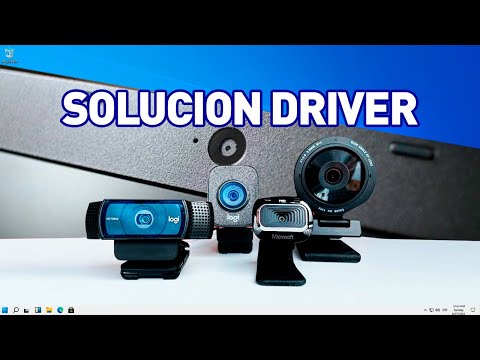
Oye, ¿cuántas veces has estado en una videollamada y te has dado cuenta de que tu cámara se ve… raro? Bueno, pues eso puede ser por un driver desactualizado. Puede parecer algo que pasa desapercibido, pero la verdad es que tiene un impacto enorme en la calidad de tus videos.
Total que, hoy vamos a hablar de cómo esos pequeños programitas pueden arruinar tu experiencia visual. ¿Sabes? Esa imagen pixelada o el maldito retraso en el audio. Al final, lo que queremos es lucir bien y tener una conversación fluida, ¿no?
Así que quédate por aquí. Te voy a contar todo sobre cómo mantener tu cámara y su driver al día para que cada llamada sea digna de Instagram. Vamos a ello.
Soluciones para el problema de la cámara en laptops con Windows 11
Claro, vamos al grano. Si tienes problemas con la cámara de tu laptop que corre Windows 11, es probable que un driver desactualizado esté detrás de todo esto. Vamos a hablar sobre cómo afecta eso a la calidad del video y qué puedes hacer para solucionarlo.
Primero lo básico: un driver es como un traductor entre tu sistema operativo y el hardware de tu laptop, en este caso, la cámara. Si el driver está antiguo o dañado, podría provocar fallos como imágenes pixeladas, desconexiones o incluso que la cámara no funcione en absoluto.
Por ejemplo, imagina que decides hacer una videollamada con tus amigos para ponerte al día tras semanas sin verlos. Te preparas, te vistes y… ¡sorpresa! La cámara no quiere saber nada. Todo porque el driver no está actualizado. Frustrante, ¿verdad?
Aquí hay algunos pasos útiles que puedes seguir para solucionar este problema:
- Verifica si el driver está actualizado: Ve a «Administrador de dispositivos», busca «Dispositivos de imágenes» y haz clic derecho en tu cámara para elegir “Actualizar controlador”. Asegúrate de elegir la opción «Buscar automáticamente software de controlador actualizado».
- Desinstala y reinstala el driver: A veces, lo mejor es empezar desde cero. Haz clic derecho en el driver y selecciona “Desinstalar dispositivo”. Luego reinicia tu laptop y Windows debería reinstalarlo automáticamente.
- Visita el sitio del fabricante: Si sabes qué marca es tu cámara (o laptop), ve a su web oficial. Busca la sección de soporte o descargas y busca los drivers más recientes.
- Asegúrate de tener Windows 11 actualizado: A veces los problemas vienen porque hay actualizaciones pendientes en tu sistema operativo. Ve a «Configuración» > «Actualización y seguridad» para comprobarlo.
- Ajustes de privacidad: A veces es tan simple como revisar si las aplicaciones tienen permiso para usar tu cámara. Ve a «Configuración» > «Privacidad & seguridad» > «Cámara» y asegúrate de que las apps necesarias estén activadas.
Recuerda que si después de todo esto sigues con problemas, puede haber un fallo más serio en la hardware o un conflicto con otro software. En tal caso, no dudes en asesorarte con un profesional.
Es bastante común que subestimemos la importancia de los drivers actualizados; son cruciales para que todo funcione bien. Así que ya sabes: mantén tus drivers al día y disfruta de esas videollamadas sin inconvenientes. ¡Buena suerte!
Soluciones para problemas comunes con el controlador de cámara en Windows 11
Si tienes problemas con el controlador de tu cámara en Windows 11, ¡no te preocupes! Aquí te dejo algunas soluciones que podrían ayudarte a resolver esos inconvenientes. Recuerda, un controlador desactualizado puede afectar la calidad de tu video, provocando imágenes pixeladas o incluso fallos en la conexión.
Actualización del controlador: Lo primero que deberías hacer es asegurarte de que tu controlador está actualizado. A veces, simplemente necesitas ir al Administrador de Dispositivos y buscar actualizaciones.
- Haz clic derecho en el botón de inicio y selecciona «Administrador de Dispositivos».
- Bajo «Dispositivos de imagen», busca tu cámara, haz clic derecho sobre ella y selecciona «Actualizar controlador».
- Sigue las instrucciones para buscar automáticamente software actualizado.
Si no hay actualizaciones disponibles, considera desinstalar el controlador actual y reiniciar tu computadora. Windows debería reinstalarlo automáticamente al reiniciar.
Comprobación de permisos: A veces el problema no es el driver en sí, sino los permisos que tiene la aplicación que deseas usar. Asegúrate de que la aplicación tiene permiso para acceder a tu cámara.
- Ve a «Configuración» > «Privacidad & seguridad» > «Cámara».
- Asegúrate de que la opción “Permitir que las aplicaciones accedan a tu cámara” esté activada.
Configuraciones del software: Algunas aplicaciones pueden tener configuraciones internas que afectan cómo funciona la cámara. Verifica si puedes ajustar parámetros como resolución o calidad desde dentro del programa.
Ahora bien, un pequeño recordatorio: si tienes una webcam externa, a veces es tan simple como desconectarla y volver a conectarla. Aunque suene básico, muchas veces esto soluciona problemas temporales.
Reinstalación del driver: Si nada parece funcionar, puede ser útil reinstalar el driver manualmente:
- Pasa por el «Administrador de Dispositivos» nuevamente.
- Clic derecho en tu cámara y selecciona «Desinstalar dispositivo».
- Asegúrate de marcar la casilla que dice “Eliminar software del controlador para este dispositivo”.
- Reinicia el PC; esto forzará a Windows a reinstalar los controladores necesarios.
Recuerda que un controlador antiguo no solo afecta la calidad del video, sino también aspectos como el tiempo de respuesta (input lag) o incluso causar bloqueos inesperados durante videollamadas.
Por último, si después de probar todas estas soluciones sigues sin poder solucionarlo, quizás sea buen momento para pensar en contactar con un profesional. Nunca está demás pedir ayuda cuando lo necesitas. Así podrás disfrutar tus videoconferencias o juegos sin contratiempos.
Pasos para habilitar la cámara en tu PC con Windows 10
Claro, aquí tienes un texto que aborda cómo habilitar la cámara en tu PC con Windows 10 y por qué es importante mantener actualizados los drivers. ¡Vamos a ello!
¿Tienes problemas con la cámara de tu PC? A veces simplemente no se activa y eso puede arruinar una videollamada o una grabación. Aquí te explico cómo habilitar la cámara en Windows 10 y te cuento por qué es tan importante mantener tus drivers actualizados.
Primero, asegúrate de que tu cámara está conectada correctamente. Esto puede sonar obvio, pero a veces lo olvidamos. Luego, sigue estos pasos:
- Abre la Configuración: Haz clic en el botón de inicio y selecciona el ícono de engranaje para abrir el menú de configuración.
- Ve a Privacidad: Dentro del menú de configuración, busca “Privacidad” y haz clic en él.
- Cámara: En el menú lateral, selecciona “Cámara”. Aquí verás si las aplicaciones tienen permiso para usarla.
- Activa el acceso: Asegúrate de que «Permitir que las aplicaciones accedan a tu cámara» esté activado. Si no lo está, ¡actívalo!
- Cierra otras aplicaciones: A veces otra aplicación puede estar usando la cámara y eso genera conflictos. Cierra cualquier app que pueda estar usándola.
Aclaro algo: si todo esto está bien configurado pero aún así no funciona, podría ser un problema con los drivers. Un driver desactualizado puede impactar directamente en la calidad del video. Por ejemplo, imagina tener una cámara genial pero sin el software correcto, ¡es como tener un auto deportivo sin gasolina! Puede que no captures las imágenes adecuadas o haya un lag horrible.
Aquí te doy algunos pasos simples para actualizar tus drivers:
- Maneja el Administrador de dispositivos: Haz clic derecho en el botón de inicio y selecciona «Administrador de dispositivos».
- Búsqueda de controladores: Busca «Dispositivos de imágenes» y ahí debería aparecer tu cámara. Haz clic derecho sobre ella y selecciona «Actualizar controlador».
- Sigue las instrucciones: Windows buscará automáticamente actualizaciones; si encuentra algo nuevo, sigue las instrucciones para instalarlo.
Total que ya estás preparado para empezar a usar tu cámara al máximo. Recuerda siempre verificar si hay actualizaciones regularmente, porque un driver viejo puede hacerte perder calidad en tus video llamadas o grabaciones importantes. Mantener todo al día es clave para disfrutar al máximo cada momento frente a la cámara.
No olvides que si después de todo esto sigues sin poder usarla, quizás sea hora de consultar con alguien más especializado o incluso revisar si hay algún problema físico con la cámara misma.
a veces lo complicado se soluciona con pasos sencillos y no hay nada mejor que tener una videollamada fluida donde se vean nuestras sonrisas al 100%. ¡Buena suerte!
Oye, ¿alguna vez te ha pasado que estás en medio de una videollamada o grabando algo y la imagen se ve como si estuvieras en una película de los años 90? ¡Qué frustración! Bueno, en serio, el tema de los drivers de cámara es un asunto que no le damos mucha importancia hasta que nos pasa algo así.
Cuando un driver de cámara está desactualizado, la calidad del video puede caer por los suelos. Imagínate que quieres hacer un streaming o simplemente chatear con amigos. Si el driver no está al día, podrías terminar con imágenes pixeladas, colores raros o incluso el famoso efecto «meneo» donde pareces estar en una película de terror porque te mueves y la imagen se queda estancada. Es como estar jugando al escondite con tu cámara: no sabes si se va a ver bien o se va a esconder detrás de la calidad baja.
Recuerdo que estaba haciendo una reunión importante por trabajo. La semana anterior había actualizado mi computadora, pero olvidé revisar los drivers. Cuando llegó el momento, mis compañeros de equipo me veían pixelado y me decían: “¿Estás bien? Pareces un cuadro abstracto”. Ahí fue cuando me di cuenta del impacto que tenía tenerlas al día. Al final tuve que salir corriendo a actualizarlo y volver a conectarme.
Así que ya lo sabes. Mantener tus drivers actualizados puede parecer un detalle mínimo, pero realmente afecta cómo te ves y cómo comunicas cosas importantes. No subestimes ese pequeño software detrás de la magia visual; juega un papel crucial en hacerte lucir bien (o no). ¡Así que manos a la obra! Revisa esos drivers y asegúrate de brillar cuando aparezcas frente a la cámara.