¿Te ha pasado que tu PC de repente se siente como si estuviese atrapada en el siglo pasado? Total que te pones a jugar tu título favorito y, ¡zas! Bajones de rendimiento y tirones inesperados. ¡Qué rabia, eh!
La cosa es que muchas veces esos problemillas están relacionados con los drivers de la tarjeta gráfica, especialmente si tienes una AMD. A veces parece que esos drivers tienen vida propia y deciden comportarse mal justo cuando más lo necesitas.
En este artículo vamos a ver cómo recuperar ese rendimiento perdido. Oye, no te preocupes, no te voy a hablar de temas complicados ni técnicos. Aquí vamos a resolverlo pasito a pasito, como buenos amigos. Así que prepárate para darle una vida nueva a tu PC y disfrutar del juego como se debe. ¡Vamos allá!
Soluciones comunes a problemas con controladores AMD: errores y actualizaciones necesarias
Si tienes una tarjeta gráfica AMD y de repente sientes que tu rendimiento se desmorona, ¡tranquilo! No eres el único. Los problemas con los controladores AMD son bastante comunes, y a menudo, ¡la solución está a un par de pasos! Vamos a desglosar esto.
Errores comunes con controladores AMD:
- Error 1603: Esto suele pasar durante la instalación o actualización del driver. A veces es cuestión de permisos o archivos corruptos.
- Pantalla negra: Puede aparecer tras un cambio de controlador, y suele ser un lío con la compatibilidad entre el driver y tu sistema operativo.
- Rendimiento inestable: Esto puede incluir tirones en los juegos o tiempos de carga eternos. Muy frustrante, ¿verdad?
- Aceleración gráfica desactivada: Sin esta función, tu experiencia visual se puede ver muy afectada. En juegos o aplicaciones gráficas es vital.
Mira, hace poco hablé con un amigo que estaba jugando su título favorito y le empezó a ir fatal: frames por los suelos y caídas inesperadas. Resulta que solo necesitaba actualizar sus drivers. Así que no te preocupes, hay formas de recuperar ese rendimiento perdido.
Soluciones prácticas para problemas comunes:
- Limpieza completa del antiguo controlador: Usa una herramienta como Display Driver Uninstaller (DDU). Esto va a eliminar cualquier rastro del driver anterior y te prepara para algo nuevo.
- Instalación del controlador más reciente: Visita la página oficial de AMD para descargar el último driver disponible para tu modelo. Asegúrate siempre de elegir el correcto; lo puedes verificar en la etiqueta de tu tarjeta gráfica o en la documentación del producto.
- Ajustes en configuración: A veces necesitas ajustar ciertas configuraciones gráficas en el software del controlador. La opción ‘optimizar rendimiento’ puede hacer maravillas.
- Reinstalación del software Radeon Adrenalin: Si utilizas este software para gestionar tus experiencias gráficas (y deberías), reinstalarlo también puede ayudar bastante si algo no va bien.
No olvides que cada vez que actualices tus controladores, es recomendable hacer siempre un punto de restauración del sistema primero. De esta manera puedes volver atrás si algo sale mal. Además, revisar las(recomendaciones) sobre compatibilidad entre tu sistema operativo y los drivers también es crucial; a veces una actualización al SO puede causar conflictos inesperados.
A veces lo más simple resuelve lo complicado: reiniciar el sistema tras instalar nuevos drivers o verificar si hay actualizaciones pendientes en Windows también pueden ayudarte. Total que son cosas que parecen obvias pero otros suelen pasar por alto al enfrentarse a problemas técnicos.
Básicamente, si sientes que tu PC se queda atrás después de actualizar o cambiar algo relacionado con tus gráficos AMD, sigue estos pasos tranquilos y ve chequeando qué tal te va todo después de cada ajuste. Ah, y recuerda que si las cosas se ponen feas, siempre puedes recurrir a ayuda profesional para salir del apuro.
No dudes en preguntar cualquier duda específica; aquí estamos para ayudarnos entre todos. ¡Buena suerte!
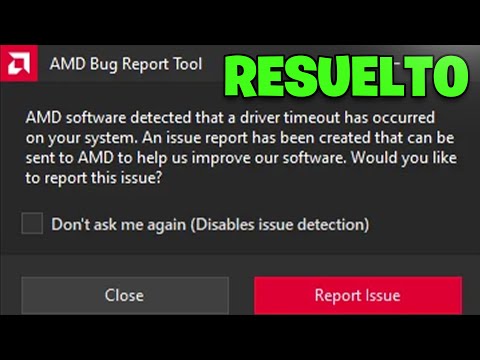
Solución a la alerta de tiempo de espera del controlador en software AMD
¡Hola! Si estás lidiando con esa molesta alerta de tiempo de espera del controlador en tu software AMD, no te preocupes, aquí estoy para ayudarte a solucionarlo. Este problema suele aparecer cuando el controlador de la tarjeta gráfica no responde durante un determinado período. A continuación, voy a desglosar algunas formas de recuperarte y mejorar el rendimiento después de estos problemas.
1. Actualiza tus controladores
A veces la solución más sencilla es la más efectiva. Asegúrate de tener la última versión del controlador para tu tarjeta gráfica AMD. Ve al sitio web oficial de AMD, busca tu modelo específico y descarga el controlador más reciente. Es importante que lo instales correctamente porque un controlador obsoleto puede causar estos errores.
2. Reinstalación limpia del controlador
Si actualizar no funciona, intenta una reinstalación limpia. Desinstala el controlador actual usando el Administrador de dispositivos:
- Haz clic derecho en “Inicio” y selecciona “Administrador de dispositivos”.
- Busca “Adaptadores de pantalla” y haz clic derecho en tu dispositivo AMD.
- Selecciona “Desinstalar dispositivo” y asegúrate de marcar “Eliminar el software del controlador”.
Luego, reinicia el sistema e instala nuevamente el controlador descargado.
3. Ajustes en configuraciones de energía
A veces los problemas relacionados con la energía pueden influir en el rendimiento del controlador. Accede a las opciones de energía:
- Cambia a “Alto rendimiento” si está utilizando una configuración equilibrada o ahorro energético.
- Asegúrate que los ajustes avanzados estén optimizados para alto rendimiento en gráficos.
4. Verifica la temperatura del hardware
A veces, si tu computadora se calienta demasiado, puede afectar a los controladores gráficos. Puedes usar programas como HWMonitor para verificar las temperaturas y asegurarte que todo esté en sus niveles normales.
5. Comprueba conflictos con otros programas
Ciertas aplicaciones pueden entrar en conflicto con tus controladores gráficos. Por ejemplo, programas que intentan sobrecargar los recursos gráficos o aplicaciones que manipulan directamente el hardware pueden ser culpables.
No olvides lo básico: reinicia regularmente tu PC.
Parece trivial pero a veces un simple reinicio puede resolver muchos problemas temporales relacionados con controladores y hardware.
Pues nada, si después de todos estos pasos sigues teniendo problemas con la alerta del tiempo de espera, quizás sea momento de considerar asistencia técnica profesional. Recuerda que siempre es mejor prevenir mayores complicaciones antes que lidiar con fallos mayores. Espero que te sirva este resumen y ¡ánimo! Con paciencia seguro lograrás resolverlo.
Soluciones para el error de controlador de pantalla detectado por AMD Crash Defender
¡Hey! ¿Te ha pasado que de repente tu pantalla se congela y te salta el mensaje ese de “controlador de pantalla detectado por AMD Crash Defender”? No te preocupes, no eres el único. A todos nos ha pasado alguna vez y es super frustrante. Aquí te traigo algunas soluciones para que puedas recuperar el rendimiento de tu sistema tras esos problemas con los controladores de video AMD.
Primero, identifiquemos qué está pasando. Este error generalmente surge cuando hay un problema con los controladores gráficos. Puede ser por una actualización fallida o porque estás usando una versión incompatible del controlador. Así que vamos al grano:
- Actualizar controladores: Asegúrate de tener la última versión del controlador AMD instalada. Puedes hacerlo visitando la página oficial de AMD y bajando el software adecuado para tu tarjeta gráfica.
- Desinstalar y reinstalar controladores: Si la actualización no funciona, intenta desinstalar los controladores actuales desde el Administrador de dispositivos. Después, reinicia tu PC y vuelve a instalar la última versión.
- Usar DDU (Display Driver Uninstaller): Esta herramienta es genial para eliminar completamente los restos de los controladores antiguos antes de instalar nuevos. Así evitarás conflictos entre versiones.
- Ajustes en la configuración del rendimiento: A veces, ajustar ciertas configuraciones gráficas puede ayudar. Ve a las opciones avanzadas en la configuración del controlador y prueba desactivar AMD FreeSync, por ejemplo.
- Comprobar temperaturas: Un hardware sobrecalentado puede causar errores extraños. Revisa las temperaturas mientras juegas o trabajas duro, ¡y asegúrate de que todo esté ventilado correctamente!
- Restaurar Windows a un punto anterior: Si todo lo demás falla, podrías considerar restaurar tu sistema a un punto donde todo funcionaba bien.
A veces también es bueno comprobar si hay actualizaciones pendientes para tu sistema operativo, ya que esto puede afectar al rendimiento general y a los controladores gráficos.
No olvides hacer copias de seguridad periódicas. Nunca se sabe cuándo algo puede salir mal en ese proceso tan delicado como actualizar controladores. Y recuerda: si después de probar estas soluciones sigues teniendo problemas, lo mejor es buscar ayuda profesional. Siempre hay alguien que puede ver algo que tú no has notado.
Tómate un respiro y ¡buena suerte resolviendo ese error! Espero que estas sugerencias te ayuden a volver a disfrutar sin lags ni bloqueos raros en tu pantalla.
Oye, ¿alguna vez te has encontrado en esa situación en la que tu computadora empieza a fallar justo cuando estás a punto de hacer algo importante? Yo recuerdo una vez que estaba jugando mi videojuego favorito y de repente, ¡pum!, todo se congeló. Resulta que el problema era un driver de video de AMD que estaba dando guerra. Ya sabes, esos momentos son realmente frustrantes.
Así que, hablemos de eso: los problemas con los drivers pueden ser un verdadero dolor de cabeza y afectan el rendimiento de nuestra tarjeta gráfica. Muchas veces, ni nos damos cuenta de que el driver está desactualizado o tiene algún error hasta que las cosas no funcionan como deberían. Por ejemplo, tal vez empiezas a notar tirones en los gráficos o ese famoso «input lag» —que es como si tus movimientos no se reflejaran instantáneamente en la pantalla. No es solo incómodo, sino también puede arruinar la experiencia.
La cosa es que recuperar el rendimiento puede ser bastante sencillo si seguimos algunos pasos básicos. Primero, asegúrate de visitar la página oficial de AMD para descargar la última versión del controlador. A veces lo más fácil es lo más efectivo. Puedes usar herramientas automáticas que ellos ofrecen para detectar qué necesitas.
Si después de actualizar sigues sintiendo que algo no va bien, podría ser buena idea desinstalar por completo el driver viejo antes de instalar el nuevo. Es como hacer limpieza antes de meter cosas nuevas al armario, ¿sabes? Así evitas conflictos entre versiones.
Y no olvides reiniciar tu PC después de cada paso importante—es casi como un pequeño ritual—para asegurarte de que todo esté funcionando correctamente. Y si aún así persiste algún problemilla… bueno, puede ser hora de investigar más a fondo si hay algún conflicto con otros componentes o contigo mismo —puede sonar raro, pero a veces somos nosotros los que no configuramos bien las cosas.
En fin, cuando logras recuperar ese rendimiento óptimo en tu sistema te sientes realizado; es como volver a jugar con todas las cartas sobre la mesa. Al final del día, esos pequeños trots tecnológicos pueden convertirse en grandes victorias personales. Así que ya sabes: actualiza esos drivers y dale una segunda oportunidad a tu máquina para brillar otra vez.