Oye, ¿alguna vez te has preguntado cómo puedes sacarle el jugo a tu tarjeta gráfica AMD? A veces, esos gráficos que ves en los juegos son una pasada, pero podría ser mejor. ¿Sabes de qué te hablo?
Ahora te cuento: hay un montón de configuaciones que puedes ajustar con AMD Vulkan. Sí, ya sé que suena técnico y tal, pero no te preocupes. Te lo voy a explicar todo como si estuviéramos tomando un café.
En este artículo voy a desglosar algunas configuraciones avanzadas que te ayudarán a conseguir gráficos más impresionantes. Así que, si quieres hacer que tu juego luzca de película y subir ese nivel visual, estás en el lugar correcto. ¡Vamos al lío!
Cómo ajustar la configuración de AMD para un rendimiento óptimo en Counter-Strike 2
¡Claro! Vamos a hablar de cómo ajustar la configuración de tu tarjeta gráfica AMD para sacarle el máximo rendimiento a **Counter-Strike 2**. Sé que a veces puede parecer un lío, pero no te preocupes, aquí te voy a explicar todo en pasos sencillos y con un lenguaje claro.
Primero, asegúrate de que tienes la última versión de los drivers de tu GPU. Esto es fundamental porque los actualizaciones suelen incluir mejoras específicas para nuevos juegos. Así que ve al sitio oficial de AMD y descárgalos.
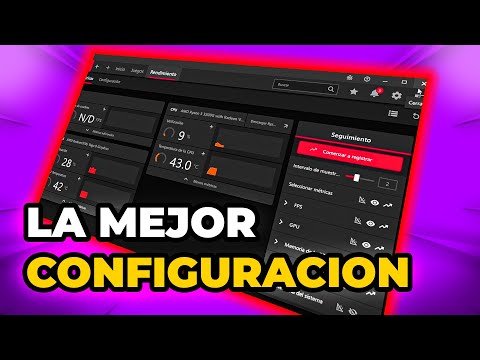
Ahora, una vez que tengas tus drivers al día, abre el **AMD Radeon Software**. Ahí verás varias opciones. Lo que hiciste en este programa va a ser clave para optimizar tu experiencia en **CS2**.
1. Ajustes Globales
Ve a la pestaña de “Juego” y luego selecciona «General». Aquí puedes ajustar configuraciones globales:
2. Configuración Específica para Counter-Strike 2
Ahora vamos directo al juego:
3. Usar Vulkan
CS2 utiliza la API Vulkan, así que asegurémonos de usarlo adecuadamente:
4. Monitoreo de Rendimiento
Finalmente, mantén un ojo en cómo va todo:
Recuerda siempre probar estas configuraciones una por una para ver cuáles funcionan mejor según tu equipo específico. A veces algo pequeño puede marcar una gran diferencia.
Espero que estos tips te ayuden a mejorar tu experiencia jugando **Counter-Strike 2**. Al final del día, lo más importante es divertirse y disfrutar del juego sin preocupaciones técnicas. ¡Suerte!
Soluciones comunes al configurar gráficos AMD Radeon en tu PC
¿Te has decidido a poner a prueba la configuración de gráficos AMD Radeon en tu PC? ¡Genial! La verdad es que ajustar la configuración puede marcar una gran diferencia en la calidad de los gráficos y en el rendimiento de tus juegos o aplicaciones. Vamos a ver algunas **soluciones comunes** que pueden ayudarte, especialmente si estás explorando las configuraciones avanzadas de **AMD Vulkan**.
Actualiza tus controladores: Lo primero siempre es lo primero. Asegúrate de que tienes los últimos controladores de AMD. Puedes descargarlos desde el sitio oficial. A veces, un simple driver desactualizado puede hacer que los gráficos no funcionen como deberían.
Acceso al panel Radeon: Para acceder a la configuración, haz clic derecho en el escritorio y selecciona “Configuración de Radeon” o «AMD Radeon Software». Desde aquí, podrás acceder a una interfaz bastante intuitiva donde puedes empezar a jugar con diferentes parámetros.
- Ajustes del juego: En la sección «Juego», puedes cambiar perfiles individuales para cada juego. Por ejemplo, si estás jugando uno que requiere más recursos, puedes activar la opción «Rendimiento» para obtener un mayor FPS.
- V-Sync y FreeSync: Si notas que hay tartamudeos o tearing (cuando la imagen se ve cortada), activa FreeSync si tu monitor lo soporta. ¿Sabías que esto ayuda a sincronizar la frecuencia del monitor con los FPS generados? ¡Es un cambio notable!
- Configuraciones avanzadas de Vulkan: Si quieres exprimir aún más tu GPU moderna, considera configurar Vulkan. Busca opciones como «Rasterización» o «Sombras». Activar “Variable Rate Shading” puede dar un gran impulso al rendimiento sin sacrificar mucho detalle visual.
Verifica las configuraciones globales: No solo te quedes con las configuraciones específicas por juego, revisa también las opciones globales. Por ejemplo, activar el «Anti-Aliasing» ayudará a suavizar bordes irregulares en tus gráficos.
Monitoriza con el overlay: Utiliza el overlay de AMD para monitorizar tu hardware mientras juegas. Puedes ver métricas como FPS y uso de GPU en tiempo real, lo cual es súper útil para ajustar configuraciones.
Recuerda también siempre experimentar un poco y ver qué funciona mejor para ti; no hay una fórmula mágica que funcione igual para todos. Lo importante es encontrar ese equilibrio entre calidad gráfica y rendimiento fluido.
Y bueno, si después de probar todo esto todavía tienes problemas, no dudes en consultar foros especializados o incluso contactar soporte profesional. Mantener tu equipo funcionando perfectamente puede ser un juego complicado pero vale totalmente la pena cuando estás disfrutando esos gráficos impresionantes. ¡Mucha suerte con tu configuración!
Cómo ajustar tu tarjeta gráfica AMD Radeon para mejorar la experiencia de juego
Claro, vamos a ver cómo puedes ajustar tu tarjeta gráfica AMD Radeon para que tu experiencia de juego sea aún mejor. Hay un par de cosas que puedes hacer dentro de la configuración avanzada, especialmente con **AMD Vulkan**, que es un API genial para juegos. ¿Listo? Vamos al grano.
Primero, asegúrate de que tengas los últimos **drivers** instalados. A veces, una simple actualización puede hacer maravillas. Visita la página oficial de AMD y descarga la versión más reciente. Sí, lo sé, a nadie le gusta el proceso de actualización, pero créeme, vale la pena.
Una vez tengas los drivers listos, abre el software de **AMD Radeon Software**. Aquí es donde se pone interesante. La pestaña principal debería mostrarte un resumen y varias opciones en la parte superior.
- Game Settings: En esta sección puedes ajustar parámetros para cada juego individualmente. ¿Juegas a un título exigente? Aumenta los detalles gráficos y reduce algo como el **Anti-Aliasing** si ves tirones.
- Graphics: Dentro de esta opción puedes encontrar configuraciones como la calidad de texturas y otros ajustes visuales. Prueba con diferentes configuraciones; no tengas miedo a experimentar.
- Vulkan Graphics Settings: Aquí puedes juguetear con opciones específicas para Vulkan. Activa el V-Sync si notas problemas de desgarro en pantalla (te suena el “screen tearing”, ¿verdad?). Sin embargo, si prefieres baja latencia para juegos competitivos, considera desactivarlo.
Un truco que descubrí con un amigo es ajustar la resolución del juego desde aquí sin cambiar tu resolución nativa del monitor. Por ejemplo, si estás jugando a 1440p pero quieres más FPS, prueba bajar a 1080p solo en el juego.
También hay una opción llamada **Radeon Chill** que puede ser muy útil al jugar por largos ratos. Esto ayuda a regular la temperatura y ahorrar energía ajustando automáticamente las tasas de fotogramas según lo necesites.
Ahora bien, no todo es modificar las configuraciones; también deberías echar un vistazo al rendimiento del hardware general:
- Refrigeración adecuada: Asegúrate de limpiar tu PC y verificar que los ventiladores funcionen bien. Un buen flujo de aire puede marcar una gran diferencia.
- Overclocking: Si te sientes atrevido (y sabes lo que haces), podrías considerar overclockear tu GPU ligeramente para exprimir ese rendimiento extra.
- Mantén el sistema limpio: Elimina software innecesario que esté corriendo en segundo plano mientras juegas.
No olvides monitorear temperaturas usando programas como MSI Afterburner o HWMonitor. No quieres llevar tu GPU al límite sin saber si se está sobrecalentando.
Al final del día, recuerda que cada juego es diferente así que haz pruebas hasta dar con la configuración ideal para ti. Y claro, si encuentras dificultades técnicas muy complejas o siente que estás haciendo algo mal, siempre es bueno buscar ayuda profesional—no está mal pedir apoyo cuando se necesita.
Así que ya sabes cómo ajustar esos gráficos en tu AMD Radeon usando Vulkan; espero haberte ayudado un poco a mejorar esa experiencia gamer tan ansiada. ¡Suerte!
Oye, hablemos de algo que seguro te ha pasado alguna vez. Estás disfrutando de tu juego favorito y, de repente, te das cuenta de que esos gráficos que tanto te gustaban, eh… no son tan impresionantes como los recuerdas. ¿Te suena? Al final, puede que lo que necesites sea darle un meneo a la configuración de Vulkan en tu tarjeta gráfica AMD.
Primero, ¿sabes qué es eso de Vulkan? Es una API gráfica que permite a los desarrolladores sacar el máximo partido a las tarjetas gráficas. Es como si fuera el director de orquesta en un concierto; se encarga de coordinar todos los componentes para que trabajen juntos y produzcan esa experiencia visual espectacular que todos buscamos.
Ahora bien, tienes varias opciones para darle ese empujón extra a tus gráficos. Puedes ajustar la resolución y activar el escalado dinámico. Esto significa que el juego ajusta automáticamente la calidad gráfica según el rendimiento. Si tu tarjeta está sufriendo un poco por cargar muchos efectos visuales o texturas pesadas, esto puede ayudarte a mantener un rendimiento suave sin sacrificar demasiado la calidad.
Otra cosa interesante es activar el ‘Ray Tracing’ si tu GPU lo soporta. Esos reflejos y sombras realistas pueden hacerte sentir como si estuvieras dentro del juego, pero ten cuidado porque consume más recursos. Así que si notas algún tirón o “input lag” (que es cuando hay retraso entre lo que haces y lo que ves en pantalla), quizás deberías bajarlo un poco.
A mí me pasó una vez con un shooter en primera persona; ajusté algunas configuraciones sin pensar y terminé viendo más artefactos gráficos (que son esos fallitos raros) que acción. Total, después dediqué tiempo a experimentar con las configuraciones de Vulkan y fue como descubrir una nueva dimensión del juego. ¡Los colores eran más vivos! Las texturas se veían más nítidas… en fin, fue todo un viaje.
En definitiva, no temas tocar esas configuraciones avanzadas de AMD Vulkan. A veces solo necesitas ajustar un par de cosas para convertir una experiencia promedio en algo épico. La clave está en experimentar hasta encontrar tu punto dulce: calidad versus rendimiento. ¿Y tú? ¿Te animas a probarlo?