¿Sabías que tu extensor ASUS puede ser un poco como tu celular? A veces necesita un “mantenimiento” para funcionar a su mejor nivel. O sea, me refiero a las actualizaciones de firmware.
Seguramente te preguntas: ¿y eso qué es? Pues nada complicado, es básicamente darle un empujoncito a tu equipo para que se mantenga al día con las últimas mejoras y seguridad. ¡Eso siempre viene bien!
En este artículo vamos a desglosar cómo actualizar el firmware en esos extensores geniales de ASUS. Verás que son solo unos pasos simples. Además, te contaré por qué deberías hacerlo. ¿Listo? ¡Vamos!
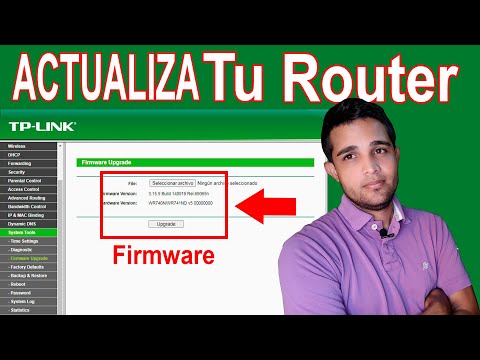
Actualización de firmware en routers TP-Link: Solución a problemas de conexión y rendimiento
Si estás lidiando con problemas de conexión o rendimiento en tu router TP-Link, una de las mejores opciones que puedes considerar es la actualización del firmware. Este proceso puede solucionar fallos, mejorar la seguridad y añadir nuevas funcionalidades. Te cuento un poco más sobre cómo hacerlo.
Antes de empezar, es importante que sepas qué es el firmware. En pocas palabras, es el software que controla tu router. Si no está actualizado, puede provocar conexiones inestables o lentas. Imagínate como si tu router fuera un coche: a veces necesita tuneo para andar suave, ¿sabes?
Ahora, aquí te dejo una serie de pasos sencillos para actualizar el firmware de tu router TP-Link:
- Identifica el modelo: Antes de nada, asegúrate de saber qué modelo tienes. Esto lo puedes ver en una etiqueta en la parte inferior del dispositivo.
- Visita la página oficial: Ve al sitio web de TP-Link y dirígete a la sección de soporte. Busca tu modelo y descarga el último firmware.
- Copia de seguridad: Siempre es buena idea hacer una copia de seguridad de tus configuraciones actuales del router antes de realizar cualquier actualización. Así podrás restaurarlas si algo sale mal.
- Accede a la interfaz del router: Conéctate a tu red e ingresa la dirección IP del router (normalmente es 192.168.0.1 o 192.168.1.1). Luego inicia sesión con tus credenciales.
- Navega hasta “Firmware Upgrade”: Busca esta opción en el menú (puede estar bajo «Sistema» o «Administración»).
- Carga el nuevo firmware: Selecciona el archivo que descargaste anteriormente y comienza la actualización.
- No interrumpas!: Es crucial no desconectar ni apagar tu router durante este proceso; hazlo y podrías quedarte con un ladrillo tecnológico.
Una vez completada la actualización, reinicia tu router y verifica si los problemas han desaparecido. Es como darle un buen respiro después de un día agotador.
A veces, después de actualizar, puedes notar mejoras en el rendimiento general como velocidades más rápidas o conexiones más estables; ¡es casi mágico! Pero ojo con esto: si no estás cómodo haciendo modificaciones técnicas por ti mismo, siempre vale más pedir ayuda a alguien que sepa del tema.
No olvides revisar periódicamente si hay nuevas actualizaciones disponibles; mantener al día el firmware ayuda a protegerte contra vulnerabilidades y asegurar que todo funcione correctamente.
Toma en cuenta que este proceso puede variar ligeramente según el modelo específico del TP-Link que tengas, pero los pasos generales son bastante similares para casi todos ellos. En fin, espero que esta información te ayude a mejorar tu conexión y disfrutar al máximo de tus dispositivos conectados!
Cómo solucionar problemas al actualizar el firmware de tu router HUAWEI
Actualizar el firmware de tu router HUAWEI puede ser un proceso bastante útil para mejorar la estabilidad y la seguridad de tu red. Sin embargo, a veces surgen problemas en ese camino. ¿Te ha pasado que después de actualizar algo no funciona como antes? A mí me ha pasado, y la frustración es real. Vamos a ver cómo solucionar esos inconvenientes.
Primero que nada, asegúrate de tener un respaldo de la configuración actual de tu router. Es como tener un paracaídas cuando saltas: nunca sabes si lo vas a necesitar. Una vez que estés listo, estos son algunos pasos que puedes seguir si algo sale mal tras la actualización del firmware.
- Verifica la conexión a Internet: Asegúrate de que tu conexión esté estable antes de hacer cualquier actualización. Si hay cortes, podrías interrumpir el proceso y eso no es bueno.
- Reinicia el router: A veces, un simple reinicio puede arreglar muchos problemas. Apágalo por completo unos minutos y vuelve a encenderlo.
- Ajusta los datos de acceso: Tras una actualización, los datos como el nombre de usuario y contraseña pueden resetearse. Intenta usar las credenciales por defecto del fabricante.
- Accede al panel de administración: Desde tu navegador, ve a la dirección IP del router (generalmente es 192.168.1.1 o 192.168.0.1). Si entra más lento que un caracol, ya sabes que algo no va bien.
- Revisa el archivo del firmware: Asegúrate de haber descargado el archivo correcto para tu modelo específico de HUAWEI porque utilizar uno equivocado puede llevarte al desastre total.
- Carga manualmente el firmware: Si la opción automática está fallando, intenta cargar el archivo manualmente desde el panel de administración del router.
- Comprueba los LED indicadores: Muchas veces podemos obtener pistas sobre qué anda mal mirando los LED en el dispositivo. Un LED parpadeante o rojo podría indicar problemas serios.
A veces se presentan problemas comunes después de una actualización: como bajones en la velocidad o desconexiones frecuentes. Lamentablemente, esto también puede suceder si has instalado un firmware inestable o incompatible con tu hardware actual.
No te olvides: si todo esto falla, siempre tienes dos opciones: llamar al soporte técnico oficial o buscar ayuda profesional localmente para evitar cualquier contratiempo mayor.
Actualizar el firmware debe ser algo sencillo y super beneficioso para mantener tu red segura y rápida; pero ya sabes cómo son estos temas tecnológicos… ¡todo puede pasar!
Sigue estos pasos y verás cómo poco a poco vas solucionando esos problemillas molestos tras actualizar tu router HUAWEI.
Actualización de Firmware en tu Celular: Pasos para Solucionar Problemas Comunes y Mejorar el Rendimiento
¿Has notado que tu celular va lento o tiene problemas de conectividad? Bueno, tal vez sea hora de hacerle una actualización de firmware. A veces, estas actualizaciones son como un respiro nuevo para tu dispositivo. Te voy a contar cómo hacerlo, qué problemas puedes solucionar y cómo mejorar el rendimiento general de tu celular.
Primero, es bueno saber qué es el firmware. Digamos que es como el sistema operativo de tu dispositivo, pero a un nivel más profundo. Controla cómo interactúan el hardware y el software. Por eso, actualizarlo puede traer mejoras importantes.
Pasos para actualizar el firmware de tu celular:
- Copia de seguridad: Antes de hacer cualquier cosa, asegúrate de tener una copia de seguridad. No querrás perder tus fotos o contactos importantes. Utiliza servicios en la nube o copia todo a tu computadora.
- Verifica la conexión a internet: Asegúrate de estar conectado a una red Wi-Fi estable. Las actualizaciones suelen ser grandes y no querrás terminar con un dolor de cabeza por datos móviles.
- Ajustes del dispositivo: Ve a los ajustes o configuración del celular. Busca la opción que diga “Actualización del sistema” o “Firmware”. Ahí encontrarás si tienes actualizaciones disponibles.
- Sigue las instrucciones: Una vez inicies la actualización, simplemente sigue las instrucciones en pantalla. Puede llevar tiempo, así que dale un poco de paciencia; no lo interrumpas ni lo apagues durante el proceso.
A veces pueden surgir problemas durante la actualización. ¡No te preocupes! Aquí te dejo algunos tips para solucionarlos:
- Error al descargar: Si recibes un error al intentar descargar la actualización, comprueba tu conexión a internet y asegúrate de que haya suficiente espacio en el almacenamiento del celular.
- Cargando por mucho tiempo: Si parece que se queda atascado, intenta reiniciar el celular y vuelve a intentarlo después. Esto suele ayudar en muchos casos.
- Pérdida repentina de conexión: En este caso, conecta el dispositivo directamente al router si es posible o intenta cambiar a otra red Wi-Fi más estable.
Total que después de hacer todo esto, deberías notar una mejora en el rendimiento: aplicaciones más rápidas, menos errores y tal vez hasta una mejor duración de batería. Por experiencia propia—una vez actualicé mi celular solo porque tenía retrasos al abrir Instagram—y fue como si le hubiera metido nitro; todo iba fluido!
No olvides que estas actualizaciones también traen parches importantes para seguridad. Así que además del rendimiento mejorado, podrás sentirte más seguro usando tu dispositivo diario.
Eso sí: si te encuentras con problemas muy serios tras actualizar y sientes que no puedes resolverlos solo—no dudes en buscar ayuda profesional, ya sabes cómo es esto; algunos casos requieren manos expertas.
En fin, mantén siempre tu firmware al día y disfruta todo lo bueno que trae consigo.
¡Suerte con esa actualización!
Oye, seguro que has oído hablar de eso de actualizar el firmware de los dispositivos, ¿verdad? Es como darle un upgrade a tu extensor ASUS para que funcione mejor, más rápido y, en general, sin problemas. Yo me acuerdo cuando hice esto por primera vez. Estaba luchando con la conexión WiFi en casa y pensé: «Vale, esto tiene que mejorar». Así que busqué cómo actualizar el firmware y, la verdad, ¡fue un cambio total!
Primero que nada, ¿qué es eso del firmware? Pues mira, es como el cerebro del dispositivo; controla cómo se comporta y qué hace. Y con ASUS no es la excepción. Actualizarlo puede traerte un montón de beneficios. Muchas veces se corrigen errores y se mejora la seguridad. Imagínate, tener una red más segura para tus cosas importantes. Eso ya vale oro.
Para hacer la actualización, primero necesitas conectarte a tu extensor ASUS a través del navegador. Recuerda tener tu equipo a mano porque será útil para buscar la última actualización en la página oficial de ASUS. Te lo digo porque no hay nada más frustrante que ir buscando como loco entre páginas y terminar dando mil vueltas (me ha pasado).
Luego descargas el archivo de firmware y lo subes al extensor desde esa misma interfaz que abriste al principio. Simplemente sigues los pasos que te indican en pantalla; son bastante intuitivos—nada del otro mundo. Una vez completado el proceso, tu extensor se reiniciará automáticamente; aunque hay quien le da miedo ese momento porque nunca sabes si todo va a salir bien (ja!). Pero créeme, generalmente todo va sobre ruedas.
Y después de esto… ¡puede ser mágico! Más velocidad, menos interferencias… Tu red WiFi debería estar agradecida contigo por haberla revitalizado así. La conexión se vuelve muchísimo más estable y puedes disfrutar de esa serie o juego online sin tirones o interrupciones. ¿A quién no le gusta eso?
Así que sí, actualizar el firmware del extensor ASUS es un paso clave para mantener tu red en óptimas condiciones. Te ahorras quebraderos de cabeza y disfrutas más de tus dispositivos conectados a internet—que al final son casi parte de nuestra cotidianeidad ¿no? En fin, si todavía no lo has hecho este mes o año… pues ya sabes lo que toca hacer ¡ponte las pilas!