Oye, ¿tienes un CadMouse? ¡Qué chido! Si eres de los que les encanta el diseño, la edición o simplemente buscas un ratón que te haga la vida más fácil, este artículo es para ti.
Hoy vamos a platicar sobre una cosa que probablemente has escuchado: la actualización del firmware. ¿No sabes qué es? No te preocupes, no hay problema. Lo vamos a desmenuzar.
Actualizar el firmware puede sonar a ciencia ficción, pero en realidad es súper sencillo y trae un montón de beneficios chidos. Te ayudará a tener el CadMouse en su mejor versión, con más funciones y una experiencia de uso alucinante.
Así que agárrate porque aquí vienen los pasos y todo lo que necesitas saber para darle un empujoncito a tu ratón. ¡Vamos allá!
Actualización de Firmware para Herramientas 3Dconnexion: Solución de Errores y Optimización del Rendimiento
¿Tienes un CadMouse de 3Dconnexion y has notado que no rinde como debería? Es posible que necesite una actualización de firmware. Este proceso puede ayudarte a solucionar errores, mejorar la estabilidad y optimizar el rendimiento del mouse. Así que, vamos al grano y veamos cómo hacerlo.
Primero, ¿qué es eso del firmware? Bueno, imagina que es como el sistema operativo de tu mouse. Se encarga de que todo funcione correctamente y con las últimas características. Por eso, es vital mantenerlo actualizado.
Para empezar con la actualización, sigue estos pasos:
- Descargar el software: Ve al sitio web oficial de 3Dconnexion y descarga el último controlador para tu CadMouse.
- Conectar el mouse: Asegúrate de que tu mouse esté conectado a tu computadora antes de comenzar. Esto es crucial porque la actualización necesita acceder al dispositivo.
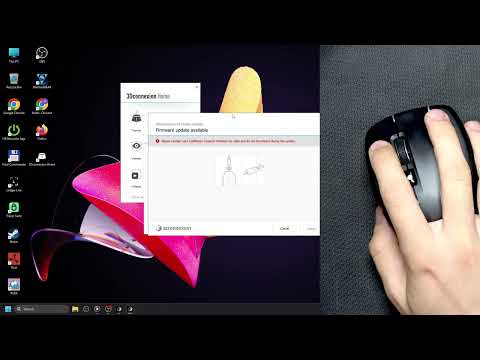
- Ejecutar la aplicación: Abre la aplicación que descargaste. Suele tener una opción para buscar actualizaciones automáticamente.
- Sigue las instrucciones: La aplicación te guiará en el proceso. Solo tienes que hacer clic en “Actualizar” cuando te lo pida.
- No desconectes: Es importante no desconectar el mouse durante la actualización, ya que esto podría dañarlo.
- Reiniciar si es necesario: Algunas actualizaciones pueden requerir un reinicio del sistema para aplicarse correctamente.
Después de terminar con esos pasos, dale un vistazo a los beneficios:
- Error solucionados: Muchas veces, los errores conocidos se resuelven con estas actualizaciones. Si has estado lidiando con problemas como desconexiones o problemas de reconocimiento del mouse, deberías notarlo.
- Nuevas funciones: A veces las actualizaciones añaden características nuevas o mejoran las existentes. Esto puede incluir ajustes en sensibilidad o nuevos modos de configuración.
- Pueden mejorar la compatibilidad: Con cada nueva versión del software o del sistema operativo, a veces se producen incompatibilidades. Actualizar tu firmware podría hacer que todo vuelva a funcionar sin problemas.
¡Y ahí lo tienes! Un proceso sencillo pero muy efectivo para mantener tu CadMouse funcionando al máximo. Recuerda siempre chequear periódicamente las actualizaciones; eso ayudará a evitar dolores de cabeza en el futuro.
Por último, si no te sientes seguro haciendo esto por ti mismo o si algo sale mal durante la actualización, no dudes en buscar ayuda profesional. ¡Así estarás tranquilo mientras disfrutas esa experiencia fluida con tus herramientas 3D!
Cómo solucionar problemas comunes al descargar 3DxFlash
Si estás teniendo problemas al descargar 3DxFlash, no te preocupes, que esto le ha pasado a más de uno. Aquí te voy a contar sobre algunos inconvenientes comunes y cómo solucionarlos, especialmente si lo que quieres es actualizar el firmware del CadMouse.
Primero que nada, asegúrate de estar en el sitio oficial donde vas a descargar 3DxFlash. A veces, los enlaces pueden estar rotos o desactualizados. Si no está en el lugar correcto, lo más probable es que tengas problemas. Aquí van algunas soluciones:
- Verifica tu conexión a Internet: Asegúrate de que esté funcionando bien. Si tu red Wi-Fi se cae cada dos por tres, eso puede ser un dolor de cabeza.
- Antivirus y Firewall: Oye, a veces tu antivirus puede hacer de las suyas y bloquear la descarga sin avisarte. Revisa la configuración y añade una excepción para 3DxFlash.
- Espacio en disco: ¿Tienes suficiente espacio en tu disco duro? Si está casi lleno, puede que no puedas descargar el programa correctamente.
- Sistemas operativos compatibles: Asegúrate de que tu sistema operativo sea compatible con 3DxFlash. No querrás intentar instalarlo en una versión muy antigua o inadecuada.
A veces cuando intentas abrir el programa tras descargarlo, pueden surgir otros errores relacionados con la instalación del firmware del CadMouse. Esto puede incluir mensajes como “no se pudo encontrar el dispositivo” o “error al actualizar”. Aquí te dejo algunas cosas a revisar:
- Cable USB: Fíjate bien si el cable USB está conectado correctamente. A veces parece estar bien, pero da problemas intermitentes por un mal contacto.
- Pantalla del mouse: Si tu CadMouse no responde después de intentar la actualización, prueba reiniciarlo desconectándolo y volviéndolo a conectar.
- Diversión de drivers: ¿Has actualizado los drivers? Es fundamental tenerlos al día para asegurar compatibilidad con 3DxFlash y evitar errores.
Básicamente, lo mejor es ser un poco paciente mientras pruebas estas cosas. Si después de todo esto sigues sin éxito o si algo suena muy grave—bien podrías necesitar ayuda profesional para resolverlo definitivamente.
Consulta siempre el soporte oficial. No sustituyas esta información por ayuda profesional si sientes que la cosa se complica demasiado. Así que relájate porque ¡todo tiene solución!
Cuando hablas de dispositivos como el CadMouse, actualizar su firmware puede sonar un poco técnico, pero en realidad es más fácil de lo que parece. Te cuento que cuando compré mi primer mouse especializado para diseño, no le presté atención a las actualizaciones. Total, funcionaba bien y ya está. Pero después de un tiempo, empecé a notar que algunos movimientos eran un poco erráticos. Resulta que el software no estaba optimizado… ¡y eso me costó horas de trabajo!
Actualizar el firmware es como llevar tu mouse al taller para un ajuste fino. Con esta actualización, puedes obtener mejoras en la precisión, velocidad y hasta nuevas funcionalidades que hacen tu experiencia mucho más fluida. A veces piensas «eh, no me hace falta», pero cuando lo haces te sorprendes de cuánto mejora todo.
Ahora, ¿cómo se hace? Primero asegúrate de descargar el software adecuado desde la página oficial del fabricante—nunca descargues desde sitios raros porque podrías terminar con sorpresas desagradables. Luego conecta tu mouse a la PC y abre el programa; ahí debería aparecer una opción para buscar actualizaciones.
Una vez que le des clic a «buscar», si hay algo disponible, lo descargarás e instalarás en cuestión de minutos. No olvides seguir las instrucciones en pantalla; pueden pedirse reiniciar el dispositivo o cerrar la aplicación durante unos segundos. Es sencillo.
Al final del día, mantener tu hardware actualizado puede marcar la diferencia entre una sesión de trabajo frustrante y otra productiva—y créeme, cualquier diseñador gráfico o gamer te dirá que eso es oro puro.
Así que ya sabes: no dejes pasar esas actualizaciones si quieres sacarle todo el jugo a tus dispositivos. ¡Tu trabajo (y tus dedos) te lo agradecerán!