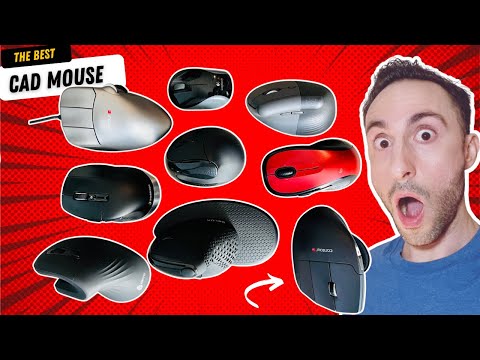
¿Sabes qué? Si te dedicas al diseño CAD, seguro que has pasado horas mirando la pantalla, dándole vueltas a esos diseños complejos. Pero, amigo, no solo la habilidad cuenta. El ratón que utilizas puede hacer una gran diferencia.
Total que hoy vengo a hablarte de una comparativa muy interesante: el CadMouse y otros ratones que también pueden hacerte la vida más fácil en el mundo del diseño. Seguro que te has preguntado si vale la pena invertir en un ratón especializado o si con los típicos de gama media es suficiente.
Verás, hay un montón de opciones y cada uno tiene sus pros y contras. Así que vamos a desmenuzarlo todo: ergonomía, precisión y esas pequeñas cosas que marcan la diferencia cuando estás dándole forma a tus ideas. ¿Listo para descubrir cuál es el mejor ratón para ti? ¡Vamos a ello!
Soluciones a los Problemas Comunes del 3Dconnexion CadMouse Pro
El 3Dconnexion CadMouse Pro es un ratón diseñado específicamente para facilitar el trabajo en aplicaciones de diseño CAD. Sin embargo, como cualquier dispositivo, puede presentar ciertos problemas que, aunque comunes, pueden ser frustrantes. Vamos a ver algunas soluciones a estos problemas.
Conexión USB: Uno de los problemas más frecuentes es la conexión del ratón. Puede que no lo reconozca tu PC. Primero, asegúrate de que el cable esté bien conectado o prueba un puerto diferente. Si estás usando el receptor inalámbrico, intenta reiniciar el ratón y el receptor para restablecer la conexión.
Controladores desactualizados: Ten en cuenta que muchos problemas pueden ser causados por controladores desactualizados o incompatibles. Dirígete al sitio web de 3Dconnexion y descarga la última versión del software. A veces, una actualización puede resolver todos esos errores molestos.
Funcionalidad de los botones: Otro inconveniente podría ser que los botones programables no funcionen como deberían. Asegúrate de haber configurado correctamente las funciones de cada botón en el software del ratón. En ocasiones, un simple ajuste en la configuración puede hacer maravillas.
Rendimiento errático: Si notas que el ratón se mueve erráticamente o tiene un lag (retraso) extraño, verifica la superficie sobre la que estás trabajando. Un mousepad inadecuado puede afectar directamente su rendimiento. A veces, usar una superficie más lisa o uno específico para ratones ópticos mejora mucho la situación.
Batería baja: Si tu CadMouse Pro es inalámbrico y experimentas desconexiones o paradas repentinas, revisa la batería. Aunque es una obviedad, a veces olvidamos lo básico; una carga completa puede resolver muchas cosas.
- Problemas con Windows: Si estás usando Windows y experimentando dificultades, intenta reiniciar tu equipo después de actualizar los controladores.
- Interferencia inalámbrica: Los dispositivos cercanos como teléfonos móviles o routers pueden causar interferencia con los inalámbricos.
- Ajustes adicionales: Explora las preferencias del mouse en tu sistema para asegurarte de que todas las configuraciones estén alineadas con tus necesidades.
- Pantalla dividida: Si trabajas con varias pantallas y tienes problemas para mover el cursor entre ellas, revisa ajustes de pantalla en Windows.
- Restablecer configuraciones a fábrica: Como último recurso, restablece el mouse a su configuración original desde el software.
Por último, si después de intentar estas soluciones sigues teniendo problemas con tu CadMouse Pro, podría ser hora de contactar al soporte técnico profesional o considerar una reparación. No dudes en consultar guías específicas sobre estos temas; siempre hay algo nuevo por aprender y mejorar nuestra experiencia tecnológica. ¡Espero que esto te ayude!
Resolviendo problemas comunes con el mouse 3Dconnexion para CAD: errores y soluciones prácticas
Si estás metido en el mundo del diseño CAD, seguro que has escuchado hablar del mouse 3Dconnexion. Son una maravilla para navegar en entornos tridimensionales, pero a veces pueden dar un par de problemas. Vamos a ver algunos problemas comunes que puedes encontrar y cómo solucionarlos.
Primero que nada, es importante verificar si el mouse está correctamente conectado. A veces, el problema no es él, sino la conexión USB. Desconéctalo y conéctalo de nuevo. Prueba en otro puerto USB también. Si aún no responde, tal vez sea hora de reiniciar tu computadora. Suena simple, pero puede hacer maravillas. ¿Sabes? A veces, la solución más obvia es la que menos pensamos.
- Problemas de calibración: Si sientes que tu mouse no se comporta como debería o el movimiento se siente raro, prueba recalibrarlo:
- Abre el software de 3Dconnexion y busca la opción de calibración.
- Sigue los pasos y ajusta según sea necesario.
- Controles no responden: Si los botones del mouse no están funcionando:
- Asegúrate de que tienes instalados los últimos controladores desde la página oficial de 3Dconnexion.
- Revisa si hay actualizaciones disponibles para tu software CAD también.
- Error en la configuración de atajos: Puede ser frustrante cuando los atajos no funcionan bien:
- Asegúrate de que están configurados correctamente en el software del mouse.
- Puedes restablecer las configuraciones predeterminadas si crees que algo está desconfigurado.
A veces los problemas pueden ser más específicos del programa CAD que estés usando. Por ejemplo, si trabajas con SolidWorks o AutoCAD y notas un comportamiento extraño con el zoom o panorámicas:
Aquí podrías verificar las configuraciones dentro del programa directamente para asegurarte de que todo esté alineado con tus preferencias.
A lo largo del tiempo me he encontrado con varios colegas diseñadores que enfrentaban estos problemas al usar sus mice especializados. Recuerdo a uno en particular que siempre decía: «Estos ratones son geniales hasta que dejan de funcionar». Así que sí, hay algo real detrás de esa frustración. Pero al menos ahora sabes cómo manejarla cuando aparezca.
No olvides también consultar el manual o soporte técnico oficial si tienes dudas o si nada parece funcionar. Y aunque aquí hemos visto algunos errores comunes y soluciones prácticas, siempre es bueno contar con ayuda profesional para casos más complejos. ¡Así que ánimo! Tu mouse puede volver a ser tan funcional como antes sin mucho drama.
Resolviendo problemas comunes con el 3Dconnexion CadMouse Pro Wireless
¿Tienes un 3Dconnexion CadMouse Pro Wireless y te ha dado algunos problemas? No te preocupes, aquí vamos a desentrañar esos errores comunes que pueden aparecer al usarlo y cómo resolverlos. Es uno de esos ratones que hace la vida más fácil para los diseñadores CAD, pero, como todo equipo, a veces puede fallar. Vamos a ello.
Pantalla no responde: A veces, el ratón simplemente no reacciona. Si esto te pasa, lo primero que debes hacer es verificar la conexión. Asegúrate de que el receptor USB esté correctamente conectado y prueba reiniciando el equipo. También puede ser útil cambiar de puerto USB; a veces hay un puerto rebelde que se niega a funcionar.
Problemas con la configuración del software: Otro punto crucial es asegurarte de tener instalado el software 3Dconnexion. Si no está actualizado o instalado incorrectamente, podrías experimentar configuraciones raras. Así que asegúrate de descargar la última versión desde su página oficial y seguir las instrucciones al pie de la letra.
- Desconexiones frecuentes: Esto puede ser frustrante, especialmente si estás trabajando en un proyecto importante. Asegúrate de que las baterías estén cargadas. Puedes probar con otras baterías para ver si ese es el problema.
- No detecta gestos: Si has notado que los gestos no se registran correctamente al usar funciones como zoom o desplazamiento, verifica si tu superficie es adecuada. Una alfombrilla rasposa o sucia puede afectar la precisión del sensor.
- Clics inesperados: ¿Te ha pasado eso? De repente hace clic donde no quieres. Esto a menudo ocurre por suciedad bajo los botones del ratón. Un poco de aire comprimido suele ayudar en estos casos para limpiar esa área.
No estaría mal también echarle un vistazo a las opciones del panel de control del mouse en tu computadora; allí puedes personalizar los botones según tu estilo de trabajo y evitar esos clics accidentales.
Bajo rendimiento en comparación con otros ratones: Aunque esté diseñado específicamente para CAD, algunas personas sienten que otros ratones son más fluidos o rápidos. Esto muchas veces se debe a la falta de personalización en las configuraciones del mouse o incluso una falta de adaptación al nuevo dispositivo.
A veces solo necesitas darte un tiempo para acostumbrarte al CadMouse Pro Wireless; después de todo, cada dispositivo tiene su propia respuesta y sensibilidad. Pero también puedes considerar ajustarlo según tu estilo personal: experimenta con las velocidades de movimiento y los parámetros de sensibilidad hasta dar con lo que te haga sentir más cómodo.
En fin, aunque todos estos problemas pueden ser molestos, son solucionables en su mayoría sin mucha complicación. Y recuerda: si sientes que nada funciona, tampoco dudes en contactar soporte técnico especializado porque ellos saben cómo lidiar con fallas más profundas o específicas.
Toma este artículo como una guía rápida para sobrevivir esos tropiezos iniciales con tu CadMouse Pro Wireless. Y si tienes una anécdota divertida sobre tus experiencias con este ratón o cualquier otro equipo techie, ¡compártela!
Oye, hablemos un poco sobre ratones, ¿vale? Pues la verdad es que no todos los ratones son iguales, especialmente si eres diseñador CAD. Hace no mucho, estuve charlando con un amigo que está metido en el mundo del diseño y me comentó lo mucho que le había cambiado la vida usar un CadMouse. Yo nunca le había prestado mucha atención a eso, pero me empezó a picar la curiosidad.
La cosa es que el CadMouse está diseñado específicamente para trabajar con software de CAD. Tiene botones extra que te hacen la vida más fácil; con uno de ellos puedes acceder a funciones rápidas y, oye, eso ahorra un tiempo brutal. Imagínate estar trabajando en un proyecto y tener que buscar herramientas en el menú: ¡vaya rollo! Mientras tanto, otros ratones “normales” no tienen esas características y solo te ofrecen una experiencia más básica.
Una anécdota graciosa: hace unos meses intenté diseñar algo con un ratón común en vez de mi dispositivo habitual (un ratón gamer). Fue una pesadilla. Cada clic me sentía como si estuviera dando pasos en el barro. La precisión era nula; cada línea quedaba torcida y tenía que corregirla mil veces. Con esto entendí que tener las herramientas adecuadas influye mucho.
Pero no todo es color de rosa tampoco; hay otros ratones bastante buenos en el mercado que pueden ser más asequibles o tienen su propio encanto. Por ejemplo, hay modelos ergonómicos geniales para quienes pasan horas delante del ordenador. A veces lo importante es encontrar aquello que se ajuste a tu estilo de trabajo y cositas como la comodidad o el peso también importan mucho.
Así las cosas: si estás metido de lleno en el diseño CAD, tal vez vale la pena considerar invertir en un CadMouse. Claro, si eres más casual o solo usas CAD de vez en cuando, quizás no necesites algo tan específico. Al final del día es lo que te haga sentir cómodo y productivo lo que cuenta. ¿No crees?