Oye, ¿tienes un ThinkPad? Pues, ¡tienes suerte! Son máquinas bastante potentes, pero a veces pueden volverse un poco lentas. ¿Y sabes qué? La clave para que todo funcione como un reloj suizo a menudo está en los drivers.
Te cuento, una vez mi amigo tuvo problemas con su ThinkPad: se tardaba eternamente en arrancar y él estaba a punto de perder la cabeza. Al final, resultó que solo necesitaba actualizar unos drivers.
Total que hoy voy a compartirte unos consejos para optimizar el rendimiento de esos drivers de tu portátil. Vamos a asegurarnos de que tu ThinkPad funcione más suave que nunca. ¡Listo para hacerlo brillar!
Trucos para Acelerar el Rendimiento de tu PC con Windows 10
Claro, aquí tienes un texto sobre cómo acelerar el rendimiento de tu PC con Windows 10, especialmente en el contexto de los drivers ThinkPad. Espero que te sirva.
Si sientes que tu PC con Windows 10 va a ritmo de tortuga, no te preocupes. Hay varios trucos que puedes emplear para darle un buen empujón. Por cierto, esto también aplica a los usuarios de ThinkPad, que suelen ser máquinas muy potentes pero que necesitan un poco de mantenimiento. Total que aquí va una lista con algunos consejos para optimizar su rendimiento.
- Actualiza tus drivers: Mantener los drivers al día es fundamental. Puedes hacerlo desde el Administrador de dispositivos. Simplemente haz clic derecho en “Inicio”, selecciona «Administrador de dispositivos», y busca cualquier driver con una flecha amarilla. Si ves uno, actualízalo.
- Desactiva programas de inicio: Esos programas que se inician junto con Windows pueden hacer que tu sistema arranque más lento. Ve a “Configuración”, luego a “Aplicaciones” y ahí encontrarás “Inicio”. Desactiva lo que no necesites.
- Limpieza del disco: En serio, dale una limpiadita a tu disco duro. Busca “Liberador de espacio en disco” en la barra de búsqueda y déjalo hacer su magia eliminando archivos temporales y otras cosas innecesarias.
- Ajusta los efectos visuales: A veces menos es más. Ve a “Configuración del sistema”, entra en “Rendimiento” y selecciona «Ajustar para obtener el mejor rendimiento». Esto hará que tu PC use menos recursos en cosas bonitas y más en lo útil.
- Desfragmenta el disco duro: Si usas un HDD (no un SSD), esta es una jugada clave. Escribe “desfragmentar” en la barra de búsqueda y selecciona la opción correspondiente. Dale al botón «Optimizar» y listo.
- Aumenta la memoria virtual: Esto puede sonar técnico, pero es como dar un respiro adicional a tu sistema cuando se siente sobrecargado. Busca “Configuración avanzada del sistema”, busca las opciones avanzadas, ve a “Rendimiento” y luego a “Memoria virtual”. Ajusta según necesites.
Pues nada, también hay otras cositas como limpiar físicamente el equipo (¡sí! quita todo ese polvo) o incluso considerar añadir más RAM si sientes que necesitas un extra. Pero antes de hacer cualquier cambio importante o si sientes que todo esto te da dolor de cabeza, mejor consulta con alguien más experimentado o un profesional en reparaciones informáticas.
No subestimes el poder del mantenimiento regular; ¡puede hacer maravillas por tu máquina!
Soluciones para Acelerar un PC con Windows 10 y Recursos Limitados
Si sientes que tu PC con Windows 10 se mueve como una tortuga, no te preocupes. Hay varias cosas que puedes hacer para darle un buen empujón, incluso si tienes recursos limitados. ¿Sabes? A veces es cuestión de pequeños ajustes. Aquí van algunas ideas que pueden ayudarte a optimizar el rendimiento, sobre todo si estás usando un ThinkPad o similar.
- Limpieza de disco: Usa la herramienta de limpieza de disco que viene con Windows. Solo escribe «Limpieza de disco» en la barra de búsqueda y selecciona las unidades que quieres limpiar. Esto elimina archivos temporales y otros elementos innecesarios.
- Desactivar programas al inicio: Algunos programas se inician automáticamente cuando enciendes tu PC y pueden estar ralentizando todo. Haz clic derecho en la barra de tareas y selecciona «Administrador de tareas». Luego, ve a la pestaña «Inicio» y desactiva los programas que no necesitas.
- Ajustar los efectos visuales: Windows tiene muchos efectos visuales bonitos, pero pueden hacer que tu computadora vaya más lenta. Ve a «Configuración», luego a «Sistema», después a «Acerca de» y haz clic en «Configuración avanzada del sistema». En la pestaña «Rendimiento», selecciona “Ajustar para obtener el mejor rendimiento”. Tu PC se verá un poco más simple, pero ¡vaya cómo mejora!
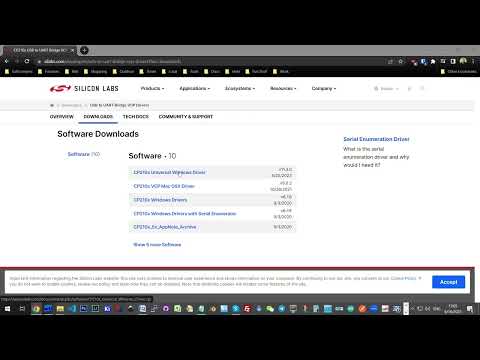
- Mantener drivers actualizados: Para los ThinkPad, asegúrate de tener siempre los últimos controladores instalados. Puedes visitar el sitio web de Lenovo para descargar los últimos drivers específicos para tu modelo. A veces, esos drivers antiguos son unos verdaderos frenos.
- Usar software ligero: Si tienes aplicaciones pesadas que no utilizas mucho, considera cambiar a alternativas más ligeras. Por ejemplo, si usas un editor de fotos pesado. Tal vez puedas usar una herramienta más sencilla como Paint.NET.
No olvides revisar regularmente el espacio en disco también; una unidad casi llena puede hacer que todo se sienta lento. Como consejo personal, recuerdo una vez cuando tuve un laptop viejito y solo 4GB de RAM; haciendo estas cositas logré darle otra vida por unos meses más.
También es buena idea desfragmentar el disco duro si utilizas uno mecánico (HDD). Lo puedes hacer buscando “Desfragmentar” en el menú inicio. Recuerda: esto no es necesario si tienes un SSD, ya que ese tipo ya funciona diferente.
No obstante, hay límites y puede llegar un momento en que tu máquina ya no dé más de sí. Entonces tal vez pensar en añadir RAM o cambiar a un SSD podría ser una opción viable si realmente lo necesitas.
Sigue estos pasos y observa cómo responde tu ordenador; muchas veces esos pequeños cambios hacen una gran diferencia. En serio, ¡anímate! Pero recuerda: estas recomendaciones son genéricas; si sientes que hay algo raro o complicado con tu equipo, lo mejor siempre es buscar ayuda profesional para evitar problemas mayores.
Cómo lograr un rendimiento óptimo en tu PC con Windows 11
Si tienes un PC con Windows 11 y quieres sacarle el máximo rendimiento, estás en el lugar correcto. La optimización del sistema puede marcar una gran diferencia en la velocidad y capacidad de respuesta de tu máquina, especialmente si usas drivers específicos como los de ThinkPad. Así que, sin más preámbulos, ¡vamos a ello!
1. Mantén tus drivers actualizados
Esto es esencial. Los drivers son como el puente entre tu hardware y el sistema operativo. Si tienes un ThinkPad, ve al sitio oficial de Lenovo para buscar las últimas versiones de tus drivers. A veces, esos detalles marcan la diferencia, ¿sabes?
2. Desactiva aplicaciones innecesarias al inicio
Cuando enciendes tu computadora, hay un montón de software que se lanza automáticamente y eso puede ralentizar todo al inicio. Para gestionar esto:
- Pulsa Ctrl + Shift + Esc para abrir el Administrador de tareas.
- Ve a la pestaña de Inicio.
- Aquí verás la lista de programas que se inician contigo; desactiva los que no necesites.
3. Ajusta las configuraciones de energía
A veces, tu PC está configurado para ahorrar energía en lugar de ofrecer rendimiento máximo. Puedes cambiar esto desde:
- Panel de control > Opciones de energía > Alto rendimiento.
Cambiar a esta opción hace que tu equipo use más recursos para trabajar mejor.
4. Realiza un mantenimiento regular del disco duro
¿Tu disco duro está lleno? Eso puede hacer que todo funcione lento. Usa herramientas como la limpieza del disco:
- Pulsas Win + R, escribes «cleanmgr» y seleccionas el disco donde tienes instalado Windows.
No olvides también desfragmentar tu disco si usas uno HDD!
5. Usa herramientas integradas del sistema
Tienes varias opciones para diagnosticar problemas:
- SFC /scannow: Abre una consola (cmd) y ejecuta este comando para reparar archivos dañados.
- Dism /Online /Cleanup-Image /RestoreHealth: Similar al anterior pero más completo. A veces te ahorra dolores de cabeza.
6. Evita instalar software innecesario o sospechoso
Cualquier programa adicional puede afectar el rendimiento general del PC. Por eso siempre es bueno investigar antes de instalar algo nuevo: asegura que sea confiable y necesario.
7. Revisa opciones visuales
A veces esas animaciones chulas son bonitas pero consumen recursos! Puedes ajustarlas así:
- Clic derecho en “Este PC” > Propiedades > Configuración avanzada del sistema > Rendimiento > Configuración.
Aquí podrás escoger “Ajustar para obtener el mejor rendimiento”. ¡Verás cómo mejora rápido!
Total que siguiendo estos consejos puedes optimizar tu PC con Windows 11 bastante bien y disfrutarla como debe ser, sin esos momentos frustrantes cuando parece un caracol haciendo su trabajo.
Recuerda: si notas problemas grandes o persistentes, a lo mejor lo mejor es consultar con un profesional porque a veces toparse con un error misterioso no tiene solución mágica desde casa!
Oye, ¿te has sentido alguna vez como si tu ThinkPad fuera más lento que tu abuelo levantándose de la silla? A mí me ha pasado, y es una sensación frustrante. Creo que todos queremos que nuestras máquinas funcionen como un coche de carreras, pero a veces parece que estamos conduciendo un viejo carrito de golf. Entonces, ¿qué hacer? Aquí van algunos consejos para optimizar el rendimiento de esos drivers y hacer que tu ThinkPad vuele.
Primero que nada, actualiza esos drivers. Ya sabes, a veces nos olvidamos de ello porque pensamos: “Bah, ya funciona”. Pero las actualizaciones no son solo un capricho; traen mejoras importantes y correcciones. Puedes hacerlo manualmente desde el sitio oficial de Lenovo o usar una herramienta automática. Es como darle un buen baño a tu coche después de mucho tiempo en la carretera.
Luego está el tema del software en segundo plano. No sé tú, pero siempre me sorprende cuántas aplicaciones se inician solitas cuando prendes la computadora. Es como si tu ThinkPad se estuviera preparando para una fiesta a la que tú no quieres ir. Así que revisa qué programas se están ejecutando al arrancar y desactiva los que no necesites. Te prometo que notarás la diferencia.
Ahora bien, también hablemos del almacenamiento. Si eres un amante de guardar mil cosas (como yo), probablemente tengas tus archivos repartidos por todas partes. Haz una limpieza; elimina lo que ya no necesites y organiza tus archivos en carpetas. De verdad, esto puede aliviar bastante tu disco duro y mantenerlo funcionando sin problemas.
Ah, ¡y no puedo olvidarme del antivirus! Tener uno instalado es vital para proteger tu equipo, pero hay algunos que consumen demasiados recursos sin aportar casi nada a cambio. Así que elige uno liviano; así evitarás ralentizaciones innecesarias mientras trabajas o disfrutas de tus juegos favoritos.
Y bueno, una pequeña anécdota personal: recuerdo una vez que estaba trabajando en un proyecto importante y mi ThinkPad decidió tambalearse por culpa de unos drivers antiguos – te aseguro que fue una pesadilla hasta arreglarlo. Desde entonces aprendí lo valioso que es mantener todo en orden.
En fin, optimizar el rendimiento de los drivers en tu ThinkPad puede parecer un rollo al principio, pero con estos tips podrás tenerlo funcionando como nuevo en poco tiempo. ¡Anímate a probarlos! Seguro verás cómo mejora tu experiencia diaria con la máquina. Y quién sabe, tal vez hasta consigas algunos segundos extra para hacer algo divertido entre tanto trabajo pesado.