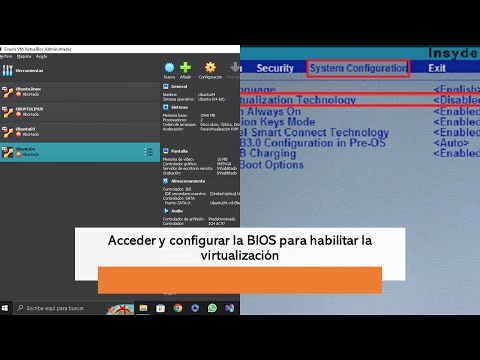
¿Te ha pasado que tu laptop de repente se vuelve un caos? Oye, es super frustrante. A veces, los problemas vienen de la BIOS. Sí, esa parte que parece magia negra y que a muchos les da pavor tocar. Pero no te preocupes, hoy vamos a hablar sobre cómo restaurar las configuraciones de BIOS en una ThinkPad.
Imagina que tu computadora es como un coche. Si algo no va bien, lo llevas al taller, ¿cierto? Pues la BIOS es como el mecánico interno de tu laptop. Si se desconfigura, puede hacerte la vida imposible. Vamos a ver cómo regresar todo a su lugar sin volverte loco en el intento.
Así que si te sientes perdido frente a esa pantalla negra llena de letras raras o solo quieres asegurarte de que todo esté en orden, sigue leyendo. ¡Te prometo que lo haremos juntos y sin complicaciones!
Cómo Formatear Tu Lenovo Desde BIOS: Pasos Sencillos para Reiniciar tu Sistema
Formatear tu Lenovo ThinkPad desde la BIOS puede parecer un proceso complicado, pero en realidad es más sencillo de lo que piensas. ¡Vamos a desglosarlo paso a paso! Antes de comenzar, asegúrate de hacer una copia de seguridad de tus datos importantes, porque formatear implica eliminar todo lo que hay en tu disco duro.
Primero que nada, debes acceder a la BIOS. Para esto:
- Apaga completamente tu Lenovo.
- Enciéndelo y presiona repetidamente la tecla F1 o F2. A veces también puede ser Supr, dependiendo del modelo. Esto te llevará al menú de BIOS.
Ahora que estás dentro de la BIOS, el siguiente paso es configurar el orden de arranque para que inicie desde tu dispositivo de instalación, ya sea un USB o un DVD:
- Navega hasta la pestaña Boot.
- Mira el orden de boot y asegúrate de que el dispositivo desde el cual vas a instalar (USB/DVD) esté en la parte superior.
- Ajusta las opciones usando las flechas del teclado y selecciona «Save and Exit» para guardar los cambios. A veces solo es necesario presionar F10 para guardar y salir.
Total que ahora necesitas reiniciar y arrancar desde ese dispositivo. La instalación del sistema operativo debería comenzar automáticamente. Si ves un mensaje que dice “Presiona cualquier tecla para iniciar desde el USB”, ¡hazlo!
Aquí es donde aparece la parte del formateo:
- Sigue las instrucciones en pantalla hasta llegar a «Tipo de instalación». Selecciona «Instalación personalizada».
- Aparecerá una lista con tus discos duros y particiones. Busca tu disco principal (normalmente llamado «Disco 0»). Si tienes varias particiones en este disco, selecciónalas una por una y haz clic en «Eliminar». Esto eliminará todas las particiones y datos asociados.
Cuidado aquí: Este paso borrará todo lo guardado. Si tienes algo importante ahí, ¡asegúrate de haber hecho copia!
Luego:
- Una vez eliminadas las particiones, tendrás espacio no asignado. Selecciónalo y haz clic en «Siguiente». El sistema comenzará a instalarse.
Mientras se instala todo, puedes levantarte a hacer un café o algo. La instalación tomará su tiempo así que no te desesperes. Después de esto solo sigue los pasos para configurar Windows como normalmente harías.
No olvides reinstalar tus programas favoritos y restaurar los archivos que habías respaldado antes del proceso.
En fin, ya tienes tu Lenovo ThinkPad limpio y listo para usarse otra vez como nuevo. Pero recuerda: si no te sientes seguro haciendo esto tú mismo, busca ayuda profesional o consulta con alguien que tenga más experiencia.
Así evitamos cualquier susto innecesario!
Soluciones a Problemas Comunes en la BIOS de Lenovo ThinkCentre
Claro, vamos a darle un vistazo a algunos problemas comunes en la BIOS de los Lenovo ThinkCentre y cómo solucionarlos. La BIOS, o Sistema Básico de Entrada/Salida, es una parte crítica de tu computadora. Si algo no está bien configurado ahí, puede que tu máquina no arranque como debe. Entonces, ¿qué pasa cuando te encuentras con problemas? Aquí van algunas soluciones.
Restaurar Configuraciones de la BIOS
Si experimentas fallos al iniciar tu ThinkCentre o errores extraños, restaurar la configuración predeterminada de la BIOS puede ayudar. La razón es simple: a veces los cambios que hacemos pueden causar conflictos.
- Arranca tu ThinkCentre y presiona repetidamente F1 o F2 para acceder a la BIOS.
- Navega hasta la opción que dice «Load Default Settings» o «Restore Factory Settings».
- Confirma la selección y guarda los cambios (generalmente puedes presionar F10 para guardar y salir).
Oye, hacer esto puede resolver problemas como el famoso mensaje de “no bootable device”. Te lo digo por experiencia; una vez me volvió a funcionar una laptop solo porque restablecí estos valores.
Cambio del Orden de Arranque
A veces tu computadora decide arrancar desde el USB en lugar del disco duro. Para ajustar esto:
- Mientras estás en el menú de la BIOS, busca «Boot Options».
- Asegúrate que tu disco duro esté en la parte superior del listado.
- Sigue los pasos previos para guardar y salir.
Esto debería hacer que tu computadora arranque desde el disco duro principal.
Error “Invalid Configuration Information”
Este error puede aparecer cuando la configuración no coincide con el hardware instalado. Para solucionarlo:
- Asegúrate que todos los componentes internos estén bien conectados.
- Restaurar las configuraciones por defecto también puede ayudar aquí.
Siempre es buena idea revisar si hay algún componente nuevo instalado recientemente que haya causado este lío.
Batería CMOS Baja
Si notas que cada vez que apagas tu equipo se borran las configuraciones personalizadas o si el reloj se reinicia, podría ser un problema de batería CMOS. Lo mejor es reemplazarla:
- Apuéstale unas monedas al destornillador y abre el panel trasero del ordenador.
- Cambia la batería (normalmente una CR2032) por una nueva.
- No olvides ajustar nuevamente las configuraciones en la BIOS después del cambio.
Este problemilla me pasó hace poco; tenía mi hora equivocada como si viviera en otro continente.
Error al Actualizar la BIOS
Si intentaste actualizarla y algo salió mal, no te preocupes; hay formas de recuperarte. Lenovo suele proporcionar un método llamado «back flash» en sus herramientas:
- Baja el archivo adecuado desde el sitio web oficial de Lenovo para tu modelo específico.
- Sigue las instrucciones cuidadosamente; asegúrate de tener batería suficiente durante todo el proceso!
Recuerda: hacer esto incorrectamente puede dejar tu PC inservible, así que asegúrate sí sabes lo que haces.
En fin, estos son algunos problemas comunes con soluciones directas para tus Lenovo ThinkCentre. Ahora bien, si después de seguir estos pasos sigues teniendo líos serios, lo mejor es acudir a un profesional para evitar daños mayores ¡Espero haberte ayudado!
Pasos para acceder a la BIOS en un Lenovo ThinkPad
Claro, aquí tienes un texto con la información que necesitas sobre cómo acceder a la BIOS en un Lenovo ThinkPad.
Acceder a la BIOS es clave si quieres hacer ajustes en la configuración del sistema, como bootear desde un USB o cambiar el orden de arranque. Vamos a ver cómo hacerlo paso a paso.
Primero que nada, asegúrate de tener tu laptop **apagadita**. Y ojo, porque este es el primer y más importante consejo: ¡no empieces esto con tu computadora encendida!
Luego, sigue estos pasos:
- Enciende tu Lenovo ThinkPad. Cuando veas el logotipo de Lenovo en la pantalla—que aparece rapidísimo—prepárate para pulsar una tecla.
- Pulsa la tecla correcta. Necesitas presionar rápidamente la tecla F1. No te asustes si parece que no funciona. A veces hay que intentarlo varias veces. Si fallas, simplemente apágala y vuelve a intentarlo.
- Espera a que cargue el menú de BIOS. Al hacerlo correctamente, deberías ver una pantalla con varias opciones y configuraciones del sistema. Aquí tienes el poder en tus manos.
Ahora, puedes moverte por las opciones usando las teclas de flecha. Ten cuidado aquí; modificar algo sin saber puede llevarte a problemas serios. En serio, yo lo aprendí de la manera difícil cuando traté de overclockear mi viejo PC.
Si lo que quieres es **restaurar configuraciones**, busca una opción que diga algo como «Load Setup Defaults» o «Restore Factory Defaults». Esto te ayudará a volver al estado original de fábrica.
Por último:
- No olvides guardar tus cambios! Para salir de la BIOS y asegurarte de que todo se aplica, generalmente presionas F10, pero revisa qué dice en pantalla para asegurarte.
- Reinicia tu laptop. Esto hará que los cambios surtan efecto y podrás ver si lo has hecho bien.
Recuerda: juega con estas opciones solo si estás seguro. Si no entiendes algo o no estás cómodo realizando cambios, pedir ayuda profesional nunca está mal. La tecnología puede ser un poco traicionera a veces.
Y ahí lo tienes, ¡suerte!
Oye, ¿alguna vez te ha pasado que tu computadora se vuelve un lío total y no sabes ni por dónde empezar? A mí me pasó una vez con mi viejo ThinkPad. Estaba en medio de un proyecto importante y, de repente, se quedó en blanco. Un momento de pánico total. La culpa era de la configuración de la BIOS, que se había desconfigurado por alguna razón extraña.
Así que aquí voy yo, buscando soluciones rápidas en Internet. Fíjate que la BIOS es como el corazón del sistema, donde están las instrucciones más básicas para hacer que todo funcione. Restaurarla puede sonar complicado, pero la mayoría de las veces es solo cuestión de seguir unos pasos básicos.
Primero, tienes que entrar a la BIOS al encender tu laptop. Presionas una tecla específica —en los ThinkPads suele ser F1— justo antes de que aparezca el logotipo. Una vez dentro, puedes ver varias opciones. Lo que buscas es algo como «Cargar configuración predeterminada» o «Load Defaults». Eso suele arreglar casi todo si no has metido mano a configuraciones específicas.
Lo interesante es que muchas veces le damos más miedo a esto de lo necesario. Puede parecer un lugar oscuro y confuso, pero si sigues esos pasos sin apurar la cabeza ni pensar demasiado —ya sabes cómo somos cuando estamos estresados— entonces puedes salir del lío sin problemas.
Después de restaurar esos ajustes, me sentí como si hubiera resucitado a mi ThinkPad. Volvió a arrancar y funcionaba perfectamente como antes. Así que bueno, siempre es bueno recordar esas cositas básicas sobre el hardware y software; nunca está demás saber cómo rescatarte cuando las cosas se ponen feas.
Así que ya sabes: si algún día te encuentras en una situación similar con un ThinkPad o cualquier otra máquina, no entres en pánico—solo respira hondo y busca esa opción para restaurar los valores predeterminados del BIOS. La tecnología tiene sus trucos y con un poco de paciencia puedes salir adelante sin complicaciones mayores.