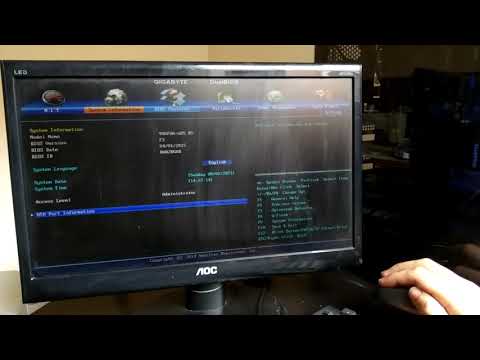
¿Alguna vez te has preguntado qué hay detrás de esa pantalla negra que aparece cuando enciendes tu ThinkPad? Sí, hablo del BIOS. Esa parte del sistema que puede parecer un laberinto, pero en realidad es una herramienta poderosa para optimizar el rendimiento de tu laptop.
Mira, configurar el BIOS puede sonar complicado, pero en serio no lo es tanto. Es como ajustar los permisos de entrada a tu fiesta digital. Si haces las cosas bien, tu ThinkPad puede volar. O sea, mayor velocidad, mejor eficiencia y todo eso.
Hoy vamos a explorar juntos cómo hacer ajustes avanzados en el BIOS. No te asustes si no sabes por dónde comenzar; aquí estoy para guiarte paso a paso y que no se convierta en un dolor de cabeza. ¡Vamos a darle caña y sacar lo mejor de tu máquina! ¿Listo?
Activar opciones avanzadas en BIOS de equipos Lenovo: Soluciones para ajustar el rendimiento y la configuración del sistema
Activar opciones avanzadas en el BIOS de tu equipo Lenovo puede ser la clave para sacar el máximo rendimiento a tu ThinkPad. ¿Sabes qué? A veces, solo necesitas un pequeño ajuste para notar una gran diferencia. Aquí te voy a contar cómo hacerlo y algunos tips que te pueden servir.
Primero, para entrar al BIOS en un ThinkPad, reinicia tu computadora y presiona la tecla F1 repetidamente justo cuando veas el logo de Lenovo. Si todo sale bien, te dará acceso al menú del BIOS. A partir de aquí, las posibilidades son vastas.
Explora las opciones avanzadas. Una vez dentro del menú del BIOS, navega por las pestañas con las flechas del teclado. Busca algo como “Configuración Avanzada” o “Advanced Settings”. Las opciones pueden variar según el modelo, pero aquí hay algunas cosas interesantes que puedes ajustar:
- Virtualización: Habilita la tecnología Intel VT o AMD-V si planeas usar software de virtualización como VMware o VirtualBox.
- Frecuencia del CPU: Puedes ajustar la configuración de rendimiento del procesador, permitiendo que corra más rápido si lo necesitas.
- Ajustes de RAM: En algunos modelos puedes modificar los timings y voltajes de la memoria RAM.
- Carga rápida: Activa esto para que tu equipo se inicie más rápido (en modelos que cuentan con esta función).
Recuerda que algunos cambios pueden afectar la estabilidad del sistema. Por eso es importante saber qué ajustes estás realizando y probar cada cambio antes de hacer otro.
Una anécdota rápida: una vez ayudé a un amigo con su ThinkPad; tenía problemas con el rendimiento en juegos y tras activar la virtualización y ajustar un par de configuraciones del CPU en el BIOS, ¡vaya sorpresa! Mejoró notablemente su experiencia. Total que a veces vale mucho la pena investigar un poco.
Por último, después de realizar los cambios deseados, guarda los ajustes saliendo utilizando F10, lo cual debería llevarte a confirmar si deseas guardar los cambios. No olvides reiniciar tu equipo para aplicar todo lo que has ajustado.
En fin, recuerda que modificar estas configuraciones puede ser delicado. Si no estás seguro sobre algún cambio específico o te da miedo romper algo (que total es válido), siempre es buena idea consultar con alguien más experimentado o revisar la documentación oficial de Lenovo sobre tu modelo específico. ¡Así estarás tranquilo mientras ajustas tu máquina!
Soluciones a Problemas Comunes en la BIOS Avanzada de Lenovo LOQ
Cuando hablamos de la BIOS avanzada en un Lenovo LOQ, hay que tener en cuenta que se trata de una herramienta poderosa para afinar el rendimiento de tu laptop, pero también puede ser un poco intimidante si nunca te has metido con eso. Así que, vamos a ver algunos problemas comunes y sus soluciones. ¿Listo? ¡Vamos!
Primero que nada, ¿qué es la BIOS? Bueno, digamos que es como el cerebro básico de tu computadora. Controla todo antes de que tu sistema operativo arranque. Cuando tienes un Lenovo LOQ, puedes acceder a configuraciones avanzadas para adaptar el rendimiento a lo que necesites.
Problema 1: No puedes acceder a la BIOS
Es frustrante, lo sé. A veces, intentas entrar y no hay manera. Para entrar a la BIOS del Lenovo LOQ, reinicia tu máquina y presiona rápido F1 o F2 apenas veas el logotipo de Lenovo. Si eso no funciona, intenta con Fn + F1 o Fn + F2. Es como tratar de entrar al club más exclusivo, ¿sabes?
Problema 2: Ajustes no guardados
Esto puede suceder cuando haces cambios en la configuración pero al salir se borran como si nunca hubieras hecho nada. Para asegurarte de que tus ajustes se guarden, busca una opción llamada “Save and Exit” y selecciona “Yes”. Si aún así no funciona, revisa si tienes el modo seguro habilitado o si la batería CMOS necesita ser reemplazada.
- Asegúrate: La batería CMOS está bien cargada para mantener los ajustes.
- Sigue: Guardando tus cambios antes de salir.
Problema 3: Configuración del rendimiento del procesador
A veces necesitas un extra en el rendimiento para jugar o trabajar duro. Entra en la sección de “CPU Configuration” dentro del menú de BIOS y busca las opciones como “Intel Turbo Boost”. Actívalo para darle ese empujón extra a tu procesador. No está mal tenerlo activado siempre que tengas buena refrigeración.
Problema 4: Orden de arranque incorrecto
Si tu computadora no arranca desde el disco duro correcto o desde un USB donde tienes algo importante instalado, puede ser un dolorcito. Ve a la pestaña “Boot” en la BIOS y mueve las opciones hasta que tus preferencias estén arriba en la lista. Recuerda salvar los cambios.
- Cambia: El orden según lo necesites.
- Asegúrate: Que tu dispositivo USB esté correctamente conectado si usas uno.
Problema 5: Actualización del firmware
Es vital tener el firmware actualizado porque las actualizaciones suelen incluir mejoras y correcciones importantes. Accede al sitio web oficial de soporte Lenovo y busca las actualizaciones disponibles para tu modelo específico.
En fin, meterse con la BIOS avanzada puede parecer complicado al principio pero con calma se le puede entender bien. Y recuerda que si algo sale mal o no te sientes cómodo haciendo estos ajustes por ti mismo, siempre es mejor recurrir a alguien más experto—no hay vergüenza en pedir ayuda profesional cuando se trata de tecnología; después de todo queremos proteger nuestra computadora y nuestros datos.
Cualquiera sea el problema que encuentres aquí mencionado, toma nota e investiga bien antes de hacer cambios grandes—la información siempre será clave para mejorar el desempeño sin riesgos innecesarios. ¡Suerte!
Soluciones comunes de BIOS en Lenovo Ideapad Gaming 3: Resuelve errores y configura tu sistema
Claro, vamos a meternos en el mundo de la BIOS en los Lenovo Ideapad Gaming 3. La BIOS es esa parte del ordenador que se encarga de hacer que todo arranque correctamente. Si tienes problemas con tu laptop o simplemente quieres ajustar algo para mejorar el rendimiento, aquí te dejo algunas soluciones comunes.
Acceder a la BIOS es el primer paso y, aunque suene fácil, no siempre lo es. Para entrar en la BIOS en tu Lenovo Ideapad Gaming 3, tienes que presionar la tecla F2 o Fn + F2 justo cuando prendes el ordenador. Hazlo rápidamente, porque si no lo haces a tiempo, tendrás que reiniciar y hacerlo de nuevo. Es como intentar atrapar un tren que ya se ha puesto en marcha.
Luego de entrar, verás un menú lleno de opciones. A veces puede parecer complicado, pero ¿sabes qué? No te asustes; aquí te cuento sobre los ajustes más comunes:
- Restablecer a valores de fábrica: Si has hecho cambios y ahora todo está raro o tu computadora no arranca bien, puedes restablecer la configuración a la original. Busca “Load Setup Defaults” y selecciónalo. Esto puede solucionar muchos problemas.
- Cambiar el orden de arranque: Tu laptop puede estar intentando arrancar desde un dispositivo incorrecto. Accede a “Boot” y ajusta el orden para que inicie desde el disco duro primero.
- Ajustes de rendimiento: En algunos modelos puedes encontrar opciones para mejorar el rendimiento del sistema. Busca configuraciones como “Intel Turbo Boost” o “XMP”. Activarlas puede ayudarte durante esos momentos intensos de juego.
- Ajuste del ventilador: Si sientes que tu laptop se calienta mucho mientras juegas, entra en las opciones de control del ventilador. Puedes configurar curvas para que los ventiladores funcionen más rápido cuando necesites refrigeración extra.
- Cambiar contraseñas: Si quieres agregar una capa extra de seguridad a tu equipo, puedes configurar una contraseña en la BIOS para evitar accesos no deseados. Ve a “Security” y selecciona “Set Supervisor Password”. Así tendrás más control sobre quién puede acceder al sistema.
A veces las cosas no salen como esperas y puede ser normal sentir un poco de frustración; por ejemplo, recuerdo una vez que cambié algo sin querer y mi computadora solo mostraba una pantalla negra al encenderla… ¡Fue un buen susto! Al final solo fue cuestión de volver a entrar a la BIOS y restablecer los valores originales.
Recuerda siempre guardar cualquier cambio antes de salir. Si no lo haces, tus configuraciones se perderán y tendrás que empezar otra vez. *¡Vaya faena!*
Si después de hacer algunos ajustes sigues teniendo problemas con tu Lenovo Ideapad Gaming 3 o sientes que no avanzas mucho por tu cuenta, pues sería buena idea consultar con alguien especializado. A veces está bien pedir ayuda profesional para resolver temas más complejos.
Así que ya sabes: juega con confianza sabiendo que ahora tienes herramientas bajo la manga para manejar esa BIOS como todo un pro. ¡Suerte!
Oye, ¿alguna vez te has puesto a pensar en el BIOS de tu laptop? Es como la mente maestra que decide cómo funciona todo, especialmente si tienes un ThinkPad. Recuerdo hace un tiempo que tenía problemas de rendimiento con mi viejo portátil. Lo encendía y era como si estuviera tardando años en hacer lo que le pedía. Un día, me decidí a darle una mirada al BIOS, y fue como abrir la puerta a un nuevo mundo.
Fíjate, el BIOS no solo es para hacer ajustes básicos o arreglar algo raro. Si quieres llevar el rendimiento de tu ThinkPad al siguiente nivel, hay unas configuraciones avanzadas que pueden hacer maravillas. Por ejemplo, puedes habilitar la opción de “Turbo Boost” si está disponible. Esto permite que tu procesador funcione más rápido cuando realmente lo necesitas. Total que eso puede marcar una gran diferencia en tareas exigentes.
También está el tema del “Secure Boot.” A veces uno no se da cuenta de lo importante que es esto hasta que piensas en la seguridad de tu equipo. Puedes asegurarte de que solo se arranquen sistemas operativos aprobados, protegiéndote así de esos malwares molestos.
Además, hay ajustes para la gestión del ventilador y energía, lo cual viene muy bien si valoras la duración de la batería pero sin sacrificar mucho rendimiento cuando lo necesitas para jugar o trabajar con programas pesados.
En fin, meterte en la configuración avanzada del BIOS puede parecer algo intimidante al principio—como abrir esa puerta trasera que nunca te atreviste a mirar—pero créeme: vale la pena. Eso sí, hazlo con cuidado. Porque ya sabes cómo es esto: una pequeña modificación incorrecta y ¡pum! Podrías encontrarte con un problema mayor.
Así que si algún día te sientes aventurero y quieres sacar más jugo a tu ThinkPad, no dudes en explorar esas opciones avanzadas del BIOS; puede ser el primer paso hacia un rendimiento increíblemente mejorado. ¡Anímate!