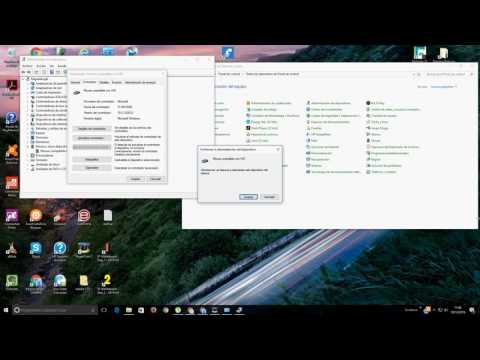
¿Qué tal, amigo? Hoy vamos a hablar sobre una cosa que a muchos nos ha vuelto locos alguna vez: los drivers. Sí, esos pequeños programas que hacen que tu ThinkPad funcione como un campeón. Pero, a veces, la vida no es tan fácil y pueden surgir problemas.
Imagínate la escena: estás trabajando en algo importante y de repente, ¡pum!, tu laptop empieza a dar errores raros. Te sientes como si estuvieras en una película de terror tecnológico, ¿verdad? Pues bien, aquí estoy para ayudarte a desentrañar ese misterio.
En este artículo, haremos un recorrido por las entrañas de tu ThinkPad para encontrar esos problemas fastidiosos con los drivers. Te contaré algunas señales que indican que necesitas hacer algo y te daré tips para solucionarlo todo. Así que prepárate para tomar notas y armarnos con paciencia. ¡Vamos al lío!
Cómo solucionar problemas de sonido en tu Lenovo con Windows 11
Si tienes un Lenovo ThinkPad y el sonido dejó de funcionar de repente, no te preocupes. Vamos a echar un vistazo a cómo solucionar estos problemas de sonido en Windows 11. A veces, la cosa es más sencilla de lo que parece, así que vamos paso a paso.
Primero que nada, verifica que todo esté bien conectado. A veces es tan simple como que los altavoces o auriculares estén mal enchufados. Asegúrate también de que el volumen no esté en silencio o muy bajo. Te sorprendería saber cuántas veces he visto a amigos frustrados porque solo era un pequeño ajuste en el volumen.
Si ya verificaste eso y sigue sin sonar, entonces lo siguiente es ir al Administrador de Dispositivos. Para acceder, haz clic derecho en el botón de inicio y selecciona «Administrador de dispositivos». Aquí es donde puedes ver todos los controladores instalados en tu computadora.
- Busca ‘Controladores de sonido’: Expande esta sección y revisa si hay algún símbolo amarillo o rojo al lado del dispositivo. Esto significa que hay un problema con el controlador.
- Actualiza el controlador: Haz clic derecho sobre tu dispositivo de audio y selecciona «Actualizar controlador». Windows buscará automáticamente actualizaciones disponibles.
- Reinstala el controlador: Si la actualización no funcionó, prueba desinstalarlo. Haz clic derecho y selecciona «Desinstalar dispositivo». Luego reinicia tu computadora; Windows instalará automáticamente el controlador nuevamente.
A veces esos métodos no son suficientes. Entonces la siguiente jugada es ejecutar la herramienta de solución de problemas. Haz clic en «Inicio», luego ve a «Configuración», selecciona «Sistema» y busca «Sonido». Desplázate hacia abajo hasta encontrar “Solucionar problemas” y sigue las instrucciones para diagnosticar cualquier problema automático que pueda haber con tu audio.
No olvides revisar también tus dispositivos predeterminados. Puede ser que Windows esté tratando de enviar el sonido a la salida equivocada. Ve a «Sonido» dentro de la configuración y asegúrate de que el dispositivo correcto esté seleccionado como predeterminado.
A veces, incluso podría ser un conflicto entre software o un virus escondido. En este caso, asegúrate de tener actualizada tu antivirus y realiza un escaneo completo del sistema. Quién sabe si algo indeseado está interfiriendo con tus configuraciones del sonido.
Por último, siempre puedes buscar soporte adicional directamente desde Lenovo. Ir a su sitio oficial puede ayudarte a descargar controladores específicos para tu modelo exacto, lo cual puede resolver muchos problemas comunes.
En fin, si después de todo esto sigues sin poder escuchar música ni nada por el estilo, quizás sea momento para considerar asistencia técnica profesional. No siempre se puede arreglar todo desde casa, ¿sabes?
No dudes en comentar si tienes alguna duda o necesitas más detalles sobre algún paso específico ¡Espero haberte ayudado!
Soluciones para el problema de sonido en tu Lenovo con Windows 10
Cuando te encuentras con problemas de sonido en tu Lenovo ThinkPad con Windows 10, puede ser frustrante, ¿verdad? A veces parece que la tecnología tiene vida propia y decide no colaborar. Pero no te preocupes, aquí van algunas soluciones que podrían ayudarte a devolverle ese sonido a tu laptop.
1. Verifica los ajustes de sonido
Lo primero que hay que hacer es asegurarse de que el volumen no esté silenciado o muy bajo. Para ello, haz clic en el icono de sonido en la bandeja del sistema, en la parte inferior derecha de tu pantalla. Si está en silencio, simplemente haz clic para activar el sonido.
2. Comprobar dispositivos de reproducción
A veces, Windows 10 puede estar tratando de enviar el audio a un dispositivo incorrecto. Haz clic derecho en el icono de sonido y selecciona «Sonidos». En la pestaña «Reproducción», asegúrate de que tus altavoces o auriculares estén configurados como dispositivos predeterminados. Si ves más de uno, intenta cambiar entre ellos y verifica si eso soluciona el problema.
3. Actualizar los drivers
¡Esta es clave! A menudo los problemas de audio se deben a controladores desactualizados o corruptos. Ve al Administrador de Dispositivos (puedes buscarlo en el menú inicio) y expande la opción «Controladores de sonido y video». Haz clic derecho sobre tu dispositivo de audio y selecciona «Actualizar controlador». Puedes intentar buscar automáticamente actualizaciones en línea.
4. Usar el solucionador de problemas
Windows 10 tiene una herramienta integrada para solucionar problemas relacionados con audio. Puedes acceder a ella desde Configuración > Actualización y seguridad > Solucionar problemas > Reproducción de audio. Sigue las instrucciones que aparecen.
5. Revisar configuración del servicio
Algunas veces, los servicios necesarios para que funcione el audio pueden estar inactivos. Abre “Ejecutar” (Win + R), escribe services.msc, busca “Audio de Windows”, haz clic derecho sobre él y asegúrate que esté iniciado y configurado para iniciarse automáticamente.
6. Desinstalar y reinstalar drivers
Si lo anterior no funcionó, puedes intentar desinstalar el driver actual completamente e instalarlo nuevamente. Asegúrate primero de tener acceso a otro dispositivo para descargarlo desde la página oficial del fabricante si fuera necesario.
7. Actualizar Windows 10
Asegúrate también que tengas todas las actualizaciones del sistema instaladas, ya que Microsoft frecuentemente lanza parches que corrigen errores conocidos.
En fin, prueba cada una de estas soluciones antes de entrar en pánico o pensar que la laptop se ha vuelto loca por completo ¡y recuerda! Si después de todo esto sigues sin audio, podría ser un buen momento para contactar soporte técnico profesional, porque muchas veces lo mejor es pedir ayuda cuando ya nada parece funcionar.
Espero que estos tips te ayuden a resolver esa molestia con el sonido ¿vale? Si tienes alguna duda o necesitas más aclaraciones sobre algún paso específico ¡no dudes en preguntar!
Pasos para verificar el estado de los controladores en tu computadora
¿Tienes un ThinkPad y sientes que algo no va bien? Bueno, puede que los controladores sean parte del problema. Verificar el estado de los controladores en tu computadora es un paso clave para solucionar muchos de esos problemas raros. Aquí van unos pasos que puedes seguir para comprobar cómo están esos drivers:
- Abrir el Administrador de Dispositivos: Haz clic derecho en el botón de inicio y selecciona «Administrador de dispositivos». Esto te dará una lista de todos los componentes de hardware.
- Buscar problemas: En la ventana del Administrador, verás diferentes categorías. Si hay un problema con algún controlador, lo más seguro es que veas un signo de exclamación amarillo junto al dispositivo. Oye, eso quiere decir que hay algo raro ahí.
- Actualizar controladores: Haz clic derecho sobre el dispositivo problemático y selecciona «Actualizar controlador». Puedes elegir entre «Buscar automáticamente software de controlador actualizado» o «Examinar mi computadora en busca de software de controlador». A veces esto resuelve el problema al instante.
- Desinstalar y reinstalar: Si actualizar no funciona, puedes intentar desinstalar el controlador. Haz clic derecho y selecciona «Desinstalar dispositivo». Luego reinicia tu ThinkPad; Windows debería reinstalar automáticamente los controladores cuando inicie nuevamente.
- Comprobar el sitio web del fabricante: Si todo lo anterior falla, visita el sitio web oficial de Lenovo. Busca tu modelo específico y descarga los controladores más recientes desde allí. A veces, uno nuevo soluciona bugs raros.
No olvides también mirar las actualizaciones del sistema operativo. Te sorprendería saber cuántos problemas se resuelven con una simple actualización. ¡Así que mantén todo fresco!
A veces me acuerdo cuando mi compu se ponía lenta y parecía tener vida propia solo porque no había actualizado algunos drivers importantes. ¿Te imaginas? Después de buscar a fondo, descubrí que era solo cuestión de unos pocos clicks… ¡y listo! Todo funcionando como nuevo.
Recuerda, si después de todo esto sigues teniendo problemas serios con tu ThinkPad o cualquier otro dispositivo, lo mejor es acudir a un profesional. No está nada mal pedir ayuda cuando la necesitas; a veces uno necesita una mano extra para resolver esos líos tecnológicos.
Oye, hablemos un poco sobre esos momentos frustrantes en los que te das cuenta de que tu ThinkPad no está rindiendo como debería. Claro, a veces es un simple detalle, pero otras, puede ser un lío con los drivers. ¿Te ha pasado? A mí sí. Recuerdo una vez cuando estaba a punto de entregar un proyecto importante y mi laptop decidió que no reconocía el teclado. Fue como si estuviera en una película de terror tecnológico.
Primero, lo que necesitas hacer es revisar si tus drivers están actualizados. No es solo una frase cliché; realmente puede marcar la diferencia. Lenovo tiene su propia herramienta para eso, el «Lenovo Vantage», que te ayuda a mantener todo al día sin tanto rollo. En serio, es como tener un asistente personal… ¡pero digital!
Después, no olvides comprobar si hay algún conflicto entre dispositivos. A veces esas luchas internas hacen que tu maquinaria favorita se vuelva loca por un ratito y no puedas imprimir o conectarte al Wi-Fi. Bueno, eso de que el ratón deja de funcionar justo cuando estás en medio de algo crítico… ¡vaya sorpresa!
Y si ya hiciste todo eso y sigue igual, entonces toca desinstalar y reinstalar esos drivers problemáticos. Parece fácil, pero te juro que hay algo como un misticismo detrás de ello. A veces simplemente funciona porque les das una segunda oportunidad.
En fin, lo más importante es saber que no estás solo en esto. La tecnología puede ser todo un viaje emocional: desde la euforia cuando funciona perfecto hasta la desesperación cuando las cosas no van bien. Pero tener paciencia (y unos tips a mano) siempre ayuda a salir del atolladero más rápido.
Así que ya sabes: revisa tus drivers regularmente, asegúrate de que todo esté funcionando bien y nunca subestimes la potencia del botón “reiniciar”. ¡Ánimo! Con un poco de suerte y unos ajustes adecuados podrás volver a tu rutina sin problemas pronto.