Oye, ¿alguna vez te ha pasado que tu PC de repente se pone rara? A veces, la culpa no es del hardware ni de tu sistema operativo, sino de esos pequeños programas llamados drivers. En especial, los drivers de Intel suelen dar más guerra de la que deberían.
La cosa es que los drivers son como el puente entre tu hardware y tu software. Si se rompen o están desactualizados, ¡adiós rendimiento! Vamos a hablar sobre cómo prevenir esos conflictos que pueden arruinarte el día. ¿Sabes qué? Todos hemos estado ahí y entenderlo es más fácil de lo que parece.
Aquí van unos tips y estrategias chulas para asegurarte de que todo funcione suavemente. Así que si quieres evitar dolores de cabeza en el futuro, quédate conmigo. ¡Vamos a ello!
Solución integral a problemas de controladores y soporte técnico de Intel
Oye, hablemos un poco sobre esos problemas que pueden surgir con los controladores de Intel. Ya sabes, esas cositas que hacen que tu hardware funcione correctamente. A veces, te enfrentas a conflictos porque algún controlador no está actualizado o no es compatible. Pero tranquilo, aquí te doy algunas pautas para ayudarte a prevenir y solucionar estos conflictos.
Primero que nada, siempre hay que mantener tus controladores actualizados. Esto es fundamental. Puedes hacerlo desde el sitio oficial de Intel, donde hay una página dedicada a descargar los controladores más recientes. Esto evitará incompatibilidades y mejorará el rendimiento de tu sistema:
- Visita la página de soporte técnico de Intel.
- Selecciona tu producto (como gráficas o chipsets).
- Descarga e instala la versión más reciente del controlador.
Pero ojo, no solo se trata de actualizar por actualizar. A veces, una nueva versión puede traer problemas inesperados o bugs. Lo mejor es leer las notas de la versión antes de hacer la instalación. Una vez me pasó con unos gráficos: actualicé y mi juego favorito empezó a fallar un montón. Resulta que el nuevo driver tenía un conflicto con mi configuración. ¿Ves? Es importante estar atentos.
A menudo, los problemas surgen cuando usas software antiguo o incompatible. Por eso:
- Asegúrate de que tu sistema operativo esté al día.
- No instales programas que pueden generar conflictos con tus drivers.
También hay un tema muy interesante llamado “modos seguros”. Si notas algo raro después de una actualización, reinicia en modo seguro y verifica si el problema persiste. Si en modo seguro todo va bien, probemos lo siguiente:
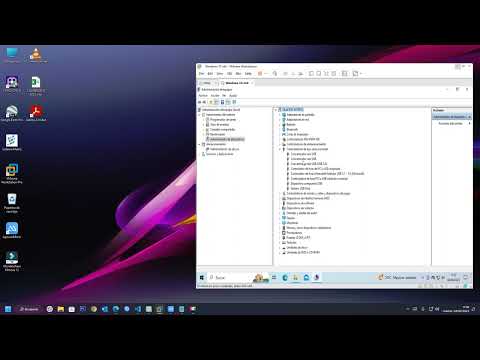
- Desinstala el controlador problemático desde “Administrador de dispositivos”.
- Reinicia tu computadora para permitir que Windows reinstale automáticamente el controlador correcto.
A veces resulta útil usar herramientas como “Intel Driver & Support Assistant”, que facilitan la detección y actualización del software necesario para tus dispositivos Intel. Y aunque siempre es bueno contar con este tipo de asistencias automáticas, recuerda que no sustituye las revisiones manuales frecuentes.
No está demás hacer copias de seguridad antes de realizar cambios importantes en los controladores. En caso de algún desastre –como ese día en el que sufrí para volver a ver mis videos– puedes volver atrás fácil y rápido sin perder tiempo ni nervios.
Pensando en los conflictos, si tienes más dispositivos conectados (impresoras o cámaras), asegúrate también de sus controladores sean compatibles entre sí; a veces uno sólo se vuelve un problemón para todo el equipo.
Total que los problemas con controladores son parte del juego en el mundo techie; pero si mantienes todo al día y revisas cualquier cambio cuidadosamente, se reduce bastante la posibilidad de meterte en líos innecesarios.
Aunque aquí hemos hablado sobre prevención y solución básica a conflictos con drivers Intel, si nada funciona y sigues batallando, quizás sea momento de buscar ayuda profesional para evitar complicaciones adicionales. Mantente tranquilo y sigue disfrutando tu experiencia tecnológica al máximo!
Soluciones comunes para problemas con los controladores de Intel en tu sistema
Claro, vamos a hablar de cómo solucionar esos problemillas que a veces tenemos con los controladores de Intel. Todos hemos estado ahí, ¿no? Te enciendes tu computadora y algo no funciona bien, la pantalla parpadea o los gráficos se ven raros. Pero tranquilo, aquí te dejo algunas soluciones comunes que pueden ayudarte.
Primero lo primero: Actualiza tus controladores. A veces, un simple update puede resolver muchos problemas. Puedes ir al sitio web de Intel y buscar la última versión de tu controlador. Yo recuerdo una vez que mi laptop se volvía loca cada vez que abría un juego; resultó que solo necesitaba actualizar el controlador gráfico.
- Visita el sitio web de Intel: Busca «controladores» y selecciona el modelo de tu hardware.
- Usa Windows Update: Puedes ir a Configuración > Actualización y seguridad > Buscar actualizaciones.
Sigue adelante y verifica conflictos. A veces, los programas pueden tener problemas entre ellos. Si tienes algún software que usa muchos recursos gráficos, asegúrate de que no esté interfiriendo con el controlador de Intel.
- Cierra aplicaciones innecesarias: A veces es bueno hacer una limpieza rápida antes de jugar o trabajar en algo pesado.
- Mira en el Administrador de tareas: Si ves algo raro consumiendo recursos, ciérralo.
No olvides desinstalar controladores antiguos. Es posible que tengas varios controladores instalados, lo cual puede causar lios.
- Abre “Administrador de dispositivos”: Haz clic derecho en el menú inicio y busca tu dispositivo gráfico.
- Desinstala controladores antiguos: Haz clic derecho sobre el driver antiguo y selecciona “desinstalar”.
Aprovecha las herramientas automáticas. A veces la tecnología puede ayudar más rápido que nosotros mismos. Intel ofrece herramientas para detectar problemas.
- Intel Driver & Support Assistant: Esta herramienta escanea automáticamente tu sistema y te dice si hay actualizaciones disponibles.
- Síntomas del problema: Si notas lentitud o errores gráficos, prueba esta opción.
Por último, sigue las recomendaciones del fabricante. Si tu computadora es marca OEM (como Dell o HP), revisa su sitio web para ver si tienen drivers específicos recomendados para tu modelo. A veces tienen configuraciones especiales para sus computadoras.
Recuerda que estos son consejos útiles, pero si nada funciona o te sientes perdido… ¡no dudes en buscar ayuda profesional! Muchas veces son los expertos los que pueden resolver esos problemas más técnicos. ¿Te ha pasado alguna vez esto? Espero que puedas solucionar esos problemillas con tus drivers y volver a disfrutar al máximo. ¡Suerte!
Cómo descargar Intel Driver & Support Assistant para actualizar tus controladores y mejorar el rendimiento del sistema
Actualizar los controladores de tu sistema es fundamental para mantener un buen rendimiento, sobre todo si utilizas hardware de Intel. El Intel Driver & Support Assistant (IDSA) es una herramienta muy útil para facilitar ese proceso. Si alguna vez has tenido problemas con drivers desactualizados o conflictos de software, sabes lo frustrante que puede ser. ¡Así que vamos a ello!
¿Qué es el Intel Driver & Support Assistant?
Este asistente es un programa que detecta automáticamente tu hardware de Intel y busca las últimas actualizaciones de controladores disponibles. De esta manera, puedes evitar inconvenientes como la incompatibilidad entre el software y tus dispositivos, que a veces pueden generar fallos o un rendimiento deficiente.
Pasos para descargar el IDSA
- Visita la página oficial: Ve al sitio web de Intel, específicamente en la sección del Driver & Support Assistant.
- Dale clic en “Descargar”: Busca el botón de descarga. Normalmente está bien visible en la página principal del IDSA.
- Acepta los términos: Antes de poder descargarlo, tendrás que aceptar los términos y condiciones del software. Es bastante común este paso.
- Instala el programa: Una vez descargado, abre el archivo y sigue las instrucciones en pantalla para instalarlo.
Cuidado con los conflictos
A veces puede suceder que tengas otros programas similares instalados; asegúrate de desactivarlos o desinstalarlos antes de usar el IDSA. Por ejemplo, si tienes otro gestor de controladores, podría haber conflictos. La última vez que intenté usar dos a la vez en mi PC, terminé con una serie de errores raros que me hicieron perder tiempo buscando soluciones.
Puesta en marcha
- Ejecútalo: Una vez instalado, lánzalo y permite que escanee tu hardware. Es rápido y eficaz.
- Sigue las instrucciones: El asistente te mostrará las actualizaciones disponibles; simplemente selecciona lo que desees instalar.
- Reinicia si es necesario: Algunas instalaciones requerirán reiniciar tu PC para funcionar correctamente. No saltes este paso si te lo piden.
Sinceramente, creo que tener herramientas como esta hace la vida más sencilla. Al final del día, actualizar tus drivers será menos doloroso gracias al IDSA y podrás mejorar esos aspectos críticos del rendimiento del sistema sin complicaciones adicionales.
No olvides: aunque esta herramienta es bastante útil, no sustituye ayuda profesional cuando se presentan problemas graves o persistentes con tu equipo. Siempre es bueno contar con alguien capacitado para esos momentos difíciles.
Totalmente aquí te he dejado cómo hacerlo; ahora tú decides cómo quieres seguir adelante con tu PC. ¿Listo para ponerte a ello?
Oye, ¿alguna vez te has encontrado en esa situación en la que tu computadora empieza a hacer cosas raras después de una actualización? Sí, esos momentos de tensión total en los que piensas: “¿Qué demonios le pasó a mi PC?”. Te cuento que uno de los culprits más comunes pueden ser los drivers, especialmente si tienes hardware Intel.
Mira, la cosa es que los drivers son como el puente entre el software y el hardware. O sea, sin ellos, tu sistema operativo no sabe cómo hablar con las piezas físicas. Cuando hay un conflicto, como puede ser una actualización de Windows o un nuevo juego que instalaste, estos problemas pueden salir a flote. Entonces, ya sabes… pantallazos azules y esas cosas que son un dolor de cabeza.
Un día estaba intentando jugar una partida con amigos y mi computadora se congeló justo en medio de una batalla épica. Total que me dí cuenta de que tenía unos drivers desactualizados. ¡Vaya lío! Estuve buscando información y descubrí lo importante que es mantener todo actualizado. No solo para evitar conflictos, sino también para mejorar el rendimiento general.
Y no se trata solo de actualizar por actualizar. Hay veces que nuevas versiones pueden traer más problemas si no se prueban bien, así que ahí es donde entra la prevención. Siempre puedes visitar el sitio oficial de Intel y descargar sus herramientas o utilidades para asegurarte de tener los últimos drivers compatibles. Un pequeño paso puede ahorrarte horas tratando de resolver algo que podría haberse evitado.
En fin, prevenir conflictos con tus drivers Intel es como tener un paraguas antes de salir; mejor estar preparado antes que mojarse bajo la lluvia sin saber qué hacer. Así que siempre checa tus actualizaciones y asegúrate de tener instalaciones limpias; tu computadora te lo agradecerá… y tus partidas también. ¿Sabes a lo que me refiero?