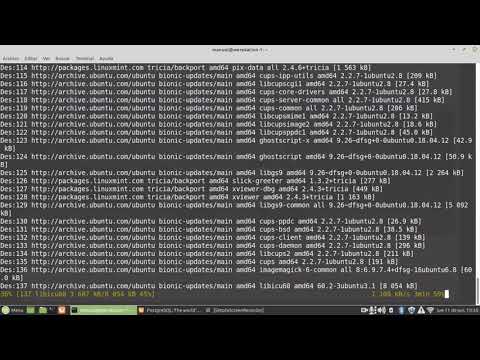
Oye, ¿alguna vez te has topado con esos molestos conflictos de paquetes al instalar o actualizar software en tu Linux? A mí me pasó una vez, estaba intentando poner a punto mi sistema y ¡bum!, un caos total. Siempre que crees que no hay nada más que aprender, ¡zas! aparece el problema del APT.
En este artículo vamos a charlar sobre eso de la prevención de conflictos de paquetes. Vamos a ver cómo evitar esas molestias que nos hacen perder tiempo y paciencia. ¿Te imaginas instalar algo sin pensar “¿y ahora qué pasa?”. Total que te voy a dar unos truquitos sencillos para que puedas manejar APT como un pro.
Así que prepárate, porque aquí no solo queremos resolver problemas, sino también salir ganando, ¿vale? ¡Vamos al lío!
Configuración de DNS en Debian 12: Solucionando problemas comunes y ajustes necesarios
Claro, vamos a hablar sobre la configuración de DNS en Debian 12 y cómo evitar esos conflictos de paquetes con APT. La cosa puede sonar técnica, pero lo desglosaremos para que lo puedas entender fácilmente.
Primero, los **DNS (Domain Name System)** son como el directorio telefónico de Internet, traduce nombres de dominio en direcciones IP. Configurar DNS correctamente es clave para asegurar que tu sistema se conecte a las redes adecuadamente. A veces, los problemas surgen por configuraciones incorrectas o cambios inesperados en la red.
Para empezar a configurar el DNS en Debian 12, puedes hacerlo mediante el archivo `/etc/resolv.conf`. Este archivo le dice al sistema cuáles servidores DNS debe usar. Te dejo un ejemplo sencillo:
«`bash
# Abre el archivo con un editor de texto
sudo nano /etc/resolv.conf
«`
Dentro del archivo, puedes añadir tus servidores DNS preferidos. Aquí te dejo una línea que podrías incluir:
«`
nameserver 8.8.8.8
«`
Esto apunta al servidor DNS público de Google. Lo mismo puedes hacer con otros servidores como `1.1.1.1` de Cloudflare.
Una vez configurado, guarda los cambios y cierra el editor.
Sin embargo, antes de continuar, hay que tener cuidado porque si usas DHCP para tu conexión, este archivo puede ser sobrescrito cada vez que arranques la red. Para evitar esto y así prevenir conflictos con **APT**, podrías establecer tus servidores en tu configuración DHCP o usar herramientas como **NetworkManager**.
Ahora bien, aquí van algunas cosas comunes que podrías enfrentar y cómo solucionarlas:
- No se resuelven nombres de dominio: Si no puedes acceder a determinadas páginas web, revisa tu archivo
/etc/resolv.confy asegúrate de tener servidores válidos. - Conflictos con APT: A veces los problemas de conexión pueden interferir al descargar paquetes o actualizaciones usando APT. Si ves errores al ejecutar
apt update, verifica si tu DNS está funcionando bien. - Cambios inesperados: Tras realizar una actualización del sistema o instalación nueva, es posible que tu configuración cambie sin aviso previo; revisa regularmente tu
/etc/resolv.conf.
Recuerda comprobar también si hay algún problema con tu firewall; a veces puede bloquear las solicitudes salientes hacia los servidores DNS.
En fin, si después de todos estos ajustes sigues teniendo problemas o simplemente te sientes abrumado por los detalles técnicos—no dudes en buscar ayuda profesional. Lo importante es asegurarte que todo funcione bien para tu uso diario.
Así que ya sabes: configurar correctamente el DNS no solo ayuda a acceder sin problemas al mundo digital sino también evita esos típicos dolores de cabeza cuando estás tratando actualizar software o instalar nuevos programas en Debian 12. ¡Suerte!
Monitoreo de Interfaces de Red en Debian Linux: Soluciones y Diagnósticos Comunes
Cuando hablas de monitoreo de interfaces de red en Debian Linux, estás tocando un tema bastante interesante, ya que es crucial entender cómo funcionan tus conexiones. Cuando intentas prevenir conflictos de paquetes, especialmente al usar APT, el monitoreo se vuelve aún más esencial. Ahora, veamos cómo puedes llevar a cabo esto y qué diagnósticos comunes podrías encontrar.
Para empezar, el monitoreo de interfaces de red se refiere a observar la actividad y rendimiento de las conexiones en tu sistema. Esto puede ayudarte a identificar problemas como la pérdida de paquetes o una mala asignación de ancho de banda. Aquí es donde entran herramientas como iftop, nload, o un clásico como vnstat.
- Iftop: Te permite ver el uso del ancho de banda en tiempo real. Es útil para identificar qué procesos están consumiendo más recursos.
- Nload: Monitorea el tráfico y te muestra gráfica interactiva del tráfico entrante y saliente.
- VnStat: Este es un registrador del tráfico que recoge datos sobre el uso del ancho de banda durante períodos específicos.
Asegúrate también de tener instalados los paquetes necesarios. Puedes hacerlo así:
sudo apt update
sudo apt install iftop nload vnstat
A veces, hacer cambios en las configuraciones puede generar conflictos con APT. Por ejemplo, si estás instalando varios paquetes al mismo tiempo o si hay actualizaciones pendientes, los errores pueden aparecer como conflictos entre las dependencias. Así que aquí es donde la prevención juega su papel clave.
- Asegúrate siempre de actualizar tu sistema antes de instalar nuevos paquetes:
sudo apt update && sudo apt upgrade
Esto te ayudará a eliminar dependencias no necesarias que podrían estar causando conflictos.
sudo apt-get autoremove
Pueden contener pistas sobre lo que está sucediendo cuando enfrentas problemas con APT. Revisa archivos como «/var/log/apt/history.log».
Puedes encontrarte con errores comunes durante el monitoreo, como “No se puede establecer conexión” o “paquete bloqueado”. En estos casos:
- Verifica tu conexión a Internet:
- Limpieza del caché APT:
A veces es tan simple como reiniciar el modem o verificar si hay problemas en la red local.
sudo apt clean
Puedes intentar limpiar cachés viejos que podrían estar causando interferencias durante las instalaciones.
sudo dpkg --configure -a
This command can help fix broken installations that might block new ones.
No dudes en profundizar más en cada herramienta para sacarle provecho al máximo y mantener tus interfaces saludables. Y recuerda, si todo esto suena complicado y no te quieres meter en líos técnicos por ti mismo, siempre puedes consultar a un profesional para que te eche una mano.
Total que, la clave está en mantener una buena práctica no solo al monitorear tus redes sino también gestionando adecuadamente tus paquetes con APT. ¡Buena suerte!
Cómo establecer conexión a Internet en Debian desde la terminal
Claro, vamos a hablar sobre cómo establecer la conexión a Internet en Debian desde la terminal. Puede parecer un tema complicado, pero no te preocupes. La cosa es que al final del día es bastante sencillo si sigues algunos pasos.
Primero, asegúrate de tener acceso a la terminal. Puedes hacerlo presionando `Ctrl + Alt + T`. Bien, empecemos:
1. Verifica el hardware: Antes de todo, asegúrate de que tu tarjeta de red está reconocida por Debian. Usa este comando:
«`bash
lspci | grep -i net
«`
Esto te mostrará los dispositivos de red que tiene tu máquina. Si no ves nada relacionado con red, podrías tener un problema con el hardware o los drivers.
2. Comprueba la configuración actual: Ahora que sabes que tu tarjeta está presente, es momento de verificar las interfaces de red configuradas en tu sistema:
«`bash
ip link show
«`
Aquí podrás ver las interfaces disponibles y su estado (si están “up” o “down”). Si ves algo como `eth0` y no está activa, vamos a configurarla.
3. Configuración manual: Si estás usando una conexión Ethernet (por cable), puedes asignar una dirección IP manualmente. Abre el archivo de configuración en `/etc/network/interfaces` con un editor como nano:
«`bash
sudo nano /etc/network/interfaces
«`
Agrega lo siguiente para una conexión típica:
«`plaintext
auto eth0
iface eth0 inet static
address 192.168.1.20 # Cambia esto por la IP deseada.
netmask 255.255.255.0
gateway 192.168.1.1 # Cambia esto por tu puerta de enlace.
dns-nameservers 8.8.8.8 8.8.4.4 # DNS de Google.
«`
Recuerda salvar el archivo (`Ctrl + O`, luego `Enter`, y salir con `Ctrl + X`).
4. Reinicia la interfaz: Para que los cambios surtan efecto, reinicia la interfaz con:
«`bash
sudo ifdown eth0 && sudo ifup eth0
«`
Si estás usando Wi-Fi, el proceso es similar pero un poco diferente porque necesitarás instalar y usar `wpa_supplicant`.
5. Conexión Wi-Fi: Asegúrate primero de instalarlo si aún no lo tienes:
«`bash
sudo apt-get install wpasupplicant wireless-tools
«`
Luego crea o edita un archivo para tus credenciales Wi-Fi en `/etc/wpa_supplicant/wpa_supplicant.conf`:
«`plaintext
network={
ssid=»tu_SSID»
psk=»tu_contraseña»
}
«`
Después usa este comando para conectarte a la red Wi-Fi:
«`bash
sudo wpa_supplicant -B -i wlan0 -c /etc/wpa_supplicant/wpa_supplicant.conf
«`
No olvides cambiar “wlan0” por el nombre correcto de tu interfaz inalámbrica.
6. Obtener una dirección IP automáticamente: Suponiendo que tienes un servidor DHCP funcionando en tu router, puedes simplemente obtener una dirección IP automática usando:
«`bash
dhclient wlan0
«`
Eso debería bastar para conectarte si todo va bien.
7. Verificar conexión: Una vez realizado todo esto, verifica si realmente tienes conexión ejecutando:
«`bash
ping google.com
«`
Si ves respuestas sin fallos, ¡felicidades! Estás conectado.
Por último, sólo recuerda tener cuidado con **APT** (el gestor de paquetes), especialmente cuando estás instalando software mientras tratas de conectar tus redes o realizar otras configuraciones importantes; evita conflictos entre paquetes porque pueden causarte problemas futuros (como dependencias rotas). Siempre es buena idea actualizar los repositorios antes de instalar algo nuevo.
A veces estas cosas pueden ser frustrantes—te acuerdas cuando yo intentaba conectar mi laptop a Wi-Fi y no podía encontrar la contraseña correcta? ¡Un lío total! Pero después del estrés inicial me di cuenta que siguiendo pasos simples se podía lograr.
Si después de seguir estos pasos todavía tienes problemas con tu conexión a Internet en Debian, sería mejor buscar ayuda profesional para diagnosticar problemas más complejos ya que cada caso puede ser único y especial.
¿Todo claro? ¡Suerte!
Oye, ¿te has encontrado alguna vez en esa situación incómoda cuando estás intentando instalar un programa en Linux y, de repente, te salta un conflicto de paquetes? Es como si estuvieras en medio de una buena película y alguien pausa la acción justo en el mejor momento. Te quedas ahí, con cara de “¿qué acaba de pasar?” y sin saber bien qué hacer.
Mi primer encuentro con esto fue hace unos años, cuando intentaba actualizar mi sistema. Estaba emocionado por probar una nueva herramienta que había oído que era fantástica. Pero, al intentar instalarla, me di cuenta que ya tenía una versión anterior que no se llevaba bien con la nueva. Total que terminé perdiendo más tiempo del que había planeado por un simple conflicto de paquetes.
La cuestión es que los conflictos pueden surgir por varias razones: versiones incompatibles, dependencias no resueltas o incluso errores en los repositorios. Es todo un rollo si no tienes claro cómo solucionarlo. Lo mejor es anticiparte a esas situaciones; aquí te van algunos tips sencillos.
Primero, mantén tu sistema actualizado. Eso ya ayuda bastante a minimizar problemas porque muchas veces se corrigen errores antiguos con nuevas actualizaciones. Y aunque suene básico, asegúrate de revisar las dependencias antes de instalar algo nuevo; a veces puedes evitar problemas aún antes de empezar.
Otra cosa que no está de más hacer es usar `apt-get update` seguido de `apt-get upgrade`. Esto te refresca la lista de paquetes disponibles y asegura que tengas todo al día. Cuando ya esté todo bien actualizado y tu lista esté limpia, es más probable que evites esos conflictos molestos.
Si llega el momento del conflicto —porque a veces pasa— puedes usar `apt-get -f install` para intentar arreglarlo automáticamente. A veces funciona como un pequeño mago solucionador de problemas.
En fin, la idea aquí es mantener las cosas organizadas y saber qué tienes en tu sistema para prevenir esos momentos incómodos donde uno solamente quiere disfrutar del software nuevo sin dramas ni tropiezos. ¿Te suena? Así que ya sabes: ¡prevenir es mejor que curar!