Oye, ¿te ha pasado que estás ansioso por jugar ese nuevo título y, de repente, tu compu se pone a fallar? A mí me ha pasado más de una vez, y créeme, es una pesadilla.
La cosa es que muchas veces el problema está en los drivers de tu tarjeta gráfica GeForce. No sé tú, pero yo pasé unos días esperando a que NVIDIA lanzara una actualización para poder disfrutar de un juego nuevo sin problemas. Es como la lotería: a veces te toca y otras no.
En este artículo vamos a hablar de cómo asegurarte de que tus drivers están a la altura de los últimos lanzamientos. También veremos algunos tips sobre cómo comprobar si tu configuración es compatible con esos juegos que tanto te emocionan.
Así que prepara tus snacks y acomódate en tu silla gamer, porque aquí vamos a darle un vistazo rápido pero completo a todo lo que necesitas saber sobre la compatibilidad de drivers GeForce con esos nuevos juegos que ya quieres probar. ¡Vamos!
Soluciones Comunes de GeForce Experience: Cómo Resolver Errores y Problemas de Rendimiento
Claro, aquí tienes un texto que aborda el tema de «».
Cuando se trata de jugar a ese nuevo título que tanto esperabas, el GeForce Experience suele ser tu mejor aliado. Sin embargo, a veces pueden surgir problemas de rendimiento o errores debido a la compatibilidad de drivers. Si te has encontrado con esto, no te preocupes, aquí te voy a contar cómo solucionarlo.
1. Mantén tus drivers actualizados: A menudo, los problemas surgen porque tu driver no está en su última versión. ¿Sabes qué? Los desarrolladores lanzan actualizaciones para optimizar el rendimiento. Así que abre GeForce Experience y dirígete a la pestaña «Controlador». Desde allí, podrás ver si hay una actualización disponible.
2. Reinstala el driver: Si después de actualizar sigues teniendo problemas, prueba reinstalar el driver. A veces se corrompe durante la instalación o se guardan configuraciones erróneas. Ve al «Panel de control», busca «Programas» y desinstala tu driver actual. Luego descarga la última versión desde la página oficial de Nvidia.
3. Ajusta la configuración del juego: En ocasiones, los errores no vienen del software sino del juego mismo. Ajusta las configuraciones gráficas para asegurarte que son compatibles con tu hardware. Baja un poco los gráficos o desactiva opciones como Tessellation, por ejemplo; suele ayudar mucho.
4. Verifica conflictos con otros programas: Algunos software en segundo plano pueden causar conflictos con GeForce Experience. Cierra cualquier programa innecesario antes de jugar y asegúrate de que nada consumiendo recursos en segundo plano (como antivirus o aplicaciones pesadas).
5. Considera las configuraciones del panel de control NVIDIA: Accede al «Panel de Control NVIDIA», donde puedes personalizar aún más las configuraciones gráficas para tus juegos específicos. Aquí puedes ajustar parámetros como el «Modo de gestión de energía», lo cual puede mejorar mucho el rendimiento si está configurado en «Rendimiento máximo».
No olvides que todo esto son soluciones comunes y puede que no resuelvan todos los problemas según tu equipo y necesidades específicas. Siempre es recomendable contar con ayuda profesional si sientes que la situación se escapa un poco a tus manos.
En resumen, mantener tus drivers al día es clave para disfrutar del gaming sin contratiempos; eso sí, tampoco olvides ajustar las configuraciones tal como te convenga y estar atento a cualquier posible conflicto entre programas.
Resolviendo Problemas Comunes con los Controladores de NVIDIA
Claro, aquí tienes un texto que habla sobre la resolución de problemas comunes con los controladores de NVIDIA, centrándonos en la compatibilidad de los drivers GeForce con nuevos juegos.
¿Qué son los controladores?
Los controladores, o drivers, son programas que permiten que tu sistema operativo y el hardware (en este caso, tu tarjeta gráfica NVIDIA) se comuniquen de manera efectiva. Si tus drivers están desactualizados o tienen problemas, puedes enfrentar dificultades al jugar a nuevos títulos. Aquí te dejo algunos problemas comunes y cómo resolverlos.
Drivers desactualizados
Es bastante común que un nuevo juego requiera una versión más reciente del driver de NVIDIA para funcionar correctamente. Si ves mensajes extraños o tienes rendimiento lento, es probable que necesites actualizar. Puedes ir al sitio web oficial de NVIDIA e ingresar el modelo de tu tarjeta gráfica para descargar la última versión. ¡Fácil, ¿verdad?!
Incompatibilidad con juegos nuevos
Algunos juegos lanzan parches o actualizaciones rápidas después de su lanzamiento inicial. A veces, esto puede causar conflictos con los drivers existentes. En este caso:
- Verifica en foros específicos del juego si otros jugadores también tienen el mismo problema.
- Asegúrate de que tus drivers están actualizados.
- Considera instalar versiones anteriores del driver si la nueva actualización está causando problemas.
Error al iniciar el juego
Si intentas abrir un juego y no responde o se cierra inesperadamente, podría ser un problema relacionado con el driver gráfico. Aquí algunas acciones a seguir:
- Asegúrate de tener DirectX actualizado.
- Limpia tu instalación actual del driver utilizando una herramienta como DDU (Display Driver Uninstaller) antes de instalar la nueva versión.
- No olvides reiniciar tu PC después de cualquier cambio.
Pérdida de rendimiento en juegos
Algunos usuarios notan caída drástica en el rendimiento tras actualizar sus drivers. Esto puede suceder por varias razones:
- Carga excesiva: Asegúrate de no tener otros programas consumiendo recursos mientras juegas.
- Ajustes gráficos: Baja alguna configuración gráfica dentro del juego si notas lag o caídas en FPS.
- Diversidad inadecuada: Algunos modelos más antiguos pueden no funcionar bien con las configuraciones gráficas nuevas así que ajusta según lo necesites.
Sugerencias finales
Siempre es bueno estar al tanto y revisar regularmente si hay actualizaciones para tus drivers GeForce. Si te encuentras con problemas persistentes:
- Pide consejo en foros especializados donde otros gamers suelen compartir sus experiencias y soluciones.
- No dudes en consultar soporte técnico si ves que las cosas no mejoran. A veces también pueden haber errores específicos del sistema operativo o configuraciones personales.
Como siempre, recuerda que estas recomendaciones no sustituyen la ayuda profesional si te sientes abrumado ante cualquier problema técnico complicado. ¡Buena suerte y disfruta tus partidas!
Actualización de controladores NVIDIA GeForce GT 730 para Windows 10 de 64 bits: Solución de problemas y rendimiento mejorado
Si tienes una tarjeta gráfica NVIDIA GeForce GT 730 y estás usando Windows 10 de 64 bits, es probable que te hayas topado con la necesidad de actualizar tus controladores. Estas actualizaciones son clave para mejorar el rendimiento en juegos y asegurar la compatibilidad con títulos más recientes. Pero, ¿cómo se hace? Vamos a desglosarlo.
Primero, ¿por qué son importantes las actualizaciones? Mira, actualizar los controladores puede corregir errores previos y optimizar el rendimiento. Además, muchos juegos nuevos requieren versiones específicas de drivers para funcionar correctamente. Me acuerdo que cuando un amigo intentó jugar un juego nuevo y su tarjeta no estaba actualizada, se quedó con cara de «¿qué está pasando?» mientras su PC sufría con bajones de rendimiento.
Paso a paso para actualizar tus controladores:
- Identificación del modelo: Asegúrate de que realmente tienes una NVIDIA GeForce GT 730. Puedes verificarlo desde el Administrador de dispositivos. Haz clic derecho en «Inicio», selecciona «Administrador de dispositivos» y busca «Adaptadores de pantalla».
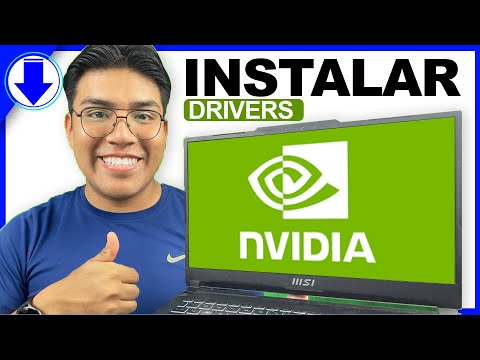
- Descarga del controlador: Ve al sitio web oficial de NVIDIA y dirígete a la sección «Controladores». Selecciona tu modelo y sistema operativo (Windows 10 x64). Ahí puedes descargar la última versión del controlador.
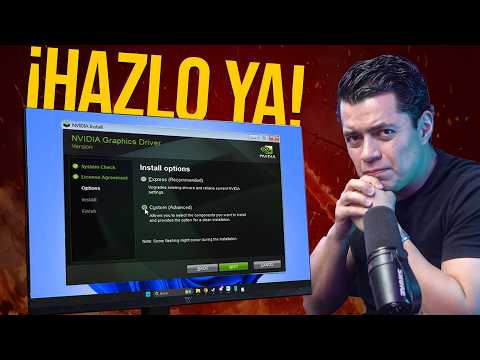
- Instalación: Una vez descargado el archivo .exe, ejecútalo. Durante la instalación, puedes elegir «Instalación express» o «Instalación personalizada». La primera es más sencilla, pero si quieres asegurarte de eliminar viejos archivos que puedan causar problemas, escoge lo segundo.
- Reinicia tu PC: Después de la instalación, siempre es buena idea reiniciar el sistema. Así te aseguras de que todos los cambios tengan efecto.
Solución de problemas comunes:
- Pantalla negra o errores gráficos: Si después de actualizar enfrentas una pantalla negra o glitches visuales, intenta reinstalar el controlador usando el modo seguro. A veces puede ser necesario retroceder a una versión anterior.
- Bajos frames por segundo (FPS): Si notas que tus juegos van lentos después de una actualización, revisa la configuración gráfica dentro del juego. Ajustar estos parámetros puede ayudar a mejorar el rendimiento si tu hardware no está al nivel requerido por el nuevo controlador.
- Error en la instalación: Si aparece un error durante la instalación del driver, asegúrate de tener desactivado cualquier software antivirus temporalmente. En ocasiones pueden interferir con este tipo de procesos.
Asegúrate también no sobrecargar tu sistema con muchas aplicaciones abiertas mientras juegas; eso puede afectar igualmente al rendimiento. En fin, esas son algunas claves para mantener tu GPU en buen estado y lista para cualquier aventura virtual que se te presente.
No olvides que aunque esta información sirve como guía general sobre cómo manejar tus controladores NVIDIA GeForce GT 730 en Windows 10 x64, si encuentras problemas persistentes o situaciones complicadas, lo mejor es consultar con un profesional en soporte técnico. ¡No hay nada como tener a alguien más experimentado dándote una mano!
Oye, ¿te ha pasado alguna vez que te lanzas a jugar un nuevo juego y, de repente, se siente como si tu ordenador estuviera arrastrando los pies? Es una sensación frustrante, ¿verdad? La cosa es que muchas veces el culpable de esos tirones y problemas gráficos es la compatibilidad de los drivers de tu tarjeta gráfica GeForce con el juego que acabas de instalar.
Te cuento que una vez me pasó con un juego que estaba esperando ansiosamente. Había estado viendo tráilers y leyendo reseñas durante semanas. Total que lo instalo y empiezo a jugar… ¡y cada cinco minutos se me caía la calidad gráfica! Me frustré un montón pensando en qué podría estar mal, hasta que recordé revisar mis drivers. Y claro, ¡estaban desactualizados! Así que lo primero fue actualizar esos drivers a la versión más reciente y, voilá, todo empezó a funcionar como un relojito.
Es fundamental entender que las actualizaciones de los drivers son como ese refresco bien frío en un día caluroso: pueden marcar la diferencia. Cuando sale un nuevo juego, suele venir con gráficos y características innovadoras. Si tus drivers no están al día, podrías perderte toda esa experiencia visual impresionante por unos simples bytes.
Además, NVIDIA trabaja constantemente en optimizar sus controladores para cada lanzamiento importante. Esto significa que pueden hacer ajustes específicos para garantizar el mejor rendimiento en esos juegos nuevos. Así que si eres muy fanático de estar siempre a la última con los títulos más jugados, asegurarte de actualizar tus drivers cada vez es clave.
En fin, no quiero decirte qué hacer ni nada por el estilo, pero definitivamente te recomiendo echar un vistazo a tus drivers antes de sumergirte en ese nuevo mundo lleno de gráficos impresionantes. Mantener todo actualizado puede ser un poco tedioso a veces (como cuando tienes mil cosas por hacer), pero créeme, vale la pena para disfrutar al máximo tus juegos favoritos sin interrupciones molestas. ¡Dale caña!