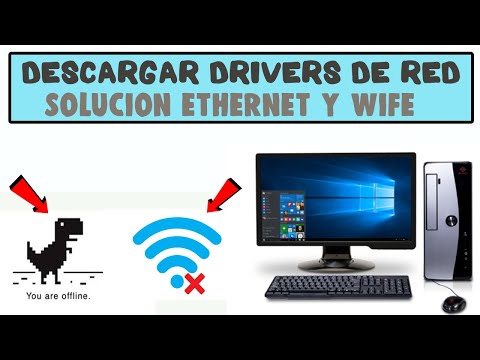
Seguro que te ha pasado. Compras un nuevo sistema operativo, todo emocionado, y cuando lo instalas… ¡pum! Problemas con los controladores. Es como si tu impresora decidiera irse de vacaciones justo cuando más la necesitas.
La compatibilidad de los controladores es un tema que puede hacer que hasta el más calmado de nosotros se arranque los pelos. ¿Por qué pasa esto? Bueno, porque no todos los controladores funcionan igual en cada sistema operativo. A veces parece que están en guerra entre ellos.
En este artículo vamos a desentrañar este misterio, a ver qué está pasando y cómo puedes asegurarte de que todo funcione bien juntos. Te contaré algunos truquitos para evitar esos momentos de desesperación… ¿me sigues? ¡Vamos a ello!
Cómo solucionar problemas al actualizar controladores en Windows 10
Actualizar controladores en Windows 10 puede convertirse en un verdadero dolor de cabeza, ¿no crees? A veces, uno se siente como si estuviera en una batalla épica con el sistema. Pero no te preocupes, aquí estoy para ayudarte a resolver esos problemas y, o sea, a evitar que te arranques el pelo mientras intentas averiguar qué está pasando.
Primero que nada, es fundamental entender qué son los controladores. Son como los intérpretes entre tu hardware y tu sistema operativo. Si no están actualizados o compatibles, pueden surgir problemas de rendimiento o incluso hacer que dispositivos enteros dejen de funcionar.
¿Por qué puede haber problemas al actualizar controladores?
- Compatibilidad: A veces los nuevos controladores no son compatibles con la versión de Windows que tienes. Esto es más común cuando actualizas a una nueva versión del sistema operativo.
- Errores durante la instalación: Fallos en el proceso de instalación pueden dejar los controladores corruptos o incompletos.
- Sistemas antiguos: Si usas hardware más viejo, puede que ya no haya soporte para nuevas actualizaciones.
- Cambios en configuraciones del sistema: Tras una actualización del controlador, algunas configuraciones pueden resetearse y eso también puede causar conflictos.
Aquí hay algunos pasos para solucionar los problemas de actualización:
- Verifica la compatibilidad: Antes de instalar un nuevo controlador, asegúrate de que sea compatible con tu versión específica de Windows 10. Puedes buscar esto en la página web del fabricante del dispositivo.
- Desinstalar el controlador antiguo: Si ya has instalado un nuevo controlador y hay problemas, desinstala el anterior primero. Ve al «Administrador de dispositivos», busca tu dispositivo y elige «Desinstalar».
- Instalación manual: A veces las actualizaciones automáticas no funcionan bien. Descarga el controlador manualmente desde la página oficial del fabricante e instálalo desde allí.
- Ajustar configuraciones avanzadas: Si sigues teniendo problemas, entra en las «Propiedades» del dispositivo (en «Administrador de dispositivos»), ve a la pestaña “Controlador” y selecciona “Revertir” para volver al driver anterior si es necesario.
Mira, yo recuerdo una vez que estaba tratando de actualizar el driver de mi tarjeta gráfica antes de un torneo importantísimo. Estaba tan emocionado por jugar que dejé que Windows hiciera todo automáticamente. Al final, terminé con pantallas azules cada dos por tres durante mis partidas… ¡Imagínate! Tuve que hacer mucho troubleshooting hasta darme cuenta que necesitaba uno específico para mi modelo y versión exacta. Así que sí, esto es algo real y frustrante.
No olvides estas cosas importantes:
- Siempre haz una copia de seguridad antes de realizar cambios importantes en tu sistema.
- Mantén tu Windows 10 actualizado; esto a menudo soluciona varios conflictos automáticamente relacionados con drivers.
- A veces puedes necesitar herramientas específicas como software para diagnóstico o reparación del sistema si todo lo demás falla (sí, existe).
Totalmente entiendo lo complicado que puede ser lidiar con estos temas técnicos a veces; pero recuerda siempre consultar con un profesional si sientes que es algo demasiado complicado o fuera de tus manos. La cuestión aquí es mantener la calma e ir paso a paso hasta encontrar solución al lío técnico.
Así que adelante; ¡puedes hacerlo! Ahora ve y arregla esos drivers como un pro!
Cómo mantener actualizados los controladores en Windows 11 para un rendimiento óptimo
¿Te has preguntado alguna vez por qué tu PC va como un caracol después de actualizar a Windows 11? La respuesta, amigo mío, puede estar en los controladores. Mantenerlos actualizados es fundamental para que tu máquina funcione de manera óptima. Vamos a ver cómo hacerlo y por qué es tan importante.
Primero, hablemos de qué son los controladores. Son esos programas que permiten que tu sistema operativo hable con el hardware. Así que si tienes una gráfica chula o una impresora nueva, sin los controladores adecuados, no van a funcionar como deberían. ¿Sabes lo frustrante que es tener un hardware potente y no aprovecharlo? Total, ¡es como tener un Ferrari y no poder sacarlo del garaje!
Ahora pasemos a cómo mantener esos controladores al día en Windows 11. Aquí van unos pasos fáciles:
- Windows Update: Este es el primer paso que debes dar. Ve a «Configuración» > «Actualización y seguridad» > «Windows Update». Ahí podrás buscar actualizaciones automáticamente.
- Administrador de dispositivos: Haz clic derecho en el botón de inicio y selecciona «Administrador de dispositivos». Allí puedes ver todos tus componentes hardware. Si ves algún símbolo amarillo junto a ellos, significa que hay problemas con el controlador.
- Páginas web del fabricante: Visita el sitio web del fabricante del componente (como NVIDIA para tarjetas gráficas o Realtek para audio). Normalmente tienen una sección de soporte donde puedes descargar las versiones más recientes de los controladores.
- Programas de terceros: Existen aplicaciones como Driver Booster o Snappy Driver Installer que pueden facilitarte la vida buscando automáticamente los controladores más recientes. Pero ojo, asegúrate siempre de usar programas confiables.
No olvides reiniciar tu PC después de instalar cualquier actualización; esto asegura que todos los cambios se hagan efectivos. Y si te das cuenta de que alguna actualización te está causando problemas—digamos que la nueva gráfica no funciona bien—puedes desinstalarla desde el Administrador de dispositivos.
A veces puede ocurrir algún conflicto entre el nuevo sistema operativo y ciertos controladores antiguos. Si notas algún fallo tras actualizar Windows 11, prueba revertir esos controladores a versiones anteriores desde la misma herramienta del Administrador de Dispositivos, seleccionando “Propiedades” en la pestaña correspondiente.
Mantener tus controladores al día te permitirá disfrutar al máximo tus juegos favoritos o trabajar sin interrupciones innecesarias. Recuerda que eso no sustituye ayuda profesional si tienes dudas específicas o problemas más complejos con tu equipo
.
Alinear todo esto es clave para garantizar un rendimiento óptimo y evitar esas frustraciones tecnológicas… ¿a quién le gusta esperar eternamente en la pantalla de carga? ¡Nadie!
Cómo actualizar los controladores de Windows 10 sin costo
¿Sabes qué? Mantener tus controladores actualizados en Windows 10 es como darle un buen baño a tu coche. Si no lo haces, termina arrastrándose y olvidando cómo correr correctamente. Entonces, aquí te voy a contar cómo puedes actualizar esos controladores sin gastar ni un céntimo. ¡Vamos al grano!
Primero, ¿qué son los controladores? Básicamente, son esos programas que permiten que tu hardware (como la impresora o la tarjeta gráfica) hable con Windows 10. Ahora bien, si usas una versión antigua de estos controladores, podrías notar que algunos dispositivos dejan de funcionar como deberían o incluso que el sistema se vuelve más lento. Así que es clave mantenerlos frescos.
Para actualizar los controladores de forma gratuita en Windows 10, tienes varias opciones:
- Windows Update: Este es el método más fácil. Simplemente ve a Configuración > Actualización y seguridad > Windows Update. Haz clic en Buscar actualizaciones. Aquí encontrarás cualquier actualización pendiente de tus controladores.
- Administrador de dispositivos: Aquí puedes hacer ajustes más específicos. Haz clic derecho en el botón de inicio y selecciona Administrador de dispositivos. Verás una lista de tu hardware. Si ves algún símbolo amarillo, significa que hay un problema con ese controlador. Haz clic derecho sobre él y selecciona Actualizar controlador. Luego elige buscar automáticamente software actualizado.
- Páginas del fabricante: Otra gran opción es visitar el sitio web del fabricante de tu hardware. Por ejemplo, si tienes una tarjeta gráfica Nvidia o AMD, ¡ve directamente a sus páginas! Busca la sección de soporte o descargas para obtener los controladores más recientes para tu modelo específico.
- Aprovecha software gratuito: Hay programas dedicados a escanear y actualizar tus controladores automáticamente sin coste alguno. Herramientas como Driver Booster pueden ser útiles, pero asegúrate siempre de descargarlas desde fuentes confiables.
Toma nota: siempre es buena idea crear un punto de restauración antes de actualizar cualquier controlador, por si algo no va bien después del cambio. Para hacerlo, busca «crear un punto de restauración» en la barra de búsqueda de Windows y sigue las instrucciones.
A veces puede ocurrir que ciertos dispositivos no sean totalmente compatibles con nuevas versiones del sistema operativo o con los controladores más recientes. En estos casos, podría ser mejor dejar instalado un controlador anterior hasta que encuentres uno compatible. No olvides verificar las notas del fabricante sobre compatibilidad antes de hacer cualquier cambio.
Totalmente importante tener paciencia durante este proceso; aunque parece sencillo ¡puede llevar su tiempo! Pero al final vale la pena para evitar errores molestos y mantener tu máquina funcionando como debe ser.
No dudes en buscar ayuda profesional si sientes que esto se complica más allá de lo manejable para ti—hay gente experta ahí afuera dispuesta a echarte una mano.
Pues nada, espero que esto te ayude a ponerte al día con esos conductores desactualizados y avance sin problemas por el camino digital. ¿Listo para ponerlo en práctica?
Cuando cambias de sistema operativo, como cuando decides cambiar de coche o de smartphone, hay un par de cosas que hacen falta tener en cuenta. Este tema me recuerda a una vez que compré una computadora nueva. El sistema era súper potente, pero al llegar a casa y querer jugar mi juego favorito, me di cuenta de que el controlador del juego no funcionaba. ¡Vaya decepción! Resulta que no era compatible con el nuevo sistema operativo.
La cosa es que los controladores son como traductores entre tu hardware y el software. Si esos «traductores» no hablan el mismo idioma, pues tienes un problema. Cuando un nuevo sistema operativo entra en escena, puede que los controladores antiguos queden en desuso o no sean compatibles del todo.
Imagínate estar listo para jugar y la pantalla se queda en negro; eso puede arruinar cualquier noche de diversión. Entonces, es importante estar al tanto de qué controladores son necesarios antes de dar el salto a una nueva versión del sistema operativo.
Por otro lado, los desarrolladores suelen lanzar actualizaciones para resolver estos problemas de compatibilidad cuando un nuevo sistema se lanza al mercado. Te aconsejaría revisar regularmente las páginas web oficiales y foros para ver si hay nuevas versiones o actualizaciones disponibles para tus controladores.
Y si te encuentras con un controlador que todavía no tiene soporte para tu nuevo sistema operativo, puede ser buena idea buscar alternativas o incluso considerar volver a la versión anterior del sistema hasta que la situación se normalice un poco. Al final, se trata de encontrar ese equilibrio para poder disfrutar sin problemas.
Así que ya sabes: antes de actualizar tu sistema operativo, asegúrate de chequear cómo va la compatibilidad con tus controladores —te ahorrará mucho dolor de cabeza después— y ya verás cómo todo fluye mejor.