Oye, ¿alguna vez has tenido problemas con tu conexión a Internet y no sabes qué hacer? A veces, esos problemillas pueden ser culpa de tu adaptador USB RJ45. Sí, ya sé, suena aburrido, pero espera un momento.
Hoy vamos a hablar sobre algo que puede hacer una gran diferencia: las actualizaciones de firmware para esos adaptadores. Suena técnico, pero en realidad es más sencillo de lo que parece, te lo prometo. ¿Sabes cómo hacer que tus dispositivos funcionen mejor? ¡Exacto! Manteniéndolos al día.
Te contaré por qué esto es importante y cómo te puede ayudar a tener una conexión más estable y rápida. Así que si alguna vez te has preguntado si vale la pena actualizar ese pequeño gadget en tu ordenador, sigue leyendo. Te va a interesar.
Soluciones comunes para problemas con el driver de adaptador USB a RJ45 en Windows 11
Claro, vamos a hablar sobre esos problemas que pueden surgir con el driver del adaptador USB a RJ45 en Windows 11. Es algo relativamente común y, aunque a veces puede resultar frustrante, hay varias soluciones que puedes probar. Aquí te dejo algunas.
Primero lo primero: verificar el hardware. Antes de meternos en el lío de los drivers, asegúrate de que tu adaptador está realmente funcionando. Puede sonar obvio, pero a veces ese cable que parece estar bien conectado tiene un mal contacto o simplemente no está enchufado.
Luego, si todo parece en orden físicamente, sigue estos pasos:
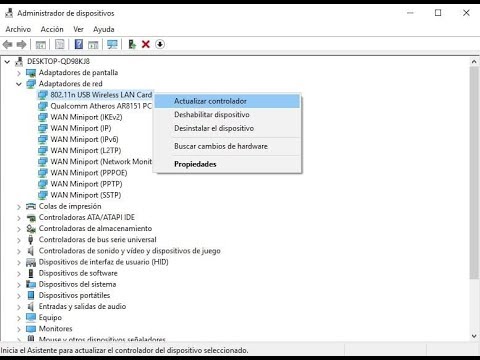
- Actualizar el driver manualmente: A veces, Windows no actualiza los drivers de forma automática. Ve al Administrador de dispositivos, busca tu adaptador en la sección de “Adaptadores de red”, haz clic derecho y selecciona “Actualizar controlador”. Puedes elegir buscar automáticamente el software o hacerlo manualmente si lo tienes descargado.
- Desinstalar y reinstalar el driver: En la misma ventana del Administrador de dispositivos, puedes optar por desinstalarlo. Haz clic derecho sobre tu adaptador y selecciona “Desinstalar dispositivo”. Luego reinicia tu PC; esto forzará a Windows a reinstallar el driver.
- Verifica las actualizaciones de Windows: Asegúrate de que tienes las últimas actualizaciones del sistema operativo. Ve a Configuración > Actualización y seguridad > Buscar actualizaciones. Muchas veces, Microsoft lanza parches que incluyen mejoras para hardware específico.
- Revisar la configuración IP: Oye, puede ser que tu adaptador esté bien instalado pero no tenga una dirección IP adecuada. Abre el Panel de control, ve a “Centro de redes y recursos compartidos” y luego a “Cambiar configuración del adaptador”. Haz clic derecho sobre tu conexión Ethernet y selecciona “Propiedades”. Busca “Protocolo de Internet versión 4 (TCP/IPv4)” y asegúrate que esté configurado para obtener una dirección IP automáticamente.
- Actualizar Firmware si es necesario: Algunos adaptadores tienen su propio firmware. Visita la página del fabricante para descargar la última versión disponible e instalarla siguiendo sus instrucciones específicas.
- Comprobar conflictos con otros dispositivos: Si tienes múltiples conexiones o dispositivos USB conectados, prueba desconectarlos todos menos el adaptador RJ45. Esto puede ayudar a identificar si hay algún conflicto.
- Restablecer la pila TCP/IP: Si después de todo esto todavía tienes problemas, restablecer la pila TCP/IP puede ser una buena idea. Abre una ventana del símbolo del sistema como administrador y ejecuta estos comandos uno por uno:
- netsh int ip reset
- netsh winsock reset
Esto restablece ciertas configuraciones vitales en tu red.
- Ajustar configuraciones avanzadas del adaptador: En algunas ocasiones deberás ajustar configuraciones avanzadas como la velocidad o modo dúplex del dispositivo para optimizar su funcionamiento.
No olvides!, cada vez que hagas cambios significativos en tus drivers o configuraciones, es recomendable reiniciar tu ordenador para asegurarte que todos los ajustes se aplican correctamente.
Recuerda que estos consejos son para ayudarte en casa con esos pequeños inconvenientes tecnológicos. Si después de probar todas estas opciones sigues teniendo problemas serios con tu adaptador USB-RJ45 o simplemente sientes que necesitas más ayuda personalizada ¡no dudes en buscar asistencia profesional!
Soluciones para problemas comunes con el driver de cable USB RJ45 en consolas
La conexión a Internet en nuestras consolas es vital, o sea, no puedes perder la partida por culpa de un cable que no funciona, ¿verdad? Y ahí es donde entran los drivers de adaptadores USB RJ45. A veces, tenemos problemas con ellos y eso puede ser muy frustrante. Así que, aquí te dejo algunas soluciones para esos problemas comunes.
Primero que nada, asegúrate de que el adaptador está bien conectado. Suena obvio, pero a veces puede suceder que no esté insertado correctamente. Además, verifica que el cable Ethernet también esté en buen estado y que funcione en otro dispositivo para descartar fallas del cable.
- Actualiza el firmware: Es clave tener la última versión del firmware para tu adaptador USB RJ45. Las actualizaciones pueden solucionar fallos previos y mejorar la compatibilidad con la consola.
- Ajusta la configuración de red: Entra en las opciones de red de tu consola y asegúrate de seleccionar el adaptador correcto. A veces hay varias opciones y puedes estar seleccionando la equivocada.
- Prueba con otros puertos USB: Puede ser que el puerto donde estés conectando el adaptador tenga problemas. Prueba conectar en otro puerto y observa si se soluciona el problema.
- Borra la caché de red: Dependiendo de la consola que uses, puede haber una opción para borrar o restablecer la caché de red. Esto puede ayudar a resolver conflictos antiguos.
Recuerdo una vez cuando intentaba jugar online con unos amigos y mi adaptación tenía problemas. Traté de todo hasta que descubrí que solo tenía que actualizar el firmware del adaptador… ¡y listo! Después volví a jugar sin problemas. Fue un alivio total, ¿sabes?
No te olvides, si después de hacer todo esto sigue sin funcionar, quizás deberías pensar en contactar al soporte técnico. Ellos pueden ofrecerte ayuda especializada si los pasos anteriores no dan resultado.
Totalmente vale la pena intentar estas soluciones; muchas veces son pequeñas cosas las que causan grandes problemas con los drivers. ¡Mucha suerte!
Cómo solucionar problemas comunes con el driver del adaptador de red USB a RJ45 Noga
Claro, aquí te dejo un texto sobre cómo solucionar problemas comunes con el driver del adaptador de red USB a RJ45 Noga, bien detallado y fácil de seguir. Recuerda que esto es solo información y no sustituye la ayuda de un profesional.
Cuando te encuentras lidiando con problemas en el driver del adaptador de red USB a RJ45 Noga, puede ser bastante frustrante. Pero no te preocupes, aquí tienes algunos pasos para resolver esos inconvenientes. ¿Estás listo?
- Verifica la conexión física: Antes de meterte en los drivers, asegúrate de que el adaptador esté correctamente conectado. A veces, un simple desconectar y volver a conectar resuelve mucho.
- Actualiza el driver: Es clave mantener tus drivers al día. Puedes hacerlo desde el Administrador de dispositivos:
- Haz clic derecho en «Inicio».
- Selecciona «Administrador de dispositivos».
- Busca «Adaptadores de red». Ahí debería estar tu Noga.
- Clic derecho sobre él y selecciona «Actualizar controlador». Elige buscar automáticamente.
- Reinstala el driver: Si actualizar no funciona, puedes intentar reinstalarlo. Ve al mismo administrador:
- Clic derecho sobre tu adaptador y selecciona «Desinstalar dispositivo». Asegúrate que tienes otra conexión a internet disponible para esto.
- Luego reinicia tu PC. El sistema debería reinstalar automáticamente el driver en el arranque.
- Cambia las configuraciones del adaptador: A veces hay configuraciones que pueden interferir.
- Abre «Panel de control» y ve a “Centro de redes y recursos compartidos”.
- Clic en “Cambiar configuración del adaptador”. Clic derecho sobre tu Noga y selecciona “Propiedades”. Aquí asegúrate de que TCP/IP esté seleccionado.
- Asegúrate de tener las actualizaciones del firmware instaladas: Los firmware pueden resolver errores conocidos. Visita la página oficial del fabricante para descargar las actualizaciones más recientes.
- Borra caché DNS: Este paso es menos común pero puede ayudar.
- Técnica tradicional: reinicio completo: Si todo falla, reiniciar router y PC es una opción clásica que muchas veces reestables conexiones perdidas.
No olvides que si después de seguir estos pasos sigues teniendo problemas, lo mejor es contactar al soporte técnico o buscar ayuda profesional especializada. No siempre podemos resolver todo desde casa, ¿verdad? Así que no te sientas mal si necesitas una mano extra.
Sigue estos consejos y seguramente tendrás tu Noga funcionando como nuevo en poco tiempo. ¡Suerte!
Oye, hablemos un poco de esas actualizaciones de firmware que a veces parecen un lío, sobre todo cuando se trata de adaptadores USB RJ45. Yo recuerdo la primera vez que me encontré con uno. Fue en una tarde después de clase, cuando decidí conectar mi laptop a Internet usando un adaptador porque el Wi-Fi de mi casa estaba peor que una tortuga en carrera. La cosa es que funcionaba perfecto al principio, pero después, comenzó a hacer cosas raras, como desconectarse sin avisar. Un rollo.
Entonces empecé a investigar y me di cuenta de que muchas veces nos olvidamos de que estos dispositivos también necesitan cariño a través del software. Las actualizaciones de firmware son como ese toque especial que le pones al café para hacerlo más rico, ¿sabes? A menudo vienen con mejoras en el rendimiento y parches para esos errores molestos que te hacen querer lanzar tu dispositivo por la ventana.
Es curioso cómo algo tan pequeño puede hacer una diferencia enorme. La verdad es que ignorar esas actualizaciones puede llevarte a problemas más grandes. Imagina estar en medio de una videoconferencia importante con tu jefe y ¡puf!, se corta la conexión porque tu adaptador está desactualizado. Vaya papelón.
Entonces, cada vez que veas esa opción de actualizar el firmware, piénsalo dos veces antes de ignorarlo. Puede ser lo que necesites para dejar esa frustración atrás. Y si alguna vez te sientes perdido durante el proceso, aquí estamos para guiarte. Al final del día, solo queremos tener una conexión sólida y sin dramas, ¿verdad?