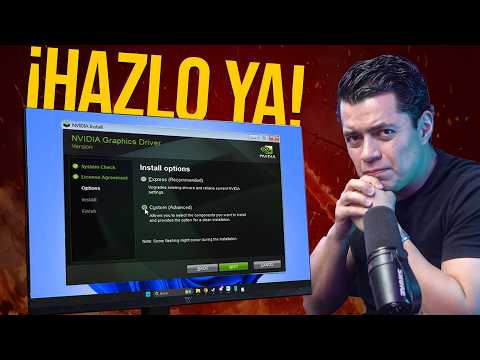
Oye, tú, ¿alguna vez te has preguntado si deberías dejar que tu computadora actualice los drivers de la tarjeta gráfica de forma automática? Esa es una pregunta que muchos nos hacemos porque, seamos sinceros, a veces es un rollo estar pendiente de todo eso.
Imagínate, estás en medio de tu juego favorito y ¡boom! Tu gráfica decide que necesita un “upgrade”. Por un lado, las actualizaciones automáticas pueden traerte mejoras geniales y arreglar problemas. Pero también pueden ser un dolor de cabeza.
En este artículo vamos a hablar sobre las ventajas y desventajas de esas actualizaciones automáticas de los drivers GeForce. O sea, lo bueno y lo malo. Así podrás decidir si te lanzas a dejarlas activadas o prefieres tener el control. ¿Listo? ¡Vamos al lío!
Resolviendo Problemas Comunes con Controladores NVIDIA: Soluciones Rápidas y Efectivas
Cuando se trata de jugar o trabajar con una tarjeta gráfica NVIDIA, a veces enfrentamos problemas con los controladores, esos pequeños programas que le dicen a tu computadora cómo usar el hardware. Te cuento que he pasado por eso, y no es nada divertido. Estaba en medio de una partida épica cuando de repente el juego se congeló. Desde entonces, aprendí algunas cositas sobre los controladores NVIDIA y cómo resolver problemas comunes que pueden surgir al usarlos. Aquí te dejo algunas **soluciones rápidas** y efectivas.
1. Actualizaciones automáticas de drivers GeForce: Ventajas y desventajas
Las actualizaciones automáticas de los controladores GeForce son bastante convenientes. Pero, como todo en la vida, tienen su lado bueno y su lado malo.
- Ventajas: Mantener todo al día puede mejorar el rendimiento y la estabilidad del sistema. Además, recibe nuevas características o mejoras para juegos.
- Desventajas: No siempre las actualizaciones son perfectas; a veces traen errores o incompatibilidades con otros programas.
Por ejemplo, imagina que actualizas tu controlador justo antes de un lanzamiento de un juego muy esperado. Puede que corra mejor… o puede que te quedes atrapado en una pantalla negra.
2. Problemas comunes con los controladores NVIDIA
Los problemas típicos suelen incluir pantallas negras o artefactos gráficos extraños. Si alguna vez has visto líneas raras en tu pantalla como si estuvieras viendo una pintura moderna, ya sabes a lo que me refiero.
- Pantalla negra al iniciar el juego: Un problema común es tener una pantalla negra al iniciar un juego. Asegúrate de verificar tus conexiones físicas primero.
- Error al intentar instalar controladores: Podría deberse a un conflicto con otras aplicaciones o versiones antiguas del controlador.
- Aceleración gráfica desactivada: Puede ser necesario habilitarla manualmente en las configuraciones del panel NVIDIA.
Oye tú, si alguna vez borraste algo accidentalmente porque pensaste que era innecesario, recuerda esto: ¡no hay nada como un buen respaldo! Asegúrate de guardar tus datos antes de hacer cambios drásticos.
3. Soluciones rápidas para errores específicos
Si ya estás lidiando con uno de estos problemas, aquí van unas soluciones directas:
- Reinstalación del controlador: Desinstala el controlador desde “Programas y características” y luego descarga la versión más reciente desde el sitio oficial.
- Limpieza con DDU (Display Driver Uninstaller): Este software ayuda a eliminar completamente cualquier rastro anterior del controlador antes de instalar uno nuevo.
- Ajustes en configuración 3D: Ve al panel de control de NVIDIA y ajusta las configuraciones para adaptarlas mejor a tu sistema.
Recuerda esto: siempre es buena idea reiniciar la computadora después de hacer cambios para asegurarte de que todo funcione como debe.
4. ¿Cuándo buscar ayuda profesional?
Aunque muchos problemas pueden solucionarse siguiendo estos pasos, no dudes en buscar la ayuda de expertos si la situación se complica mucho más allá de lo habitual. Cada PC es un mundo en sí mismo y hay veces que merece la pena dejarlo en manos más experimentadas.
Espero haberte aclarado algunas cosillas sobre los controladores NVIDIA и cómo manejar esos problemitas comunes que pueden aparecerle a cualquier gamer o usuario regular. Al final del día, lo importante es disfrutar lo que haces sin ese molesto lag o pantallazos absurdos en el camino—¿me sigues?
Cómo solucionar problemas al actualizar los drivers de NVIDIA
¿Te has encontrado alguna vez con problemas al actualizar los drivers de NVIDIA? Bueno, no eres el único. A veces, esas actualizaciones automáticas que prometen mejorar el rendimiento pueden convertirse en un dolor de cabeza. Vamos a ver cómo solucionar esos problemas y qué ventajas y desventajas pueden surgir al usar las actualizaciones automáticas de GeForce.
Ventajas de las actualizaciones automáticas
Las actualizaciones automáticas pueden ser muy útiles. Aquí van algunos puntos a considerar:
- Facilidad: No tienes que estar buscando drivers cada vez que hay una nueva versión.
- Rendimiento: Suelen incluir mejoras en el rendimiento y nuevas funciones para tus juegos.
- Compatibilidad: Garantizan que tu tarjeta gráfica funcione correctamente con los últimos títulos.
Sin embargo, hay también desventajas a tener en cuenta.
Desventajas de las actualizaciones automáticas
Hay ocasiones en que esas actualizaciones pueden traer más problemas que soluciones:
- Error en la instalación: A veces, la actualización puede fallar y provocar problemas. Recuerdo una vez cuando mi amigo Pablo actualizó su driver y su juego favorito dejó de funcionar.
- Incompatibilidad: Puede haber conflictos entre el nuevo driver y otros programas o hardware.
- Bugs nuevos: Es posible introducir errores inesperados con cada nueva versión.
Solucionando problemas al actualizar drivers NVIDIA
Si ya te has encontrado con contratiempos tras una actualización, aquí tienes algunos pasos para solucionarlos:
- Reinstalación del driver: A veces lo mejor es desinstalar el driver nuevo e instalar la versión anterior. Puedes hacerlo desde el Administrador de dispositivos. Haz clic derecho sobre tu tarjeta gráfica, selecciona «Desinstalar dispositivo» y marca la casilla para eliminar el software del driver.
- Limpieza del sistema: Antes de proceder con la instalación del driver nuevo, asegúrate de limpiar cualquier remanente viejo con programas como DDU (Display Driver Uninstaller). Es una herramienta sencilla que elimina los drivers viejos completamente.
- Ajustes manuales: Si prefieres no usar la función automática, ve al sitio oficial de NVIDIA y descarga manualmente la versión más reciente o aquella que tú consideres estable para tu sistema.
- Pantalla negra o errores gráficos:
- Ajuste de configuración:
En caso de pantalla negra tras actualización, reinicia en modo seguro y vuelve a un driver anterior. Esto usualmente soluciona cualquier conflicto.
Después de reinstalar un driver, revisa la configuración en el panel de control NVIDIA para asegurarte de que esté optimizada según tus necesidades.
A veces, puede parecer frustrante lidiar con estas situaciones. Pero recuerda: ¡no estás solo! Siempre puedes buscar ayuda profesional si sientes que no puedes manejarlo tú mismo.
En fin, tener tus drivers actualizados es esencial para disfrutar al máximo tus juegos y aplicaciones gráficas. Pero si algo va mal, no dudes en recurrir a estos pasos para solucionar esos molestos inconvenientes. ¿Te ha pasado algo similar? ¡Cuéntame!
Soluciones a Problemas Comunes en GeForce Experience y Cómo Resolverlos
¡Hola! Si eres usuario de una tarjeta gráfica GeForce y usas GeForce Experience, seguro te has encontrado con algunos problemillas de vez en cuando. La aplicación es súper útil para gestionar tus drivers y optimizar tus juegos, pero no siempre funciona a la perfección. Vamos a meternos en los problemas más comunes y cómo solucionarlos.
1. Problemas con las actualizaciones automáticas de drivers
La función de actualización automática es genial porque te asegura que siempre estés usando la última versión del driver. Sin embargo, algunas veces puede haber conflictos que causan fallos en la instalación. Por ejemplo, si te salta un error durante la actualización, prueba a desactivar temporalmente tu antivirus o firewall, ya que a veces pueden bloquear el proceso.
2. Error “No se puede encontrar el dispositivo NVIDIA”
Si ves este mensaje extraño, es posible que algo ande mal con los controladores o incluso con la conexión física de tu tarjeta gráfica. Primero asegúrate de que todo esté conectado correctamente en tu PC. A veces eso es suficiente para solucionar el problema. Si sigue sin funcionar, intenta reinstalar el controlador desde el sitio oficial de NVIDIA.
3. Problemas al capturar pantalla o grabar juegos
A veces, GeForce Experience no quiere colaborar contigo al intentar grabar o hacer capturas de pantalla en medio del juego. Esto puede deberse a configuraciones inadecuadas o problemas con el propio juego. Ve a Configuración > In-Game Overlay, asegúrate de que esté activado y revisa los atajos de teclado; quizás haya uno que esté interfiriendo.
4. Mensajes sobre falta de espacio en disco
- Limpia archivos temporales: A menudo se acumulan datos innecesarios en la carpeta donde se guardan las grabaciones.
- Cambia la ubicación: Si tienes otro disco duro más grande, puedes cambiar las configuraciones para guardar ahí las capturas y grabaciones.
5. Problemas al iniciar GeForce Experience
A veces simplemente no quiere abrirse… Oye, me ha pasado y da mucha rabia. Para solucionar esto, primero verifica si hay actualizaciones pendientes del sistema operativo porque a veces eso influye mucho. Si GeForce Experience sigue sin abrirse después de esto, pruebe desinstalando y reinstalando la aplicación.
Avisos sobre ventajas y desventajas
- Ventajas: Tener siempre los últimos drivers mejora el rendimiento general del sistema y puede solucionar errores que venían con versiones anteriores.
- Desventajas: Algunas actualizaciones pueden introducir errores nuevos o ser incompatibles con ciertos juegos hasta que se resuelvan esos problemas.
Tómate un momento para evaluar si prefieres dejar las actualizaciones automáticas activas o realizarlas manualmente dependiendo de tus necesidades específicas.
A lo largo del tiempo he lidiado con varios amigos gamers que tenían estos mismos problemas; lo mejor es probar cada solución paso a paso sin prisa para encontrar qué es lo peor que le pueda pasar al PC ¿sabes? Y recuerda: si no puedes resolverlo tú mismo después de intentarlo todo, tal vez sea tiempo de buscar ayuda profesional porque algunas cosas son mejor dejarlas en manos expertas.
Total que espero haberte ayudado un poco; si tienes más dudas sobre tu PC o GeForce Experience ¡no dudes en preguntar!
Oye, ¿alguna vez te has puesto a pensar en esas actualizaciones automáticas de drivers de GeForce? La verdad es que hay un montón de cosas a considerar. A mí me pasó una vez que estaba jugando mi juego favorito, y de repente, el rendimiento se volvió raro. Fue entonces cuando me di cuenta de que no tenía mis drivers actualizados. Así que, claro, empecé a investigar y descubrí el mundo de las actualizaciones automáticas.
Por un lado, las actualizaciones automáticas son geniales. Imagínate no tener que estar pendiente de si tu tarjeta gráfica está al día. Te ahorra un montón de tiempo, sobre todo si eres un gamer como yo que prefiere estar jugando en lugar de haciendo mantenimiento técnico. Además, muchas veces estas actualizaciones traen mejoras de rendimiento y arreglan errores que pueden afectar la experiencia en los juegos.
Pero aquí viene lo complicado: a veces esas actualizaciones pueden causar problemas inesperados. ¿Te ha pasado eso? Estás feliz jugando y ¡zas! La nueva versión del driver hace que tu juego favorito se congele o tenga fallos gráficos espantosos. Puede ser frustrante porque tendrás que buscar cómo solucionar esos contratiempos.
También está la cuestión del hardware: cada vez que cambias algo en tu PC o incluso si instalas un nuevo juego, puede haber incompatibilidades. Tal vez la nueva actualización no le sienta bien a esa tarjeta gráfica más antigua o incluso a los componentes restantes del equipo.
Así que, al final del día, es como una moneda al aire. Las actualizaciones automáticas son una bendición por su comodidad y por mantener todo actualizado sin que tú te preocupes por ello; pero también pueden ser una pesadilla cuando algo sale mal y tienes que lidiar con esas sorpresas desagradables.
Por eso, yo suelo hacer una pausa antes de hacer cualquier actualización cuando tengo un juego importante cerca del lanzamiento o una partida épica programada. Tómate tu tiempo para decidir si realmente necesitas dar ese salto justo ahí mismo o esperar un poco hasta tener todo claro.
La vida tecnológica es así: siempre hay pros y contras para cada decisión. ¿Tú cómo manejas tus actualizaciones?