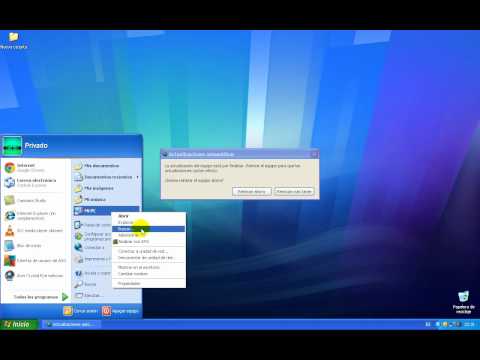
Oye, tú, ¿alguna vez te has encontrado con esa situación en la que estás trabajando en algo importante y de repente tu computadora decide reiniciarse para actualizarse? ¡Qué pesadilla!
Hoy vamos a hablar de un tema que muchos pasan por alto: las actualizaciones automáticas en Windows 10. Sí, esas cosas que a veces parecen más molestas que útiles. Pero tranquilo, aquí la cosa no es solo dejar las cosas al azar.
Configurar bien tus actualizaciones puede ahorrarte un montón de dolores de cabeza. Vamos a ver cómo puedes tener todo bajo control y asegurarte de que tu PC siempre esté lista para funcionar sin sorpresas. Así que, si quieres evitar esos momentos incómodos, sigue leyendo y hagamos esto juntos. ¡Empezamos!
Activar Actualizaciones Automáticas en Windows 11: Soluciones para Mantener tu Sistema al día
Oye, ¿te has preguntado cómo activar las actualizaciones automáticas en Windows 11? Es fundamental mantener tu sistema operativo al día para disfrutar de un rendimiento óptimo, parches de seguridad y nuevas funciones. Así que vamos al grano.
Primero, asegúrate de que tu Windows 11 esté actualizado, porque a veces las versiones antiguas pueden causar conflictos. Para activar las actualizaciones automáticas, sigue estos pasos sencillos:
1. Abre la Configuración. Puedes hacerlo haciendo clic en el botón de inicio y luego seleccionando el ícono de engranaje o pulsando Windows + I en tu teclado.
2. Ve a «Windows Update». En la ventana de configuración, busca la sección que dice «Windows Update», que está justo en la parte inferior del menú izquierdo.
3. Activa las Actualizaciones Automáticas. Aquí, verás una opción que dice «Buscar actualizaciones». Asegúrate de hacer clic en esto para buscar cualquier actualización pendiente y también verifica si hay una opción llamada «Actualizaciones automáticas». Si no está activada, actívala.
4. Programar horas activas. Para evitar que tu PC se reinicie cuando estés trabajando (vaya lío), puedes establecer horas activas. Esto se puede hacer desde el mismo menú de Windows Update.
Y ojo con esto: no todas las actualizaciones se instalan automáticamente. A veces hay actualizaciones opcionales o importantes que requieren tu atención. Por eso es recomendable chequear esa sección regularmente.
Ahora bien, si por alguna razón no puedes activar las actualizaciones automáticas desde ahí, hay un método alternativo:
- 5. Usa el Editor de Políticas de Grupo: Este método es más técnico y generalmente solo disponible en versiones Pro o Enterprise. Presiona Windows + R, escribe gpedit.msc, busca “Actualizaciones Automáticas” y ajusta los valores.
- 6. Configura el Registro: Otra vía más avanzada es usar el Registro (Regedit). Hazlo con cuidado porque cualquier cambio aquí puede afectar tu sistema.
Recuerda: modificar configuraciones avanzadas puede generar problemas si no estás seguro de lo que haces o si tienes dudas sobre el proceso.
Además, si descubres que aún tienes problemas tras seguir estos pasos, podría ser una buena idea contactar con un profesional para analizar qué sucede exactamente con tu sistema.
Así que ya sabes cómo mantenerte al día con Windows 11 mediante las actualizaciones automáticas. No te olvides revisar periódicamente esas configuraciones y ¡buena suerte!
Cómo desactivar las actualizaciones automáticas en Windows 10 y evitar inconvenientes
Claro, aquí tienes un texto que responde a tu solicitud sobre cómo desactivar las actualizaciones automáticas en Windows 10.
¿Por qué querrías desactivar esas actualizaciones? Bueno, a veces pueden ser realmente molestas. Lo que pasa es que, cuando menos lo esperas, te interrumpen justo en medio de una partida épica o mientras terminas ese proyecto importante. Pero ojo, esto no significa que sea lo mejor para tu sistema. Las actualizaciones traen mejoras de seguridad y rendimiento, ¿me sigues? Así que piénsalo bien antes de hacer este cambio.
Una forma de hacerlo es a través de Configuración, y aquí te cuento cómo:
- Paso 1: Da clic en el botón de Inicio y selecciona la opción Configuración. Es el icono de engranaje, ¿sabes?
- Paso 2: Dentro de la ventana de Configuración, selecciona Actualización y seguridad.
- Paso 3: Luego, haz clic en Opciones avanzadas. Aquí es donde empieza la magia.
- Paso 4: Busca una sección llamada Apariencia de las opciones de pausas. Allí podrás elegir pausar las actualizaciones hasta por 35 días.
- Paso 5: También puedes optar por desactivar algunas opciones como “Recibir actualizaciones para otros productos”. A veces esos programas pueden ser redundantes.
Otra opción sería utilizar el Editor de directivas de grupo (solo en versiones profesionales). Vale la pena probar esto solo si estás cómodo con tecnología. Vas a hacer lo siguiente:
- Paso 1: Presiona las teclas Windows + R, escribe gpedit.msc, y dale Enter.
- Paso 2: Navega hasta Configuración del equipo > Plantillas administrativas > Componentes de Windows > Windows Update.
- Paso 3: Aquí busca “Configurar Actualizaciones Automáticas” y asegúrate de configurarlo como “Deshabilitado”. ¡Eso es!
Finalmente, hay algo más que deberías considerar: si no eres un aventurero tecnológico o simplemente prefieres no meterte en esos menús complicados, puedes usar programas terceros para gestionar las actualizaciones. Sin embargo, asegúrate siempre que sean confiables.
Recuerda siempre: ¡Desactivar las actualizaciones automáticas puede dejar tu sistema vulnerable! Si decides dar este paso, asegúrate de estar al tanto manualmente cuando haya nuevas actualizaciones disponibles. La responsabilidad es tuya. Nunca está demás consultar con un profesional si sientes dudas sobre todo este rollo.
Así que ya sabes cómo manejar esas incómodas interrupciones. ¡Suerte!
Activar actualizaciones automáticas en Play Store: Pasos sencillos para mantener tus aplicaciones al día
¿Tienes un móvil Android y no sabes cómo mantener tus aplicaciones al día? Tranquilo, activar las actualizaciones automáticas en Play Store es más fácil de lo que parece. Aquí te dejo los pasos sencillos para que no se te escape ninguna actualización.
Primero, asegúrate de tener una buena conexión a internet. Preferiblemente, deberías hacerlo cuando estés conectado a wifi, ya que algunas actualizaciones pueden consumir muchos datos. ¿Listo? Vamos allá:
- Abre la Play Store en tu móvil.
- Toca el ícono de tu perfil en la esquina superior derecha.
- Selecciona la opción de Ajustes.
- Aquí verás varias opciones; selecciona Preferencias de red.
- Toca sobre la opción de Actualizaciones automáticas de aplicaciones.
- Puedes elegir entre:
– A través de cualquier red
– Solo a través de Wi-Fi
– No actualizar automáticamente
Una vez que hayas elegido la opción que prefieras, ¡listo! Tu Play Store ahora actualizará automáticamente las apps según lo que hayas seleccionado. Es una manera genial de asegurarte de usar siempre las versiones más recientes y con todas las mejoras necesarias. ¿Te imaginas quedarte sin las nuevas funciones en esa app que usas todos los días? ¡Un desastre!
A veces, puede pasar que se trabe una actualización o algo no funcione como debería. Si eso sucede, no dudes en intentar reiniciar la aplicación o incluso tu dispositivo. A veces, un reinicio es lo único que necesita el sistema para funcionar bien otra vez. Aunque si esto persiste, podrías tener algún problema más serio y ahí sí sería bueno buscar ayuda profesional.
Pensando en juegos y apps populares: Ten por cuenta que algunos juegos requieren actualizaciones regulares para mantener el nivel competitivo o añadir contenido nuevo. Mantenerlas al día es clave para disfrutar al máximo la experiencia.
No olvides revisar periódicamente estas configuraciones; tal vez cambies tu conexión a datos móviles o wifi y necesites ajustarlas nuevamente. Al final del día, asegurar esas actualizaciones puede hacer que tu experiencia sea mucho más fluida y sin inconvenientes, ¿no te parece?
Sigue estos pasos y verás cómo mantener tus aplicaciones siempre frescas y funcionales. ¡Hasta la próxima!
Oye, ¿te ha pasado alguna vez que estás a punto de hacer algo importante en tu computadora y, pum, se pone a actualizar sin avisar? A mí me ha pasado más veces de las que quisiera admitir. Recuerdo aquella vez que estaba preparando una presentación para el trabajo y, justo cuando iba a darle al botón de “presentar”, aparece ese molesto mensaje de “actualizando Windows”. Fue un momento épico, ¡de esos que te hacen querer tirar el ordenador por la ventana! Bueno, no tanto, pero ya sabes a lo que me refiero.
La cosa es que las actualizaciones en Windows 10 son importantes. A veces son solo mejoras menores, pero otras pueden traer soluciones a fallos de seguridad o errores molestos. Así que, si configurarlas bien es una forma de evitar esa situación incómoda (y perder tiempo precioso), hay que hacerlo.
Primero que nada, tienes la opción de elegir entre dejar todo en automático o configurar ciertos detalles. Por ejemplo, puedes decidir qué horas quieres dedicarle a tus cosas y cuáles son las menos convenientes para recibir esas actualizaciones. Es como tener un horario para las tareas del hogar: si decides limpiar los martes y jueves en lugar de los fines de semana, te aseguras no estar lidiando con la escoba cuando hay visitas.
También es útil saber cómo forzar actualizaciones manualmente cuando quieras. A veces uno deja pasar muchos días sin reiniciar y ahí es cuando se puede volver un caos total. Puede ser un fastidio levantarte un día y encontrarte con un montón de actualizaciones acumuladas.
Y hablando de fastidios: asegúrate siempre de tener espacio suficiente en el disco duro antes de hacer cualquier actualización. Me acuerdo una vez que me salió un error simplemente porque no tenía espacio suficiente. Así que revisa eso también; da un buen repasito a tus archivos y elimina lo innecesario.
Así que ya sabes: tener el control sobre las actualizaciones automáticas en Windows 10 puede ahorrarte muchos dolores de cabeza (y sustos). Si te tomas cinco minutos ahora para configurar todo como tú quieras, luego podrás disfrutar del tiempo frente a la pantalla sin sorpresas desagradables. Y quién sabe, quizás hasta salgas con tiempo para preparar esa presentación sin interrupciones… ¡genial!