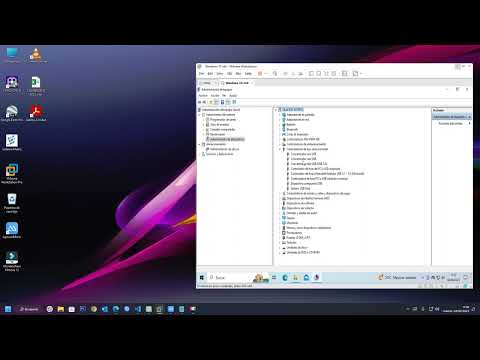
Oye, ¿alguna vez te has encontrado con esos momentos molestos en los que tu PC simplemente no responde como debería? Total que, a veces los drivers de GeForce pueden ser la raíz de tus problemas. Puede que estén desactualizados o estén generando conflictos. Y eso es justo lo que pasa, a veces hay que darles una despedida.
Desinstalar esos drivers no es tan complicado como parece. Es como quitarte un zapato apretado: al principio puede dar un poco de miedo, pero cuando lo haces, sientes alivio. Aquí vamos a ver cómo hacerlo de manera segura, sin riesgos ni complicaciones.
Así que si estás listo para darle una segunda oportunidad a tu gráfico, quédate por aquí. Te prometo que al final tendrás tu PC más fluido y listo para jugar o trabajar como nuevo. ¿Empezamos?
Soluciones para Errores Relacionados con DDU y su Impacto en el Rendimiento del Sistema
Cuando hablamos de desinstalar drivers, especialmente los de GeForce, surge un término que probablemente has escuchado: DDU, o Display Driver Uninstaller. Este programa es como un salvavidas para muchos usuarios que desean limpiar por completo los controladores gráficos antes de instalar nuevos. Pero a veces, pueden aparecer errores que impactan el rendimiento del sistema. Vamos a ver qué sucede y cómo solucionarlo.
Primero, ¿qué problemas puedes encontrar al usar DDU? Bueno, en ocasiones puede haber conflictos entre el nuevo driver y restos del anterior. Imagina que estás jugando a tu juego favorito y, de repente, la pantalla se congela o se pone en negro justo cuando el héroe va a conseguir su logro dorado. Eso es frustrante, ¿verdad? Aquí van algunas formas de abordar esos inconvenientes.
- Comprobar la compatibilidad: Antes de desinstalar o instalar drivers, verifica siempre que sean compatibles con tu sistema operativo y tu tarjeta gráfica.
- Usar Modo Seguro: Arrancar en Modo Seguro puede ayudar a evitar conflictos durante la desinstalación. Esto carga solo los controladores necesarios para funcionar.
- Limpieza completa: Asegúrate de usar DDU correctamente; elige eliminar todos los restos relacionados con el driver antiguo. Esto ayuda a evitar problemas posteriores.
- Ajustes de configuración: Algunas configuraciones avanzadas pueden cambiarse después de reinstalar drivers. Asegúrate de revisar todo bien para optimizar el rendimiento.
- Tener paciencia con la instalación: Al instalar nuevos drivers, tómate tu tiempo y asegúrate de seguir todos los pasos relevantes para no cometer errores.
A veces, después de hacer todo esto, puedes notar que tu sistema aún no funciona como debería. Si eso ocurre, aquí tienes un par más de cosas en las que pensar:
- Diversidad en versiones: Es posible que necesites probar diferentes versiones del driver. A veces las últimas versiones no son las mejores para tu configuración específica.
- Mantenimiento del sistema operativo: Mantén tu sistema siempre actualizado; esto puede influir positivamente en el rendimiento general y la compatibilidad con nuevos drivers.
Total que si sigues estos pasos y aún así sientes que hay algo raro en tu computadora—como un lag mientras juegas o aplicaciones que se cierran—puede ser una buena idea pedir ayuda profesional. No dudes en hacerlo si te sientes perdido; ¡no hay vergüenza en eso!
A mí me pasó una vez al intentar actualizar mis drivers antes de un torneo online; estaba súper emocionado y terminé teniendo problemas porque no había limpiado bien los restos del driver anterior… ¡Un desastre total! Pero aprendí la lección y espero que tú también lo hagas hoy mismo.
No olvides llevar siempre contigo esta información: DDU es genial si lo usas correctamente; asegúrate también de verificar todas las configuraciones después para obtener el mejor rendimiento posible en tus juegos o trabajos gráficos.
Resolución de problemas comunes con controladores de NVIDIA: Soluciones y recomendaciones
Si tienes una tarjeta gráfica de NVIDIA, es posible que en algún momento te hayas encontrado con problemas relacionados con los controladores, o drivers, como los llamamos. Estos son esenciales para que tu PC y la tarjeta gráfica se comuniquen correctamente. A veces, necesitarás desinstalarlos de manera segura para evitar conflictos o errores. Así que aquí vamos a ver cómo hacerlo.
Primero, ¿por qué querrías desinstalar drivers GeForce? Bueno, digamos que después de una actualización, tu juego favorito empieza a dar errores gráficos o tu pantalla se vuelve un cuadro abstracto y no sabes por dónde empezar. Lo primero suele ser renovar los controladores.
Antes de meternos en acción, asegúrate de tener el controlador más reciente listo para instalar después. No queremos dejar nuestra máquina sin soporte gráfico durante mucho tiempo, ¿verdad?
Aquí tienes un paso a paso para desinstalar los drivers GeForce:
- Paso 1: Presiona la tecla de Windows y busca «Panel de control». Ábrelo.
- Paso 2: Selecciona «Programas» y luego «Programas y características».
- Paso 3: Busca “NVIDIA Graphics Driver” en la lista. Haz clic derecho y selecciona “Desinstalar”.
- Paso 4: Sigue las instrucciones del asistente para completar la desinstalación.
No obstante, esto puede no ser suficiente. A veces quedan restos que pueden causar conflictos más adelante. Para eso está una herramienta muy útil llamada DDU (Display Driver Uninstaller). Con esta aplicación puedes asegurarte de eliminar todos esos restos molestos.
Para usar DDU:
- Paso 1: Descarga DDU desde su página oficial y extrae el archivo.
- Paso 2: Reinicia tu computadora en modo seguro (puedes hacerlo manteniendo presionada la tecla Shift mientras reinicias).
- Paso 3: Ejecuta DDU desde el modo seguro.
- Paso 4: Selecciona «Clean and Restart» (Limpiar y reiniciar) después de elegir la opción para NVIDIA.
Mira, estuve una vez lidiando con un problema similar y pensé que era el juego; resulta que eran los drivers los culpables. Así que un buen amigo me recomendó DDU y boom! Todo volvió a funcionar suave como la seda después del reinicio.
No olvides reiniciar tu PC después de desinstalar todo antes de proceder a instalar el nuevo controlador que descargaste al comienzo. Esto es clave porque permite que tu sistema reconozca todos los cambios correctamente.
Aquí van algunas recomendaciones finales:
- No actualices tus controladores si no hay necesidad urgente; algunas actualizaciones pueden introducir nuevos errores.
- Mantén siempre un punto de restauración del sistema habilitado por si acaso algo sale mal durante las instalaciones futuras.
- Tómate un momento para leer las notas de versión antes de instalar nuevos drivers; hay veces que indican problemas conocidos o soluciones específicas para juegos populares.
Total que ya sabes cómo mantener tus drivers GeForce limpios y funcionando sin problemas. Por supuesto, si tienes dudas más profundas o problemas específicos, lo mejor es consultar con un profesional técnico antes de hacer algo drástico. ¡Suerte!
Cómo solucionar problemas de controladores gráficos con Display Driver Uninstaller
Cuando se trata de problemas con los controladores gráficos, a veces es un verdadero dolor de cabeza, ¿verdad? Imagínate estar jugando tu videojuego favorito y, de repente, la pantalla se vuelve negra o aparecen esos molestos errores gráficos. Total que necesitas solucionar el problema rápidamente y una herramienta genial para eso es Display Driver Uninstaller.
Primero que nada, ¿qué es Display Driver Uninstaller (DDU)? Es un programa diseñado específicamente para desinstalar controladores gráficos de manera limpia y profunda. Esto significa que no solo elimina el controlador estándar, sino también cualquier rastro que pueda quedarse en tu sistema. Ideal si quieres hacer una instalación fresca del controlador.
Ahora, si te interesa desinstalar controladores GeForce —que son súper comunes entre los gamers— aquí tienes los pasos para hacerlo correctamente:
Paso 1: Descarga DDU
Lo primero es bajarte el programa. Ve a la página oficial de DDU y descarga la última versión. Asegúrate de tener desactivada cualquier aplicación antivirus temporalmente porque a veces pueden interferir con la instalación.
Paso 2: Arranca en Modo Seguro
Es recomendable arrancar Windows en Modo Seguro antes de usar DDU. ¿Por qué? Porque así limitas el funcionamiento de otros programas que podrían estar utilizando el driver gráfico. Para esto, reinicia tu PC y mientras se inicia, presiona repetidamente F8 o mantén presionada la tecla Shift mientras seleccionas “Reiniciar”. Luego, escoge “Modo Seguro” en el menú.
Paso 3: Ejecuta Display Driver Uninstaller
Una vez en Modo Seguro, ejecuta DDU como administrador. Esto le dará permisos para hacer lo necesario sin restricciones.
Paso 4: Selecciona el tipo de desinstalación
En la interfaz del DDU verás varias opciones. Te recomiendo usar “Limpiar y Reiniciar”. Esto eliminará todos los controladores gráficos instalados y reiniciará automáticamente tu PC después del proceso.
Paso 5: Instala los nuevos controladores
Ya que volviste a iniciar sesión en Windows normalmente (fuera del Modo Seguro), dirígete al sitio web NVIDIA o usa GeForce Experience para descargar la última versión del controlador adecuado para tu tarjeta gráfica GeForce. ¡Ojo! Instálalo como administrador también.
Recuerda que deberías tener siempre una copia de seguridad o un punto de restauración antes de realizar estos cambios importantes en tu sistema, ¿vale? Así siempre puedes regresar atrás si algo sale mal.
En fin, aunque estos pasos suelen resolver muchos problemas relacionados con los controladores gráficos, si sientes que no puedes con esto o que algo más profundo está fallando en tu computadora… no dudes en buscar ayuda profesional. La tecnología puede ser caprichosa a veces; mejor prevenir que lamentar. ¡Suerte!
Desinstalar drivers de GeForce puede parecer un engorro, pero la verdad es que no tienes que volverte loco. ¿Sabes? A veces, cuando un amigo me pide ayuda, me cuenta que su computadora está más lenta que una tortuga. Yo le digo: “A ver, ¿cuántos drivers tienes ahí?” Y es que, a veces, tenemos tanto código metido en el sistema que el pobre se siente agobiado.
La cosa es que cuando cambiamos de tarjeta gráfica o simplemente queremos asegurarnos de que todo funciona bien, desinstalar esos drivers viejos es crucial. Pero ojo, porque hacerlo mal puede traernos más problemas de los que ya tenemos. Imagínate lo siguiente: estás intentando jugar a tu juego favorito y ¡boom! Errores gráficos por todos lados. He estado ahí y no es divertido.
Primero lo primero: asegúrate de tener una copia de seguridad o crear un punto de restauración del sistema. Una vez vi a un amigo perder todo solo porque no pensó en eso antes de desinstalar algo. Así que, déjate llevar por esta idea sencilla: prevenir siempre es mejor.
Luego, dirígete al Panel de Control y busca «Programas y características». Ahí encontrarás la lista de tus drivers GeForce; selecciona los innecesarios y dale a desinstalar. Pero aquí viene el truco importante: usa también la herramienta Display Driver Uninstaller (DDU). Este programita te ayudará a eliminar completamente los restos del driver viejo para evitar conflictos con los nuevos.
Después, reinicia tu computadora como si le dieras una segunda oportunidad para respirar. Luego puedes instalar la nueva versión del driver desde la página oficial de NVIDIA… Y voilà! Todo listo para volver a jugar o trabajar sin esos molestos problemas.
Al final del día, desinstalar correctamente esos drivers te ahorrará tiempo y frustraciones. La tecnología tiene su propio ritmo y entender cómo funciona puede hacer toda la diferencia. ¿Te imaginas conectar tu PC después de haber hecho bien las cosas? ¡Es pura felicidad! En fin, ponerle atención a cómo tratamos nuestros dispositivos puede tener sus recompensas.