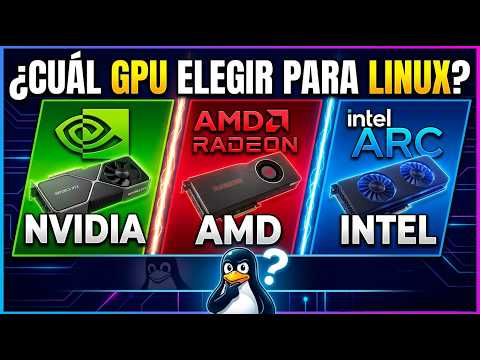
Oye, ¿alguna vez te has preguntado si tu tarjeta gráfica AMD se lleva bien con Ubuntu? A mí me pasó cuando intenté hacer que mi viejo ordenador cobrara vida con Linux. Total que, al principio estaba emocionado, pero luego me topé con un par de piedras en el camino.
La cosa es que Ubuntu y las gráficas AMD tienen una relación bastante interesante. Hay muchas cosas que considerar, desde los drivers hasta el rendimiento de los juegos. Así que, si te interesa saber si tu tarjeta gráfica va a ser una buena compañera de aventuras en tu viaje de Linux, estás en el lugar adecuado.
En este artículo vamos a revisar cómo puedes asegurarte de que todo funcione como debería. Te contaré sobre algunos trucos y consejos para que no te frustres tanto como yo lo hice en su momento. ¿Listo para sumergirte? ¡Vamos!
Cómo verificar la compatibilidad de software con la herramienta de AMD para evitar errores en tu sistema
Claro, aquí te va un texto sobre cómo verificar la compatibilidad de software con la herramienta de AMD para evitar errores en tu sistema, especialmente si usas Ubuntu.
Primero que nada, es importante entender que **la compatibilidad entre el software y el hardware** es crucial. Si no verificas esto, podrías encontrarte con problemas como que tu tarjeta gráfica no funcione correctamente o que tu sistema operativo se vuelva inestable. La herramienta de AMD puede ser tu aliada aquí.
De entrada, asegúrate de tener la información correcta sobre tu tarjeta gráfica. Si no sabes cuál tienes, puedes abrir una terminal y escribir:
«`bash
lspci | grep VGA
«`
Esto te dirá qué tarjeta gráfica tienes instalada.
Luego, dirígete al **sitio web oficial de AMD** y busca la sección de descargas o soporte. Ahí encontrarás distintos controladores (drivers) para diferentes sistemas operativos. Asegúrate de elegir el driver diseñado específicamente para Ubuntu.
Ahora bien, para verificar la compatibilidad del software sigue estos pasos:
- Revisa requisitos del sistema: Cada driver tiene unos requisitos específicos. Comprueba si tu versión de Ubuntu cumple con ellos.
- Lee las notas de la versión: En el sitio web de AMD hay notas que explican qué problemas han sido solucionados y cuáles son conocidos. Esto te dará una idea clara si los drivers servirán en tu caso.
- Consulta foros y comunidades: En lugares como Ask Ubuntu o foros de AMD, puedes ver experiencias reales de otros usuarios que ya han instalado los drivers. Imagina que te ahorras tiempo porque alguien ya pasó por lo mismo.
- Haz pruebas con versiones anteriores: Si después de instalar sientes que algo falló, prueba regresar a un driver anterior. A veces una actualización puede causar más problemas.
A veces nos emocionamos al instalar algo nuevo sin revisar todo lo necesario; yo recuerdo cuando instalé un driver sin fijarme bien en las incompatibilidades… fui directo a la pantalla negra después del arranque. Fue un fiasco total; así que tómate tu tiempo.
Recuerda también mantener siempre **tu sistema actualizado**; a menudo se lanzan parches o actualizaciones para mejorar la compatibilidad con nuevas versiones del software.
Por último, si luego de todo esto experimentas problemas graves en el sistema, buscar ayuda profesional nunca está demás; no tienes por qué pasar por eso solo.
Así que ya sabes: verifica bien antes de saltar a la acción con tus drivers AMD en Ubuntu. ¡No querrás terminar lidiando con errores innecesarios!
Métodos para identificar y solucionar problemas con tarjetas de video AMD
Claro, vamos a hablar de cómo identificar y solucionar problemas con tarjetas de video AMD, especialmente si estás usando Ubuntu. Es un tema bien interesante, porque tener una tarjeta gráfica que no funciona como debería puede arruinarte la experiencia, ya sea jugando o trabajando.
Identificación de problemas
Lo primero que necesitas hacer es identificar qué tipo de problema tienes. Puede ser que tu tarjeta no esté funcionando en absoluto o que estés experimentando fallos gráficos. Aquí hay algunas cosas a revisar:
- Comprobar conexiones: Asegúrate de que todo esté bien conectado. A veces, un simple cable suelto puede causar muchos dolores de cabeza.
- Verificar el sistema operativo: Ubuntu es bastante compatible con tarjetas AMD, pero no siempre incluye los últimos controladores automáticamente. Tienes que asegurarte de estar usando los controladores correctos.
- Revisar el uso del sistema: Utiliza herramientas como
topohtopen la terminal para ver si la GPU está siendo utilizada correctamente.
Sugerencias para solucionar problemas
Después de identificar el problema, puedes intentar algunas soluciones:
- Actualizar controladores: Abre la terminal y ejecuta
sudo apt update && sudo apt upgrade. Esto se asegura de que tengas las últimas actualizaciones del sistema y los controladores gráficos. - Cambiar a un controlador alternativo: Puedes usar el controlador libre (Radeon) o el propietario (AMDGPU). A veces cambiar entre ellos ayuda a resolver conflictos.
- Ajustes en la configuración gráfica: Algunas configuraciones gráficas pueden afectar el rendimiento. Accede a la configuración del sistema y ajusta los efectos visuales o desactiva ciertas funcionalidades como V-Sync.
Ejecución de pruebas adicionales
Si después de todo esto sigue sin funcionar bien tu tarjeta gráfica AMD en Ubuntu, aquí van unos pasos más específicos:
- Ejecución de diagnósticos: Puedes instalar herramientas como
LSPCI. Esto te dará información detallada sobre qué hardware está instalado y si tu tarjeta se reconoce correctamente. - Manejo del kernel: Algunas versiones del kernel pueden causar incompatibilidades. Probar con otra versión del kernel puede ser una buena idea. Usa
Ukuu, una herramienta sencilla para gestionar kernels en Ubuntu. - Mantenimiento del sistema: Mantén tu sistema limpio y ordenado. Ejecuta comandos como
sudo apt autoremove, para limpiar paquetes innecesarios.
Cuidado con las modificaciones drásticas
A veces se nos puede ir la mano intentando arreglar algo e incluso podemos empeorar la situación. Si estás pensando en hacer modificaciones más profundas, como cambiar configuraciones avanzadas sin saber lo que haces, mejor busca ayuda profesional antes.
Así que ahí lo tienes: desde cómo identificar problemas hasta cómo solucionarlos cuando trabajas con tarjetas gráficas AMD en Ubuntu. Oye, no dudes en preguntar si necesitas más ayuda o si algo no queda claro; a veces estos temas pueden complicarse un poco más de lo esperado.
Resolviendo Problemas Comunes en Tarjetas Gráficas AMD: Identificación de Fallos y Soluciones
Claro, vamos a meternos de lleno en el tema de las tarjetas gráficas AMD y cómo resolver los problemas más comunes, especialmente si estás usando Ubuntu. Puede ser un dolor de cabeza lidiar con estos fallos, pero no te preocupes, aquí te dejo algunas claves para identificar lo que puede estar pasando y qué hacer al respecto.
1. Controladores Incompatibles
Uno de los problemas más típicos con las tarjetas gráficas AMD en Ubuntu son los **controladores**. Si no tienes el driver correcto, tu tarjeta gráfica puede comportarse de forma extraña o incluso dejar de funcionar.
- Para solucionar esto, primero asegúrate de que tienes la última versión de Ubuntu. Las actualizaciones suelen incluir mejoras para compatibilidad.
- Luego, abre la terminal y escribe `sudo ubuntu-drivers devices` para ver qué controladores están disponibles.
- Puedes instalar el controlador sugerido con `sudo ubuntu-drivers autoinstall`. Esto normalmente lo arregla.
Siempre es bueno visitar el sitio oficial de AMD también. Ellos tienen controladores específicos que podrían funcionar mejor dependiendo de tu modelo.
2. Problemas de Rendimiento
A veces puedes notar que tu tarjeta gráfica no rinde como debería. Esto puede ser por varias razones.
- Chequea si tienes activada la opción **»TearFree»** en la configuración del driver AMD. Esto mejora mucho la experiencia visual.
- También revisa si tu tarjeta está bien refrigerada; un sobrecalentamiento puede hacer que reduzca su rendimiento automáticamente.
Recuerda que mis colegas siempre mencionan lo importante que es mantener el sistema limpio; manos a la obra con eso.
3. Fallos en la Pantalla
Si ves artefactos gráficos o pantallas negras, definitivamente hay algo mal.
- Asegúrate primero de que los cables estén bien conectados y no estén dañados. A veces se nos olvida esto.
- Prueba cambiar la resolución o la frecuencia del monitor desde «Configuración» > «Monitores». A veces bajar eso ayuda a estabilizar todo.
Si después de probar todo sigues viendo esos fallos raros, podría ser un problema físico con la tarjeta misma.
4. Problemas al Iniciar sesion
Esto es bastante frustrante: puedes estar ante un problema donde no puedes acceder al entorno gráfico tras iniciar sesión.
- Puedes intentar iniciar en modo seguro para ver si ahí funciona bien. Desde Grub (el menú al arrancar) selecciona «Opciones avanzadas» y luego «Modo Seguro». Si ahí va bien, probablemente sea un conflicto con los drivers.
- A veces deshabilitar el compositor del escritorio también ayuda. Puedes hacerlo ejecutando `metacity –replace` en la terminal o editando ajustes según tu entorno gráfico (Gnome, KDE, etc.).
5. Redes Artefactadas
¿Te suena eso? A menudo es causado por una configuración errónea del controlador o por una mala configuración gráfica.
- Cambia algunas configuraciones en el archivo `/etc/X11/xorg.conf`. Si no sabes cómo hacer esto, hay tutoriales simples online; pero hazlo con cuidado ya que esto afecta a toda tu sesión gráfica.
- Asegúrate también del uso correcto del bus PCIe en tu placa madre; podría ser necesario ajustar algunos parámetros dentro del BIOS/UEFI según algunos foros especializados.
Al final del día, cada caso es un mundo y aunque aquí hemos hablado sobre algunos problemas comunes y sus soluciones rápidas, hay situaciones donde lo mejor puede ser buscar ayuda técnica profesional—¡no dudes en hacerlo!
Espero que esta información te sirva para solucionar esos problemillas que puedas tener con tu tarjeta gráfica AMD en Ubuntu. ¡Ánimo!
Cuando comenzamos a usar Linux, y en este caso Ubuntu, uno de los temas que más nos preocupan es la compatibilidad con hardware. Recuerdo la primera vez que instalé Ubuntu en mi laptop. Me costó un montón porque quería que todo funcionara como la seda. Entonces, me topé con el tema de las tarjetas gráficas AMD. La verdad es que hay un par de cosas a tener en cuenta.
Primero, hablemos de esa sensación de frustración cuando algo no responde como esperabas. Imagínate, probando a jugar tus juegos favoritos o trabajando con gráficos pesados y tu tarjeta gráfica no rinde lo que debería. Un bajón total, ¿verdad? Pero aquí viene lo interesante: Ubuntu tiende a tener un soporte bastante bueno para las tarjetas gráficas AMD gracias a los controladores open source.
Y es que, ya sabes, AMD ha estado haciendo un esfuerzo fenomenal por mejorar la compatibilidad con Linux en general. Han liberado controladores como el AMDGPU y el ROCm, lo cual hace la vida mucho más fácil para quienes usamos Ubuntu. Así que sí, podrías decir que si tienes una gráfica AMD moderna, deberías estar bastante bien.
Aunque no todo es color de rosa. Algunas veces puedes encontrarte con problemas si usas hardware muy nuevo o si tienes una tarjeta más antigua. Pero oye, eso puede pasar con cualquier sistema operativo. Total que siempre hay una solución o una comunidad lista para ayudarte.
Lo importante aquí es recordar que hay muchas personas trabajando codo a codo para mejorar estas cosas y hacer que sea más sencillo disfrutar del software libre sin dejar atrás nuestro querido hardware. Así que si tienes dudas sobre cómo va tu tarjeta gráfica AMD con Ubuntu, no dudes en buscar ayuda en foros o grupos; muchas veces podrías encontrar exactamente lo que necesitas para sacarle jugo a tu equipo.
Al final del día, el viaje por el mundo de Linux siempre tiene sus altibajos, pero también está lleno de aprendizaje y sorpresas gratificantes. ¡Ánimo y sigue explorando!