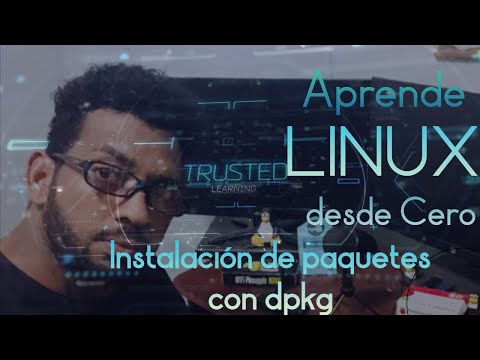
Oye, ¿alguna vez te has encontrado en medio de la instalación de un programa en tu Debian y te has preguntado “¿y ahora qué?”. Pues, estás en el lugar correcto. Hoy vamos a hablar sobre Dpkg, esa herramienta que es como el mayordomo elegante de tu sistema.
Dpkg es súper útil para manejar paquetes. Pero, como todo en la vida, hay formas correctas y no tan correctas de usarlo. La cosa es que si aprendes algunas prácticas clave, te vas a volver un pro manejando tus aplicaciones.
Así que acompáñame y veamos cómo hacer que Dpkg trabaje para ti sin caer en esos errores comunes que todos cometemos al principio. ¿Listo? ¡Vamos a ello!
Soluciones comunes y gestión eficiente en Debian para administradores del sistema
Claro, vamos al grano. Cuando hablamos de **Dpkg** en sistemas Debian, estamos tratando con una herramienta fundamental para la gestión de paquetes. Si eres administrador del sistema o simplemente un usuario curioso, aquí te dejo algunos consejos y prácticas esenciales para que todo funcione como la seda.
Conoce los comandos básicos. Antes de lanzarte a gestionar paquetes, es vital que domines los fundamentos. Aquí te presento algunos comandos clave:
- dpkg -i nombre_del_paquete.deb: Este comando instala el paquete especificado.
- dpkg -r nombre_del_paquete: Sirve para eliminar un paquete, pero ojo, no borra sus archivos de configuración!
- dpkg -l: Te muestra una lista de todos los paquetes instalados en tu sistema.
- dpkg-reconfigure nombre_del_paquete: Reconfigura un paquete instalado. Ideal si algo salió mal durante la instalación inicial.
Te cuento que una vez, en mis primeros días con Debian, intenté instalar un programa sin saber qué era Dpkg. Fue todo un caos: dependencias rotas y un montón de errorcitos. Aprender a usar estas herramientas me salvó las papas más de una vez.
Mantén tus paquetes actualizados. Utiliza Dpkg junto con APT para mantener tu sistema al día. Por ejemplo:
- apt update: Actualiza la lista de paquetes disponibles desde los repositorios.
- apt upgrade: Instala las versiones más recientes de todos los paquetes instalados.
No hay nada más frustrante que intentar instalar algo y darte cuenta que tu biblioteca está desactualizada. Es como querer ver la nueva serie en Netflix pero no tener internet. Así que haz esto regularmente!
Cuidado con las dependencias. Uno de los mayores quebraderos de cabeza al usar Dpkg son las dependencias rotas. Si intentas instalar algo y te falla por falta de otra biblioteca, puedes resolverlo así:
- Asegúrate primero de ejecutar apt –fix-broken install. Esto solucionará automáticamente problemas comunes relacionados con dependencias.
- Puedes también buscar el paquete faltante e instalarlo manualmente usando Dpkg si es necesario.
Pensando en esto me acuerdo cuando quise instalar un nuevo entorno gráfico; fue como armar un rompecabezas con piezas equivocadas hasta que entendí cómo funcionan las dependencias.
Aprovecha el archivo «dpkg.log». Este archivo registra todas las acciones realizadas con Dpkg y puede ser tu aliado a la hora de solucionar problemas o verificar qué cambios se hicieron últimamente en el sistema:
- Mira en /var/log/dpkg.log para ver historial detallado sobre instalaciones y eliminaciones.
Y ya por último, pero no menos importante: siempre ten cuidado al manipular los permisos y asegúrate de tener respaldos regulares. Nunca se sabe cuándo puede surgir un fallo que eche por tierra todo lo hecho hasta ahora! Cuando comencé a usar Debian me olvidé varias veces hacer copias, lo cual es un gran error.
Recuerda: seguir estas prácticas no reemplaza asesorías especializadas ni soporte profesional cuando realmente lo necesites; es solo una guía para ayudarte en tu camino como administrador del sistema Debian. Así que ¡adelante! Que tu aventura con Dpkg sea increíble!
Cómo realizar una instalación manual de Debian con particionado personalizado
Claro, vamos a ver cómo puedes realizar una instalación manual de Debian con un particionado personalizado. Esto suena complicado, pero en realidad, con un poco de paciencia y siguiendo algunos pasos, se puede hacer sin problemas.
Primero que nada, asegúrate de tener a mano un USB o DVD con la imagen de instalación de Debian. Puedes descargarlo desde su página oficial. Una vez que tengas eso, arranquemos.
1. Arrancar desde el medio de instalación
Inserta tu USB o DVD en el equipo y reinicia la máquina. Tienes que entrar al menú de arranque (normalmente pulsando F12, Esc o Supr) y seleccionar tu medio de instalación.
2. Elegir el modo de instalación
Cuando se cargue el instalador, selecciona «Instalación gráfica» o «Instalación en modo texto», lo que prefieras. La versión gráfica es más amigable si no estás muy familiarizado con esto.
3. Configuración del idioma y red
Sigue las instrucciones para seleccionar el idioma y la configuración regional. Después te pedirá que configures tu red (puedes hacerlo automáticamente si usas DHCP). Aquí recuerda tener siempre a mano tu conexión Wi-Fi o por cable.
4. Particionado personalizado
Aquí es donde comienza lo divertido. Cuando llegues a la sección de particionado, selecciona «Particionado manual». En esta parte puedes crear tus propias particiones según tus necesidades.
- / (raíz): Aquí es donde va todo tu sistema operativo. Generalmente le asignamos entre 20 y 30 GB.
- /home: Esta partición es donde guardas tus archivos personales. Asigna tanto espacio como necesites.
- /swap: Es útil para ampliar la RAM virtualmente cuando lo necesites; calcula alrededor del doble del tamaño de tu RAM si planeas usar aplicaciones pesadas.
- /var: Aquí se almacenan los archivos variables como registros; no es fundamental tenerla separada pero puede ser útil para administración a largo plazo.
Es importante dar formato a cada partición según decidas: ext4 es una buena opción para la mayoría.
5. Confirmar los cambios
Una vez que hayas configurado todo como quieres, confirma los cambios y sigue adelante con la instalación del sistema base.
6. Instalar el gestor de arranque GRUB
Al finalizar la instalación te preguntará si deseas instalar GRUB; sí, instálalo en el disco duro principal para poder arrancar Debian después.
Finalmente, ¡voilà! Reinicia tu equipo y deberías ver la pantalla de inicio de Debian.
Recuerda que después tendrás que configurar Dpkg y otros elementos útiles para gestionar tus paquetes en Debian eficientemente. Asumir controles sobre Dpkg será clave para mantener tu sistema limpio y funcionando adecuadamente; incluso puedes buscar tutoriales específicos sobre cómo manejarlo mejor.
Si en algún momento sientes que no avanzas bien o algo sale mal durante este proceso, no dudes en consultar foros o pedir ayuda profesional porque algunas veces puede ser un poco complicado resolver errores raros.
Así que nada, toma aire y lánzate a preparar ese Debian bien chulo con esa buena práctica del particionado personalizado. ¡Suerte!
Pasos para realizar una instalación manual de Debian 12 con particionado personalizado
¡Hola! Si has decidido lanzarte a la aventura de instalar Debian 12 de forma manual y con un particionado personalizado, ¡tienes mucho que ganar! Hacerlo tú mismo te permite tener el control sobre cómo va a estar estructurado tu sistema. Aquí van los pasos que debes seguir.
1. Preparativos previos
Antes de nada, asegúrate de tener a mano un USB o un DVD con la imagen ISO de Debian 12. Puedes descargarla desde el sitio oficial de Debian. También necesitarás una herramienta para crear el medio booteable, como Rufus o Etcher.
2. Arrancar desde el medio
Conecta tu USB o inserta el DVD y reinicia tu computadora. Accede a la BIOS/UEFI (normalmente presionando Supr, F2 o F12) y selecciona el dispositivo desde donde quieres arrancar.
3. Selección del idioma y zona horaria
Una vez que arranque el instalador, se te pedirá seleccionar un idioma y una zona horaria. Esto es esencial porque afectará la configuración regional del sistema.
4. Configurar el teclado
Asegúrate de elegir la distribución correcta del teclado para evitar problemas mientras escribes más adelante.
5. Particionamiento personalizado
Aquí es donde se pone emocionante (o aterrador, según lo veas). Elegir «Particionamiento Manual» te permitirá decidir cómo quieres distribuir tus discos duros:
- / (raíz): Aquí va todo tu sistema operativo.
- /home: Este es tu directorio personal; donde guardas tus archivos.
- swap: Una parte del disco que actúa como memoria virtual.
Si tienes varias unidades, asegúrate de seleccionar bien cuál quieres usar para cada partición.
6. Crear las particiones
Selecciona «Crear nueva partición» y ajusta los tamaños según tus necesidades:
- /
/ :mínimo 20 GB está bien. - /
/home :aquí puedes dar más espacio según lo que necesites. swap :puede ser igual a tu RAM o incluso más si usas muchas aplicaciones simultáneamente.
Recuerda formatearlas utilizando sistemas de archivos compatibles como ext4 para la raíz y home.
7. Comenzar la instalación
Una vez configuradas las particiones, confirma todos los cambios e inicia la instalación del sistema base.
8. Configuración del gestor de paquetes Dpkg
Después de reiniciar en tu nuevo Debian, querrás configurar Dpkg correctamente para las mejores prácticas:
- Asegúrate siempre de actualizar con:
sudo apt update && sudo apt upgrade - No olvides instalar solo paquetes necesarios; esto hará más liviano tu sistema.
- Crea copias de seguridad frecuentes usando herramientas como Timeshift antes de hacer cambios grandes en los paquetes.
Recuerda que Dpkg funciona mejor si mantienes un historial claro y organizado sobre qué has instalado; así evitas confusiones futuras.
A tener en cuenta:
Hacer esto no sustituye ayuda profesional tampoco significa que todo vaya a salir perfectamente en el primer intento—podrían surgir errores dolorosos (creo que todos hemos pasado por eso). Así que no dudes en consultar foros o buscar ayuda cuando algo no funcione como esperabas.
Espero que estos pasos te ayuden bastante en tu instalación manual de Debian 12 y si surgen dudas, ¡pregunta sin miedo!
Usar Dpkg en sistemas Debian es como cocinar con una buena receta: si sigues las mejores prácticas, todo sale mucho más sabroso. Te cuento, cuando empecé a usar Debian, cometí varios errores con Dpkg que me hicieron perder la paciencia. ¿Te acuerdas de esa vez que intentaba instalar un programa y, de repente, todo se rompió? Un verdadero caos. Así que aquí van algunos tips para que evites esos tropiezos.
Primero, siempre asegúrate de tener tus paquetes actualizados antes de instalar algo nuevo. Es como asegurarte de tener todos los ingredientes frescos antes de ponerte a cocinar. Simplemente, puedes hacer esto con `sudo apt update` y `sudo apt upgrade`. Así te aseguras de no tener sorpresas desagradables.
Después, si decides instalar un paquete utilizando Dpkg directamente —tipo descargando un archivo `.deb`— usa el comando con cuidado. Escribe `sudo dpkg -i nombre_del_paquete.deb`, pero no te olvides de verificar las dependencias. ¿Sabes qué? A veces parece que un programa tiene todo lo necesario para funcionar pero al final te dice «necesito esto y aquello». Para resolverlo fácilmente, puedes usar `sudo apt –fix-broken install` para que se encargue de las dependencias automáticamente.
Oye, otra cosa importante es desinstalar paquetes con cuidado. A veces piensas que solo porque ya no quieres un programa es suficiente con borrarlo; pero algunos pueden ser necesarios para otros software. Así que usa `dpkg -r nombre_del_paquete` y asegúrate también de limpiar cualquier cosa asociada después usando `apt autoremove`.
Y por último —y esto lo aprendí a las malas— ten siempre una copia de seguridad. Puede sonar obvio, pero después de perder datos importantes por no haber hecho backups, lo tengo muy presente en mi rutina.
Así que ahí lo tienes: desde actualizaciones hasta desinstalaciones cuidadosas y copias de seguridad; son pasos sencillos pero cruciales para sacar el máximo provecho a Dpkg en tu sistema Debian. ¡Cuida tu instalación y disfrutarás mucho más!