Oye, ¿alguna vez has tenido problemas de audio en tu computadora? Es muy frustrante, ¿verdad? Estás viendo una peli o jugando y de repente, ¡pum!, el sonido desaparece. La verdad es que esos momentos pueden arruinar cualquier experiencia.
La cosa es que muchas veces, los problemas de audio tienen que ver con los drivers. Sí, esos pequeños programitas que permiten que tus dispositivos se comuniquen con el sistema operativo. Si no están actualizados o configurados correctamente, pues bueno… te quedas sin música, sin diálogos y hasta sin efectos especiales.
En este artículo vamos a hablar sobre cómo gestionar tus drivers para evitar que eso te pase. Te daré algunos trucos y consejos útiles para que tu sonido esté siempre a tope. Vamos a hacerle frente a esos problemas de audio juntos. ¡Empecemos!
Resolviendo el problema de sonido en Windows 10: pasos para recuperar el audio en tu PC
Oye, ¿te ha pasado que en pleno juego, o cuando vas a ver esa serie que tanto esperabas, te das cuenta de que no hay sonido en tu PC con Windows 10? Es un momento desesperante, lo sé. Pero no te preocupes, aquí vamos a resolverlo paso a paso. Además, te contaré cómo evitar que esto pase en el futuro mediante la gestión de los drivers.
Primero lo primero: asegúrate de que el problema no sea tan sencillo como un cable mal conectado o el volumen silenciado. Puede sonar obvio, pero créeme, es más común de lo que piensas. Ahora vamos a los pasos para recuperar ese audio perdido.
- Verifica la configuración de sonido: Haz clic derecho en el ícono de sonido en la barra de tareas y selecciona «Abrir configuración de sonido». Aquí podrás ver si el dispositivo correcto está seleccionado como predeterminado. Si tienes altavoces y auriculares conectados, asegúrate de elegir el adecuado.
- Revisa los servicios de audio: Presiona las teclas Windows + R para abrir «Ejecutar» y escribe “services.msc”. Busca “Audio de Windows” y asegúrate de que esté ejecutándose. Si no es así, haz clic derecho y selecciona «Iniciar».
- Actualiza tus drivers: Los drivers son esenciales para que tu hardware funcione bien. Haz clic derecho en el botón de Inicio y selecciona “Administrador de dispositivos”. Aquí busca “Controladores de sonido, video y juegos” y expande la sección. Haz clic derecho sobre tu dispositivo y selecciona “Actualizar controlador”. A veces una actualización puede resolver todo.
- Desinstala y reinstala los drivers: Si actualizar no funciona, prueba desinstalar el controlador desde el mismo menú del Administrador de dispositivos (clic derecho -> Desinstalar). Luego reinicia tu PC; Windows debería reinstalar automáticamente los drivers necesarios.
- Ejecuta el solucionador de problemas: Dirígete a Configuración > Actualización y seguridad > Solucionar problemas. Busca «Reproducción del audio» y sigue las instrucciones; este solucionador puede detectarte problemas comunes rápidamente.
A veces hay errores sutiles que se pueden escapar al principio. Por ejemplo, es posible que tengas una configuración regional incorrecta en tu sistema o conflictos con programas externos como Skype o Zoom—que pueden ocupar recursos del audio sin avisar.
Manteniendo tus drivers al día
Para evitar futuros problemas con el sonido en Windows 10, gestionar bien tus drivers es clave:
- Mantén Windows actualizado: Las actualizaciones suelen incluir mejoras para manejar mejor los controladores.
- No ignores las notificaciones del sistema: Si ves un aviso sobre actualizaciones disponibles para tus controladores, ¡actúa rápido!
- Copia tus drivers importantes: Puedes crear copias si utilizas software especializado; así puedes restaurarlos si algo sale mal después.
Total que ya sabes algunos pasos prácticos para recuperar audio en tu PC con Windows 10 y cómo prevenir esos quebraderos de cabeza en el futuro gestionando tus drivers correctamente. Si después de todo esto sigues sin sonido, quizás sea buena idea consultar con un técnico profesional porque podrían ser otros factores más graves.
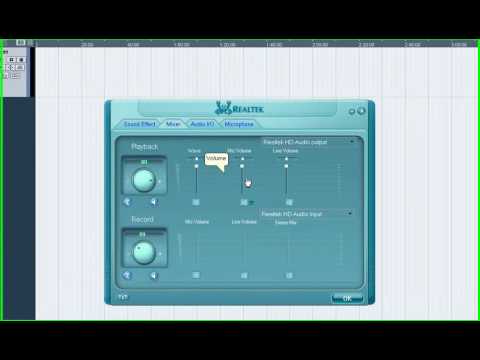
Cómo solucionar problemas comunes con el controlador de audio Realtek
Si estás lidiando con problemas de audio en tu computadora, es posible que el controlador de audio Realtek esté detrás de todo. Este tipo de errores son más comunes de lo que piensas, y pueden ser muy frustrantes, sobre todo si estabas a punto de disfrutar de tu serie favorita o jugar esa partida épica. Así que, ¿vamos al grano? Aquí te dejo cómo solucionar algunos problemas comunes con el controlador Realtek.
- Verifica las conexiones: Asegúrate de que los altavoces o auriculares estén conectados correctamente. A veces, es sencillo como desconectar y volver a conectar el cable.
- Controla el volumen: Puede sonar tonto, pero revisa que no tengas el volumen silenciado ni demasiado bajo. Haz clic en el ícono del altavoz en la barra de tareas y asegúrate de que esté activo.
- Reinstala el controlador: Ve al «Administrador de dispositivos», localiza «Controladores de sonido, video y juegos», haz clic derecho en «Realtek High Definition Audio» y selecciona «Desinstalar». Luego reinicia tu computadora; Windows debería reinstalarlo automáticamente.
- Actualiza los controladores: A veces, los drivers se quedan obsoletos. Visita la página web oficial de Realtek o del fabricante de tu PC para descargar la versión más reciente del controlador.
- Configura el dispositivo predeterminado: Haz clic derecho en el ícono del altavoz en la barra y selecciona «Dispositivos de reproducción». Asegúrate de que tu dispositivo se muestre como predeterminado (normalmente está marcado con un pequeño verde).
- Ejecuta el solucionador de problemas: Windows tiene una herramienta muy útil para detectar problemas. Ve a «Configuración», luego a «Actualización y seguridad» y selecciona «Solucionar problemas». Aquí encontrarás una opción para audios.
- Deshabilita mejoras del sonido: ¿Notaste algo raro después de aplicar alguna mejora? En las propiedades del dispositivo, ve a la pestaña “Mejoras” y desactívalas todas para ver si eso funciona.
- Cambia la salida del audio: Si usas varios dispositivos (como HDMI), asegúrate que estés transmitiendo sonido a través del correcto. En “Dispositivos de reproducción”, prueba cambiar entre ellos para verificar si funciona algún otro.
A veces estos pasos son suficientes para resolver ese problema molesto. Pero si después de seguir todos estos consejos sigues sin audio o te encuentras con algo más complicado, lo mejor es buscar ayuda profesional. No está mal pedir apoyo cuando las cosas no van como esperabas; total, nadie nace sabiendo todo sobre drivers y tecnología. ¡Suerte con tu sonido!
Soluciones comunes para problemas de sonido en Windows 11
A veces, el sonido en Windows 11 puede jugarte malas pasadas. Es frustrante, lo sé. A mí me pasó una vez mientras estaba en medio de una partida y de repente, ¡silencio total! Así que aquí te cuento algunas soluciones comunes y cómo gestionar los drivers para prevenir esos problemas de audio.
Verifica los dispositivos de audio. En ocasiones, Windows puede no estar utilizando el dispositivo correcto. Haz clic derecho en el ícono de sonido en la barra de tareas y selecciona “Sonidos”. Asegúrate de que tu altavoz o auriculares estén configurados como dispositivos predeterminados.
Revisa la configuración del volumen. Puede parecer obvio, pero a veces el volumen está bajo o silenciado. Ve a la configuración de sonido y asegúrate de que todo esté a un nivel razonable.
Actualiza los drivers de audio. Aquí es donde entra la gestión de drivers. Tener un driver obsoleto puede causarte dolores de cabeza:
- Accede al Administrador de dispositivos: Haz clic derecho en el botón “Inicio” y selecciona “Administrador de dispositivos”. Busca “Controladores de sonido, video y juegos”.
- Actualiza tu driver: Haz clic derecho sobre tu dispositivo de audio y selecciona «Actualizar controlador». Te dará la opción para buscar automáticamente actualizaciones.
- Desinstala y reinstala el driver: Si la actualización no funciona, a veces lo mejor es desinstalarlo y reiniciar el PC. Windows debería reinstalarlo automáticamente.
Ejecuta el solucionador de problemas de audio. Windows 11 tiene una herramienta integrada que puede ayudarte. Ve a Configuración > Sistema > Sonido > Solucionar problemas. Esta opción te guiará paso a paso para diagnosticar qué está pasando.
Comprueba las conexiones físicas. Si usas altavoces externos o auriculares con cable, asegúrate de que estén bien conectados. Un cable flojo puede causar interrupciones inesperadas.
Ajusta la calidad del sonido. A veces una configuración demasiado alta puede causar problemas también. En las propiedades del dispositivo (accesibles desde donde configuraste los sonidos), prueba bajando la calidad del formato.
Recuerda hacer copias antes de hacer cambios mayores en tus drivers o configuraciones avanzadas para evitar líos mayores si algo sale mal. No soy fanático del drama técnico, ¿me sigues?
La gestión adecuada y actualizada de tus drivers no solo previene problemas, sino que mejora todo tu rendimiento sonoro en general. Pero si después de intentar todo esto sigues sin suerte, pues será mejor buscar ayuda profesional para no perder más tiempo ni paciencia. ¡Suerte!
Oye, el tema de los problemas de audio en la computadora siempre da un poco de pereza, pero es algo que todos hemos vivido en algún momento, ¿verdad? Recuerdo una vez que estaba a punto de salir en una videollamada importante y, justo cuando iba a empezar, ¡zas! No se escuchaba nada. La culpa era de unos drivers que no estaban actualizados. No sé ni cómo no me volví loco ese día.
La cosa es que la gestión de drivers puede parecer un rollo, pero si le echas un vistazo regular, te ahorras muchos quebraderos de cabeza. Cuando tienes los drivers adecuados y actualizados, el audio suele funcionar bastante bien. En cambio, si están desactualizados o son incompatibles con tu sistema operativo o hardware, ahí es donde empiezan los problemas: ruidos raros, distorsiones o simplemente nada de sonido.
Por eso es tan importante estar pendiente. La mayoría de las veces, las actualizaciones vienen con parches que corrigen errores. Así que te recomiendo que revises periódicamente el sitio web del fabricante del hardware o uses herramientas automáticas para buscar esos drivers perdidos. Y no te olvides de reiniciar después de cada actualización—tranquilo que es casi como darle un respiro a tu computadora.
También puede ser útil mantener un playlist de tus canciones favoritas a mano mientras haces esto; le das un toque más ameno al asunto y no se siente tan tedioso. Al final del día, cuidar la gestión de tus drivers no solo previene esos problemillas incómodos sino que también mejora la experiencia general al escuchar música o jugar videojuegos. Así que ya sabes: un poco de atención y podrás disfrutar del sonido sin interrupciones molestas. ¿Te imaginas? Una vida sin drama sonoro… ¡un sueño hecho realidad!