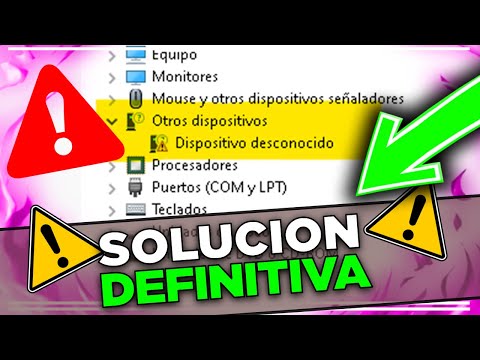
¿Te ha pasado que conectas un nuevo dispositivo a tu compu o a tu móvil y, pum!, todo se vuelve un caos? Eso es normal, amigo. A veces parece que los gadgets tienen vida propia y no les gusta que les digas qué hacer.
Mira, no estás solo. Todos hemos tenido ese momento de frustración, ya sea con una impresora rebelde o con ese altavoz Bluetooth que no se conecta ni a la de tres. La cuestión es que hay errores comunes a los que les podemos poner remedio.
En este artículo, vamos a desmenuzar esos fallos típicos con dispositivos desconocidos. A veces son cosas tan simples como un cable mal enchufado o un ajuste en el menú que ni sabías que existía. Así que si quieres saber cómo solucionar esos problemas sin volverte loco, ¡quédate aquí!
Cómo solucionar el problema de dispositivo desconocido en Windows 11
¿Te ha pasado que en tu ordenador con Windows 11 aparece ese molesto “dispositivo desconocido”? Es como tener un fantasma en tu PC, ¿verdad? Aquí te cuento cómo puedes solucionar este problemita sin volverte loco.
Primero que nada, cuando ves un dispositivo desconocido en el Administrador de dispositivos, significa que Windows no puede identificar o encontrar el controlador adecuado para él. Esto puede pasar por varias razones, como hardware nuevo o una actualización que se pasó de la raya. Aquí van unos pasos concretos que puedes seguir para intentar resolverlo:
- Revisar las conexiones: Antes de hacer algo técnico, asegúrate de que todos los dispositivos estén bien conectados. A veces, algo tan sencillo como un cable flojo puede causar este problema.
- Actualizar controladores manualmente: Ve al Administrador de dispositivos, busca el dispositivo desconocido, haz clic derecho y selecciona “Actualizar controlador”. Puedes optar por buscar automáticamente o elegir entre los controladores ya disponibles. Es conveniente estar al tanto de las actualizaciones del fabricante también.
- Desinstalar y reinstalar el dispositivo: Si la actualización no funcionó, prueba desinstalarlo. Haz clic derecho sobre el dispositivo desconocido y selecciona “Desinstalar dispositivo«. Luego reinicia tu PC; Windows intentará reinstalar el controlador automáticamente al iniciar.
- Bajar controladores del sitio web del fabricante: Si sabes qué tipo de hardware es pero no lo reconoce, ve al sitio web del fabricante. Busca la sección de soporte y descarga el controlador correcto para tu dispositivo.
- Cambiar puertos USB: A veces es cuestión de puertos. Si estás usando un dispositivo USB, prueba conectarlo a otro puerto disponible. Esto funciona especialmente si tienes una laptop y hay puertos USB 2.0 y 3.0; uno puede ser más compatible que otro.
- Troubleshooting o solución de problemas: Windows tiene una herramienta integrada para solucionar problemas comunes. Puedes acceder a ella desde Configuración > Sistema > Solucionar problemas > Otras soluciones, y allí puedes encontrar opciones relacionadas con hardware y dispositivos.
A veces es frustrante lidiar con estas cosas porque siempre estamos apurados con mil tareas, pero intentar solucionar estos detallitos técnicos forma parte del juego. Recuerda también tener siempre a mano tus datos respaldados; nunca está de más prevenir cualquier drama inesperado.
No dudes en consultar foros o grupos dedicados a Windows 11 si sigues con problemas después de intentarlo todo. Hay mucha gente dispuesta a ayudar ahí fuera. Y claro, si todo falla y no logras resolverlo tú solo, lo mejor es acudir a un profesional que sepa manejar estos temas sin complicaciones adicionales.
Total que ya sabes: diagnosticar un dispositivo desconocido no tiene por qué ser un dolor de cabeza muy grande si sigues estos pasos simples!
Resolviendo el Problema de Otros Dispositivos Desconocidos en Windows 10
¡Oye! Si alguna vez te has topado con el temido “Otros dispositivos desconocidos” en Windows 10, no estás solo. Este problema puede ser bastante frustrante, ¿verdad? Total que hoy te voy a contar cómo lidiar con este tema para que puedas tener tu PC funcionando como debe.
Primero, ¿qué son esos “Otros dispositivos”? Básicamente, son los dispositivos que Windows no puede identificar correctamente. Esto puede pasar por varias razones: drivers desactualizados, problemas de conexión o incluso que el hardware esté fallando. Bueno, aquí van algunas soluciones que puedes probar.
- Actualizar los drivers: A veces, los drivers viejos son la causa de todo este rollo. Para actualizarlos, ve al Administrador de dispositivos, haz clic derecho sobre el dispositivo desconocido y selecciona «Actualizar controlador».
- Reinstalar el driver: Si actualizar no funciona, prueba desinstalarlo y luego reiniciar tu PC. Al encenderlo nuevamente, Windows intentará reinstalarlo automáticamente.
- Comprobar conexiones: Asegúrate de que todos tus dispositivos estén bien conectados. A veces un cable flojo o desconectado puede causar esto.
- Ajustes de energía: En ocasiones, tu PC entra en modo ahorro de energía y eso provoca desconexiones inesperadas. Ve a las opciones de energía y ajusta las configuraciones.
- Puntos de restauración: Si todo lo demás falla y crees que esto empezó después de una instalación reciente, considera restaurar tu sistema a un punto anterior donde funcionaba bien.
A veces me acuerdo de una situación con un amigo al que le pasó algo parecido. Era nuevo en eso de la informática y se le presentó un dispositivo desconocido. Estaba tan frustrado que casi tira su laptop por la ventana… menos mal se calmó y juntos encontramos la solución actualizando los drivers. Así que ya sabes: ¡paciencia!
No olvides considerar también;
- Sistema operativo: Asegúrate de tener siempre las últimas actualizaciones de Windows instaladas.
- Error físico del dispositivo: Si después de tantas pruebas sigue sin funcionar, podría ser hora de pensar si el hardware necesita ser reemplazado.
No está demás recordarte que estas soluciones son para ayudarte a ti mismo en casa; si nada funciona o no te sientes seguro haciendo estos cambios, lo mejor es acudir a un profesional para evitar problemas mayores.
Sigue intentando y no te rindas ante esos “Otros dispositivos desconocidos”. Con algo de paciencia y estas soluciones básicas seguro encontrarás la respuesta adecuada para tu situación. ¡Buena suerte!
Soluciones para el error Dispositivo USB desconocido y su solicitud de descriptor de dispositivo
Oye, ¿te ha pasado alguna vez que conectas un dispositivo USB y tu ordenador te lo presenta como «Dispositivo USB desconocido» con una solicitud de descriptor de dispositivo? Es como si el ordenador te estuviera diciendo: «No tengo idea de qué es esto». Pues bien, no eres el único. Este error es más común de lo que parece y tiene varias causas. Vamos a desmenuzarlo.
Primero, es importante entender qué significa eso de «descriptor de dispositivo». Básicamente, es una especie de carta de presentación que le dice al ordenador qué tipo de dispositivo está conectado: si es una memoria, un ratón o cualquier otra cosa. Así que cuando falla, el sistema no sabe cómo identificarlo. ¿Y cuál es la solución? Aquí te dejo algunas ideas:
- Revisa la conexión física: Asegúrate de que el puerto USB y el conector del dispositivo estén limpios y sin polvo. A veces, un simple problema físico puede causar todo este lío.
- Cambia el puerto USB: Prueba conectar tu dispositivo en otro puerto del mismo ordenador. Si funciona allí, podría ser solo un puerto defectuoso.
- Prueba en otro ordenador: Si tienes acceso a otro PC, intenta conectar tu dispositivo ahí. Si sigue apareciendo como desconocido, probablemente sea problema del propio dispositivo.
- Drivers a la vista: A veces los drivers se vuelven locos o no están actualizados. Ve al administrador de dispositivos (haz clic derecho en «Este PC», selecciona «Administrar» y luego «Administrador de dispositivos»). Busca “Controladoras de bus serie universal”, haz clic derecho sobre tu Dispositivo desconocido y selecciona “Actualizar controlador”.
- Borrar caché del controlador: A veces liberar espacio puede ser la clave. En el mismo administrador de dispositivos, haz clic derecho sobre el Dispositivo desconocido y selecciona “Desinstalar” (no te preocupes, se reinstalará automáticamente al reiniciar).
- Cambia la configuración energética: Ve a “Opciones de energía” en tu panel de control y asegúrate que los puertos USB no estén configurados para desactivarse para ahorrar energía.
No olvides tener paciencia; he tenido mis propias batallas con este error también. Recuerdo una vez cuando trataba de conectar un viejo disco duro externo para recuperar fotos familiares… ¡y nada! Después de probar diferentes puertos y cables, me di cuenta que era un problema con los drivers. Así que siempre vale la pena revisar todos esos detalles.
Aunque estas soluciones suelen funcionar en muchos casos, si sigues teniendo problemas tras probar todo esto, puede ser mejor buscar ayuda profesional o recursos más específicos para tu situación particular. No hay nada peor que perder datos importantes por culpa de un simple error técnico.
Así que ya sabes: verificar conexiones físicas primero, cambiar puertos o dispositivos para aislar el problema y asegurarte que tus drivers están actualizados son unos buenos pasos iniciales a seguir. ¿Te suena familiar esta situación? Espero que esta info te ayude a resolverlo pronto!
Oye, ¿a quién no le ha pasado que de repente te encuentras con un dispositivo nuevo y, como si fuera un laberinto, no sabes ni por dónde empezar? La otra día mi primo me llamó todo preocupado porque se había comprado un ratón inalámbrico y no lograba conectarlo. ¡El pobre estaba a punto de tirar la toalla! Me hizo recordar una vez en la que intenté conectar mi tablet a un proyector. Fue un desastre total. Terminé sudando la gota gorda porque pensé que el proyector estaba roto, cuando en realidad era solo que no había seleccionado la entrada correcta.
La cosa es que estos errores son comunes y pueden dar mucha lata. Un aparatejo que debería hacer nuestra vida más fácil se convierte en una pesadilla tecnológica. Pero, ¿sabes qué? La mayoría de las veces son fallos sencillos y evitables. Por ejemplo, muchos olvidan cargar el dispositivo antes de usarlo o piensan que está conectado vía Bluetooth cuando en realidad necesita un cable.
También hay quienes pasan horas intentando instalar drivers sin darse cuenta de que ya están preinstalados en su sistema o que simplemente tienen un conflicto con otro software. Es como intentar abrir una puerta empujándola cuando claramente tiene una cerradura; solo necesitas girar la llave.
Una buena solución para lidiar con estos contratiempos es tomarse unos minutos para leer el manual o buscar tutoriales en línea, aunque a veces los manuales son más difíciles de entender que el propio dispositivo. La paciencia es clave; tomarte el tiempo para explorar puede evitarte frustraciones innecesarias.
Al final del día, lo importante es recordar que todos hemos estado allí: tropezando con algo nuevo y sintiéndonos perdidos. Así que respira hondo, relájate y recuerda que al final siempre hay solución —aunque a veces implique deshacer lo hecho y empezar desde cero. Y si aún así te atasca la situación… ¡llámame!