Oye, ¿alguna vez te has peleado con la BIOS de tu dispositivo Samsung? Es un mundo lleno de misterio y enredos, ¿verdad? A veces, parece que solo quieres hacer que el bicho arranque y ya, pero la BIOS a veces se interpone en tu camino.
La cosa es que hay errores comunes que le pasan a más de uno. Te entiendo, yo también he tenido mis momentos frustrantes con eso. Pero no te preocupes, hoy vamos a desmenuzar esos fallos y ver cómo resolverlos sin perder la paciencia.
Vamos a charlar sobre esos tropiezos típicos y las soluciones bien sencillas que puedes implementar. Así podrás dejar de lado el estrés y seguir disfrutando de tu dispositivo como se debe. ¡Empecemos!
Cómo acceder a la BIOS en un Samsung NP270E4E para solucionar problemas de configuración
Claro, aquí te dejo un texto sobre cómo acceder a la BIOS en un Samsung NP270E4E y algunos errores comunes que podrías encontrar. Espero que te resulte útil.
Acceder a la BIOS en tu Samsung NP270E4E puede parecer complicado si no lo has hecho antes. A veces, solo necesitas ajustar algunas configuraciones para solucionar problemas. Entonces, ¿cómo lo haces? Aquí te explico paso a paso.
Primero, debes asegurarte de que el equipo esté apagado. Una vez que esté apagado, sigue estos pasos:
- Enciende tu laptop.
- A medida que se inicia el sistema, presiona repetidamente la tecla F2. Hazlo rápido; si esperas demasiado, podría arrancar Windows y tendrás que empezar de nuevo.
Ahora deberías estar dentro de la BIOS. Aquí es donde podrás hacer ajustes importantes para solucionar problemas de configuración. Pero ten cuidado; hacer cambios sin saber puede causar más problemas. Hasta yo he metido la pata alguna vez y terminé con un ordenador que no arrancaba como quería.
Errores comunes en la BIOS y sus soluciones:
- No detecta el disco duro: Esto puede ocurrir si el modo SATA está configurado incorrectamente. Ve a la sección del modo SATA y asegúrate de que está en AHCI o IDE según lo necesites.
- Error de «no bootable device»: Asegúrate de que el orden de arranque tenga el disco duro al principio. Puedes cambiar el orden en la pestaña de Boot.
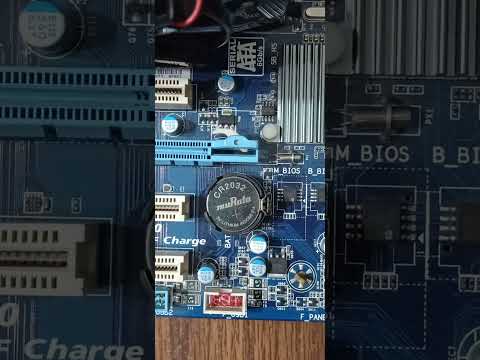
- Batería CMOS baja: Si ves una fecha incorrecta cada vez que inicias, probablemente necesites reemplazar la batería CMOS.
- Pantalla negra al iniciar: A veces una actualización del BIOS resuelve este problema. Busca actualizaciones en la página oficial de Samsung antes de probar esto.
Tener acceso a la BIOS es super útil pero recuerda: siempre ten cuidado con los cambios que realices ahí. No dudes en consultar guías o foros para problemas específicos si algo no queda claro.
Recuerda, aunque puedo darte estos consejos prácticos, siempre es bueno acudir a un profesional si sientes que las cosas se complican demasiado o si tienes dudas sobre qué ajustes realizar.
¿Listo para jugar con tu laptop? ¡Buena suerte!
Soluciones comunes a problemas frecuentes en el BIOS
Oye, ¿te ha pasado que enciendes tu computadora y te salta un mensaje de error relacionado con el BIOS? Es algo más común de lo que crees. El BIOS, o Basic Input/Output System, es un componente fundamental que ayuda a tu sistema a arrancar. Si hay un problema, puede ser frustrante. Así que aquí te traigo algunas soluciones comunes a errores frecuentes en el BIOS de dispositivos Samsung.
- Error de configuración del BIOS: A veces, los cambios que hacemos accidentalmente pueden causar problemas. Si ves un mensaje de «Configuración del BIOS incorrecta», prueba reiniciar el BIOS a los valores predeterminados. Busca la opción «Load Setup Defaults» o «Optimized Defaults». Esto debería ayudarte.
- Error al detectar disco duro: Si tu dispositivo no detecta el disco duro durante el arranque, puede ser porque el cable esté suelto o porque el disco esté dañado. Verifica las conexiones físicas primero. Si todo está bien, tal vez necesites acceder a la configuración del BIOS y cambiar la opción de modo SATA entre AHCI y IDE.
- No arranca desde USB: Es frustrante cuando intentas iniciar desde una unidad USB para instalar un sistema operativo y no funciona. Asegúrate de que la opción de arranque en el BIOS esté configurada para que busque primero en el USB. Busca «Boot Order» o «Boot Priority» y colócalo al principio.
- Pantalla negra al iniciar: Este es otro típico dolor de cabeza. A veces eso pasa por problemas con la RAM o la tarjeta gráfica mal conectada. Intenta quitar y volver a colocar estos componentes, asegúrate de que estén bien insertados.
- Tecla incorrecta para acceder al BIOS: Dependiendo del modelo Samsung, la tecla para entrar al BIOS puede variar. Generalmente son las teclas F2 o DEL justo después de encenderlo. Ojo con esto porque puedes perderte el acceso si no lo haces rápido.
- Error en actualización del BIOS: Las actualizaciones pueden causar estragos si se interrumpen o se instalan incorrectamente. Si actualizaste recientemente y ahora tienes problemas, busca una manera de restaurar la versión anterior si es posible.
- Cambio en la hora del BIOS: Si ves que cada vez que inicias tu computadora la hora se reinicia, podría ser por una batería CMOS descargada. Cambiar esa pequeña batería suele solucionar ese tema sin complicaciones.
- Contraseña olvidada: ¿Alguna vez has olvidado la contraseña para acceder al BIOS? A veces puedes cortocircuitar un jumper específico en la placa base (consultando el manual) o retirar temporalmente la batería CMOS para resetearla.
A todo esto hay que sumarle algo: siempre ten cuidado con los cambios que haces en el BIOS; podrías causar más lío sin quererlo. Y si después de seguir estos consejos sigues con problemas, no dudes en buscar ayuda especializada—no quieres arriesgarte a perder tus datos importantes o empeorar algo más grande.
Así que ya sabes: revisa estas soluciones comunes antes de entrar en pánico y ¡suerte!
Síntomas Comunes de una BIOS Dañada y Cómo Identificarlos
Claro, hablemos de esos síntomas que pueden indicar que tu BIOS está dañada. La BIOS es como el director de orquesta de tu computadora. Si algo no va bien ahí, todo puede salir mal. Aquí te cuento algunos síntomas comunes y cómo identificarlos.
Fallas en el arranque del sistema: Uno de los primeros signos de un problema en la BIOS es cuando tu computadora no arranca correctamente. Puede quedarse atascada en la pantalla del logo o simplemente no mostrar nada en la pantalla. Esto puede ser frustrante, ¿verdad? A veces, verás un mensaje de error que dice “Error de BIOS” o algo similar. En estos casos, mejor no entres en pánico aún.
Sonidos extraños: Los pitidos que emite la computadora son señales que indican errores específicos. Por ejemplo, tres pitidos cortos seguidos de un largo suelen significar un problema con la memoria RAM o incluso con la placa base. Verifica el manual de tu placa base para conocer qué significa cada combinación.
Cambios inesperados en la configuración: Si notas que tus configuraciones han cambiado sin que tú las hayas tocado, es posible que tengas una BIOS dañada. Configuraciones como el orden de arranque o las opciones del procesador pueden revertirse sin una razón aparente.
La hora y fecha se resetean: Si cada vez que enciendes tu computadora te das cuenta de que la hora y fecha son incorrectas, podría ser por una batería agotada en la placa base. Esto también puede estar relacionado con problemas en la BIOS.
Ahora hablemos sobre los errores comunes en dispositivos Samsung. Algunas veces, Samsung tiene sus propios trucos bajo la manga:
Para solucionarlos:
Restablecer a valores predeterminados: Accede a la configuración del BIOS presionando F2 o Del al arrancar (depende del modelo). Busca «Restore Defaults» o «Load Optimized Defaults».
Actualizar el firmware: Visita la página oficial de Samsung y encuentra las actualizaciones para tu modelo específico. Hazlo si puedes acceder a Windows nuevamente; si no, necesitarás herramientas especiales.
Recuerda siempre tener precaución al realizar cambios importantes en tu BIOS; pequeños errores pueden provocar grandes dolores de cabeza. Eso sí, si sientes que esto se sale de tus manos o no estás seguro/a con qué hacer, lo mejor es buscar ayuda profesional.
En fin, identifica esos síntomas y actúa rápido antes de que el problema empeore. ¡Buena suerte!
¡Oye! Hablemos de esos momentos en que tu dispositivo Samsung no arranca como debería o simplemente se queda pillado. O sea, esos típicos errores que pueden ocurrir en la BIOS y que, aunque suenen un poco técnicos, son más comunes de lo que pensamos.
Recuerdo una vez cuando intenté configurar mi viejo portátil Samsung para jugar a un par de juegos. Con el corazón lleno de emoción, me topé con el famoso “no bootable device” al encenderlo. Total, me quedé parado como si hubiera visto un fantasma. La BIOS estaba siendo un dolor de cabeza. Pero claro, eso no es nada raro.
La BIOS, esa pequeña pero poderosa parte del sistema operativo, a veces nos juega malas pasadas. Un error común es tener la secuencia de arranque mal configurada. ¿Te ha pasado? Estás intentando iniciar desde una unidad USB y resulta que la BIOS está buscando el disco duro primero. Así que cambia la prioridad de arranque y listo: ¡a comenzar!
Luego está el tema del “overclocking”. Eso es cuando tratas de llevar tu procesador más allá de sus límites para obtener ese extra de rendimiento (y sí, puede ser emocionante). Pero si no tienes cuidado con las configuraciones en la BIOS, puedes generar inestabilidad y hacer que tu máquina se apague más rápido que un rayo en tormenta.
Y ni hablar del tiempo real: si por alguna razón la fecha y hora no están bien configuradas, podrías enfrentar problemas raros al arrancar tus aplicaciones o conectarte a internet. Solo hay que entrar a la BIOS y ajustar ese reloj tan molesto.
Ahora bien, si algo sale mal –como esas famosas actualizaciones fallidas– ten paciencia y busca soluciones adecuadas para restaurar todo a su estado original. A veces basta con regresar a una versión anterior de esa configuración o incluso desactivar ciertas opciones.
¿Ves? Aunque se siente complicado al principio, tener unos pocos trucos bajo la manga viene bien para lidiar con estos momentos frustrantes. La tecnología a veces nos reta, pero enfrentarlo puede ser muy gratificante –y hasta divertido– cuando lo logras con éxito.