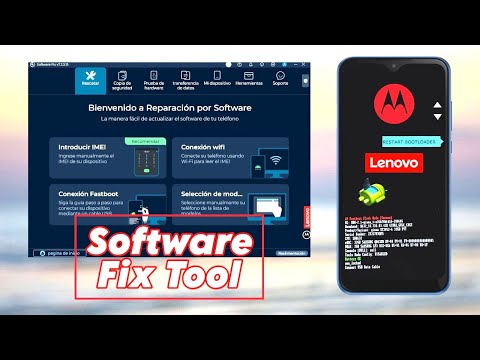
Oye, ¿te has dado cuenta de lo rápido que cambian las cosas en el mundo del software? ¡Es una locura! Cada vez que abres tu celular, tienes una nueva actualización lista para instalar. Y no sé tú, pero a veces me da un poco de pereza.
Pero la cosa es que las actualizaciones son súper importantes. No solo traen nuevas funciones y mejoras para que tu celular sea más rápido, sino que también corrigen errores y refuerzan la seguridad. O sea, tener tu móvil al día es como ponerle un candado nuevo a tu casa: te sientes más seguro.
En este artículo, vamos a desmenuzar cómo y cuándo deberías actualizar tu software. Te contaré los pasos sencillos y algunas recomendaciones útiles para que no te quedes atrás en esta carrera tecnológica. Ya sabes, lo básico pero necesario para que tu dispositivo siga funcionando como una máquina bien aceitada. ¿Listo? ¡Vamos a ello!
Cómo solucionar problemas comunes al actualizar tu software Android
Claro, vamos al grano. Actualizar tu software Android puede ser todo un rollo a veces, ¿verdad? A mí me pasó una vez con mi viejo teléfono, después de una actualización se volvió más lento que un caracol con jetlag. Pero bueno, aquí te voy a contar cómo solucionar esos problemas comunes cuando decides actualizar tu dispositivo.
1. Prepara tu dispositivo: Antes de empezar con la actualización, asegúrate de tener suficiente batería. Es recomendable que esté al menos al 50% cargada o conectado a la corriente. No querrás que tu celular se apague justo en medio del proceso; eso sí que puede causar dramas.
2. Espacio suficiente: Las actualizaciones suelen requerir espacio en tu dispositivo, así que asegúrate de tener suficiente almacenamiento libre. Borra aplicaciones o archivos innecesarios si es necesario. Te prometo que esos memes viejos no son tan importantes como crees.
3. Conexión estable a Internet: Actualiza siempre conectado a Wi-Fi si es posible. Oye, las actualizaciones pueden ser pesadas y no queremos quedarnos sin datos móviles en mitad del mes por culpa de eso.
Ahora bien, si ya has hecho todo esto y aún enfrentas problemas:
4. Reinicia el teléfono: A veces, un simple reinicio puede hacer maravillas. Si sientes que el teléfono va lento o se traba después de la actualización, intenta reiniciarlo antes de intentar cualquier cosa más complicada.
5. Borrar caché: Si tienes problemas como lentitud o bloqueos después de la actualización, borrar el caché puede ayudar mucho. Puedes hacerlo yendo a Ajustes, luego a Almacenamiento, seleccionas Caché, y lo borras sin miedo.
6. Restablecer preferencias de apps: A veces las aplicaciones pueden volverse un poco rebeldes tras una actualización y hay que ponerlas en su sitio nuevamente. Ve a Ajustes, selecciona Ajustes adicionales, después Aplicaciones, y encontrarás la opción para restablecer preferencias.
Si aún así sigues teniendo problemas:
7. Modo seguro: Arrancar el teléfono en modo seguro te permite averiguar si alguna aplicación descargada está causando problemas tras la actualización. Mantén presionado el botón de encendido hasta ver el logotipo de Android; luego mantén presionado “Apagar” hasta que aparezca «Modo seguro». Esto desactiva todas las apps externas durante el arranque.
Pero claro, si ya has probado todo esto y nada funciona…
8. Restablecimiento de fábrica: Esto debería ser tu último recurso porque borrará todos tus datos personales del teléfono (sí, adiós fotos), pero podría resolver todos los problemas causados por una mala actualización o conflictos entre software antiguo y nuevo.
Recuerda hacer una copia de seguridad primero para no perder lo que tienes guardado en el móvil.
Por último, ten presente que este texto no sustituye ayuda profesional ni soporte técnico especializado; siempre puedes acudir al servicio técnico cercano si te sientes abrumado con estos pasos o sigues sin soluciones claras.
En fin, espero estas sugerencias te ayuden a navegar las aguas turbias de las actualizaciones en Android sin demasiados tropiezos!
Cómo gestionar actualizaciones de software y hardware para optimizar tu equipo
Claro, vamos a ello. La gestión de actualizaciones de software y hardware es clave para mantener tu equipo funcionando a tope. ¿Sabías que muchas veces las actualizaciones no sólo añaden nuevas funciones, sino que también corrigen errores y mejoran la seguridad? O sea, ¡son fundamentales! Te dejo unos pasos y recomendaciones para hacerlo bien.
Primero, verifica tu sistema operativo. Antes de cualquier cosa, asegúrate de que estás usando una versión compatible con tus aplicaciones y dispositivos. Si tienes un teléfono Android o iPhone, ponte al tanto de las versiones más recientes que puedan ser relevantes.
- Haz copias de seguridad. Antes de actualizar cualquier cosa, siempre es bueno tener una copia de lo importante. No querrás perder tus fotos o documentos si algo sale mal durante la actualización.
- Revisa el espacio disponible. Las actualizaciones suelen necesitar espacio en el dispositivo. Así que asegúrate de tener suficiente capacidad antes de comenzar; si no, podrías encontrarte con problemas.
- Conéctate a Wi-Fi. Para evitar sorpresas en tu factura telefónica (ojo con eso), intenta hacer el proceso solo cuando estés en una red Wi-Fi estable.
A continuación, actualiza el software. Dentro del menú del teléfono (o del ordenador) busca la opción “Actualizaciones”. En Android está en Configuración > Sistema > Actualización del sistema; en iPhone es Ajustes > General > Actualización de software. Una vez allí, si aparece una nueva versión, sigue los pasos que te indica la pantalla.
¿Y qué hay del hardware? Bueno, aquí van algunas recomendaciones también:
- Mantén tus drivers al día. Los drivers son como los traductores entre tu hardware y software. Si están obsoletos, pueden generar problemas en el rendimiento o incluso conflictos entre dispositivos. Puedes actualizarlos a través del administrador de dispositivos en Windows o buscando directamente en la web del fabricante.
- Limpieza física regular. El polvo puede afectar bastante el rendimiento; así que no dudes en limpiar ventiladores y puertos para mantener todo fresco y funcionando bien.
Asegúrate también de revisar las configuraciones tras actualizar. A veces un software nuevo va a traer opciones distintas que puedes querer ajustar según tus preferencias.
Ahora bien, aquí un punto importante: sigue siempre las recomendaciones del fabricante. Ellos saben mejor cómo debe funcionar su equipo. En serio, no intentes instalar algo solo porque leíste sobre eso en internet sin verificar primero.
Recuerda: esto no sustituye ayuda profesional si te sientes perdido o si algo falla. Siempre es bueno contar con expertos si ves dificultades técnicas más allá del día a día.
Siguiendo estas pautas podrás gestionar tus actualizaciones sin problemas y mantener tu equipo optimizado por mucho más tiempo. ¡Suerte!
Solución a los problemas más comunes al actualizar tu teléfono de forma automática
Actualizar tu teléfono automáticamente puede ser una gran manera de asegurarte de tener las últimas funciones y correcciones de seguridad. Pero a veces, estas actualizaciones pueden causar problemas. Si te ha pasado algo parecido, aquí van algunas soluciones a los problemas más comunes.
- Problemas de espacio de almacenamiento: A veces, las actualizaciones requieren más espacio del que tienes disponible. Eso puede hacer que se congelen o fallen. Para solucionarlo, revisa tu almacenamiento y elimina cosas que no necesites, como fotos o aplicaciones que ya no usas.
- El teléfono se queda atascado en el logo: Este es un problemón. Intenta reiniciar el dispositivo manteniendo presionado el botón de encendido hasta que se apague. Si eso no funciona, puedes intentar entrar en modo recuperación y restaurar el teléfono.
- Pérdida de datos: A nadie le gusta perder sus datos. Antes de una actualización, asegúrate de hacer una copia de seguridad completa. Puedes usar servicios en la nube o simplemente conectar tu teléfono a una computadora y copiar tus archivos.
- Batería se agota más rápido: Tras actualizar, algunos teléfonos pueden consumir la batería un poco más rápido por las nuevas características o procesos en segundo plano. Revisa qué aplicaciones están usando más energía en la sección de ajustes y limita su uso.
- Error al descargar la actualización: Si ves un mensaje raro al intentar descargar la actualización, verifica tu conexión Wi-Fi. A veces es tan simple como eso. También asegúrate de que tu dispositivo está conectado a una fuente de energía para evitar interrupciones.
Recuerda siempre leer las notas de la actualización para saber qué cambios traerá tu nuevo sistema operativo; eso puede ahorrarte muchos dolores de cabeza.
Ahora bien, si después de intentar todo esto sigues teniendo problemas, podría ser momento de consultar con un profesional para que te ayude con la parte técnica.
Al final del día, lo importante es que puedas disfrutar al máximo tu dispositivo sin estrés por problemas técnicos inesperados. ¿Sabes? A mí me pasó alguna vez con mi viejo smartphone: me quedé atorado con un error justo cuando quería ver mi serie favorita… ¡un horror! Así que ya sabes lo frustrante que puede ser todo esto. No dudes en preguntar si necesitas ayuda específica con algún problema concreto; ¡estoy aquí para ayudar!
Oye, hablemos de algo que a veces pasamos por alto: las actualizaciones de software en nuestros celulares. ¡Cuántas veces has visto esa notificación y la has ignorado! A mí me ha pasado un montón, la verdad. Recuerdo una vez que dejé mi móvil sin actualizar por meses, y después se volvió más lento que una tortuga. Total que la cosa es que esas actualizaciones son súper importantes.
Primero, porque suelen incluir mejoras de rendimiento. Hace poco leí sobre un amigo al que se le quedó colgado su teléfono justo cuando iba a enviar un mensaje importante. Al final, resultó ser porque no había actualizado el sistema en ages. ¡Imagínate qué mal rato! Las actualizaciones también corrigen errores de seguridad. Es como si tu celular tuviera un guardaespaldas digital que lo protege de cosas raras y peligrosas.
Ahora, ¿cuáles son los pasos para actualizar tu celular? Bueno, primero asegúrate de tener suficiente batería o mejor aún, conéctalo al cargador. Luego ve a la configuración y busca «Actualización de software». Suele estar fácil de encontrar. Si hay alguna actualización disponible, sigue las instrucciones en pantalla. Pero ojo: asegúrate de tener espacio suficiente; ya sabes cómo pesa todo con el tiempo.
Y otro truco importante: haz una copia de seguridad antes de actualizar. No queremos perder tus fotos o esos memes graciosos que tanto te gustan, ¿verdad? Así te quedas tranquilo sabiendo que tienes todo guardado.
En fin, no subestimes el poder de esas actualizaciones. Es como darle un nuevo aire a tu celular y hacer que funcione mucho mejor. Así que ya sabes, la próxima vez que veas esa notificación tan tentadora en tu pantalla… ¡no dudes en darle clic!