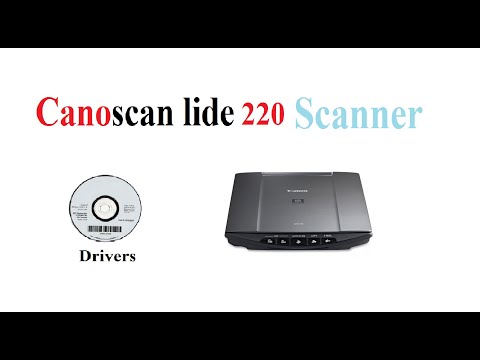
Oye, ¿tienes un escáner Canon LIDE 220? Si es así, estás en el lugar indicado. Vamos a hablar sobre cómo descargar e instalar su controlador sin complicaciones.
A veces, esos pequeños detallitos técnicos pueden ser un verdadero dolor de cabeza. Pero no te preocupes, aquí te voy a contar lo que necesitas saber. Así, cuando necesites escanear ese documento importante o esas fotos viejitas, tu escáner estará listo para la acción.
Verás que no es tan complicado como parece. Solo son unos pasos sencillos y listos, y todo volverá a funcionar como si nada hubiera pasado. Así que relájate y vamos al lío. ¡Vamos a poner en marcha ese escáner!
Cómo descargar el software para escáner Canon LiDE 220 y resolver problemas comunes
Si tienes un escáner Canon LiDE 220, a veces te puedes encontrar en la situación de necesitar el software adecuado para poder usarlo correctamente. No te preocupes, aquí te explico cómo descargarlo y resolver algunos problemas que podrías tener.
Primero que nada, para descargar el software del Canon LiDE 220, lo más efectivo es ir directamente al sitio web oficial de Canon. Ahí encontrarás los controladores necesarios para tu escáner. Aquí te dejo cómo hacerlo:
- Paso 1: Abre tu navegador favorito y visita la página de soporte de Canon.
- Paso 2: Busca “LiDE 220” en la barra de búsqueda.
- Paso 3: Selecciona tu modelo en los resultados que aparecen.
- Paso 4: Una vez en la página del producto, ve a la sección de “Controladores y Software”.
- Paso 5: Elige tu sistema operativo; esto es muy importante porque si no seleccionas el correcto, no funcionará.
- Paso 6: Presiona el botón de descarga y sigue las instrucciones en pantalla para completar la instalación.
A veces, incluso después de instalar el controlador, el escáner puede no funcionar como esperabas. Aquí hay algunos problemas comunes y cómo resolverlos:
- Error en la conexión: Asegúrate de que el cable USB esté bien conectado. Si puedes, prueba con otro puerto USB o cable.
- No se encuentra el escáner: Verifica que esté encendido y que no haya mensajes de error en su pantalla. A veces es solo un problema simple como eso.
- Problemas con el software de escaneo: Si usas un programa específico para escanear (como Adobe Acrobat), verifica que sea compatible con tu versión del controlador.
- Ajustes incorrectos del sistema operativo: Asegúrate de tener permisos adecuados si trabajas con algún sistema operativo más restrictivo. A veces hay configuraciones que pueden bloquear el acceso al escáner.
También recuerda reiniciar tu computadora después de instalar cualquier software; eso suele ayudar a resolver muchos conflictos. Te lo digo por experiencia propia: una vez estaba luchando con mi escáner también, y simplemente reiniciando todo se arregló solo. Cosa rara pero pasa, ¿verdad?
No dudes en buscar ayuda profesional si sigues teniendo problemas tras seguir estos pasos. Dale una oportunidad a estas sugerencias y espero que puedas disfrutar sin inconvenientes tu escáner Canon LiDE 220. ¡Suerte!
Descarga del controlador para escáner Canon LiDE 220 en Windows 10: Solución a problemas comunes
Si tienes un escáner Canon LiDE 220 y estás lidiando con la instalación del controlador en Windows 10, no te preocupes, que aquí estamos para aclarar todo ese lío. A veces, los controladores pueden ser un dolor de cabeza, ¿verdad? Total que vamos al grano.
Descarga del controlador: Para comenzar, necesitas el controlador adecuado. Ve a la página oficial de Canon. Busca «Canon LiDE 220» en la sección de soporte. Te aparecerán varias opciones; lo que quieres es el controlador específico para Windows 10. Generalmente está disponible en formato .exe para fácil instalación.
- Accede a la web de Canon: Entra en su sitio y dirígete a la sección de soporte.
- Busca tu modelo: Escribe «LiDE 220» en el buscador, y selecciona el modelo correcto.
- Asegúrate de elegir: Checa que estés descargando el controlador compatible con tu versión de Windows (en este caso, Windows 10).
- Descargar e instalar: Haz clic en «Descargar», luego abre el archivo .exe y sigue las instrucciones en pantalla.
A veces, aunque descargues e instales correctamente el controlador, es posible que no funcione como debería. Ahí van algunos problemas comunes y sus soluciones:
- Error de conexión: Si tu escáner no se conecta o no es detectado por la computadora, asegúrate de que los cables USB estén bien conectados. A veces uno los enchufa mal o hay polvo en los puertos. ¡Revisa eso!
- Dificultades al escanear: Si se presentan errores al momento de escanear (como mensajes extraños), prueba reiniciar tanto el escáner como la computadora. Eso suele solucionar varios problemas temporales.
- Pantalla negra o sin respuesta: A veces puede ser porque hay un conflicto con otro software instalado. Intenta deshabilitar temporalmente cualquier programa relacionado con escaneos previos antes de intentar nuevamente.
No olvides también verificar si debes actualizar otros controladores: como los controladores USB o incluso los del sistema operativo, ya que esto puede interferir con el funcionamiento del escáner.
A veces recordar mi primera experiencia instalando un escáner me hace reír: pensé que era cuestión de enchufarlo y listo. Pero luego pasé horas intentando hacer que funcionara porque simplemente no tenía los drivers adecuados. La frustración fue real – así aprendí lo valioso que es tener todo bien organizado desde el inicio.
Y bueno, si después de todo esto sigues sin éxito, podría ser bueno buscar ayuda profesional. Siempre hay alguien listo para ayudarte a resolver esos imprevistos tecnológicos.Sin embargo, solo asegúrate primero de haber seguido todos estos pasos antes de tirar la toalla; muchas veces las soluciones son más simples de lo que parecen.
Básicamente eso es todo lo necesario para descargar e instalar correctamente tu controlador para el Canon LiDE 220 en Windows 10. Recuerda tener paciencia y seguir cada paso al pie de la letra ¡Suerte!
Descarga del controlador para escáner Canon Lide 220 en Windows 7 y soluciones a problemas comunes
Claro, vamos al grano. Si tienes un escáner Canon Lide 220 y estás usando Windows 7, lo primero que necesitas es el controlador adecuado. Sin el driver, tu escáner puede quedar tan útil como una piedra en el jardín. Así que aquí vamos a ver cómo descargarlo e instalarlo.
Descarga del controlador:
Primero, abre tu navegador y dirígete a la página oficial de Canon. Busca la sección de soporte y ahí puedes ingresar «Lide 220» en el buscador. Esto te llevará a la página específica donde encontrarás los controladores.
Cuando estés en esa página, selecciona tu sistema operativo (en este caso, Windows 7). Verás una lista de drivers disponibles, y deberías buscar el **controlador** más reciente—normalmente es el primero de la lista. Haz clic en descargar y guarda el archivo en un lugar fácil de encontrar.
Instalación del controlador:
Una vez que hayas descargado el archivo, localízalo en tu ordenador (probablemente estará en la carpeta de descargas). Haz doble clic sobre él para iniciar la instalación. Sigue las instrucciones que aparecen en pantalla. Asegúrate de conectar tu escáner a una fuente de energía y al PC mediante un cable USB antes de empezar esta parte.
En cuanto se termine la instalación, ¡puedes probar! Abre cualquier programa que pueda escanear documentos (como Adobe Acrobat o incluso Paint) y selecciona tu Lide 220 para comprobar que todo funcione correctamente.
Problemas comunes:
A veces surgen problemas incluso después de seguir estos pasos. Te comparto algunos errores comunes con sus posibles soluciones:
- Pantalla negra o sin respuesta: Asegúrate de que los cables estén bien conectados; verifica si hay energía.
- Error durante la instalación: Puede deberse a un antivirus o firewall que bloquea el proceso. Desactívalos temporalmente.
- No detecta el escáner: Reinicia tu PC con el escáner encendido; también prueba otro puerto USB.
- Calidad de escaneo deficiente: Limpia bien la superficie del cristal del escáner; eso puede hacer una gran diferencia.
- Error 2,140,01: Este es un clásico; reinstala el controlador siguiendo los pasos anteriores con atención.
En fin, si después de todo esto continuas teniendo problemas con tu escáner Canon Lide 220, podría ser útil contactar al soporte técnico profesional o revisar foros donde usuarios comparten experiencias similares. Siempre hay alguien más lidiando con lo mismo y tal vez tenga esa solución mágica.
Así que nada, espero que esto te ayude a poner en marcha tu Lide 220 sin mucho lío. Si tienes más dudas o si algo no funciona como debería, aquí estoy para ayudarte ¡Éxito!
Oye, ¿te acuerdas de aquella vez que te quedaste atascado intentando escanear un documento importante porque tu escáner no quería colaborar? A mí me pasó algo parecido con el Canon LIDE 220. Fíjate, lo compré pensando que todo sería sencillo, pero claro, la vida nunca es tan fácil.
El primer paso es descargar e instalar el controlador. Suena fácil, ¿no? Pero a veces lo olvidamos o nos puede dar miedo meternos en esos berenjenales técnicos. Si tienes Windows o Mac, lo primero que debes hacer es ir al sitio web oficial de Canon. Ahí encontrarás la sección de soporte donde podrás buscar tu modelo. Asegúrate de elegir el sistema operativo correcto; es como pedir una pizza y luego que llegue sin el ingrediente que te gusta.
Una vez descargado el controlador, solo hay que hacer doble clic en el archivo y seguir las instrucciones. Es como armar un mueble: a veces parece lioso, pero si sigues los pasos no hay pierde. Durante la instalación, puede que te pida conectar el escáner a la computadora. ¡Atención! Conéctalo solo cuando te lo indique; si no lo haces así puede que haya problemas y termines queriendo lanzar todo por la ventana.
Después de eso, deberías estar listo para escanear tus documentos sin líos. La verdad es que cuando ves cómo funciona al final sientes una mezcla de alivio y satisfacción, como cuando terminas un juego difícil o logras ese platillo en la cocina sin quemarlo.
Así que ya sabes, no le temas al proceso de instalación del controlador del Canon LIDE 220. Con un poco de paciencia y siguiendo los pasos adecuados, llegarás lejos en este pequeño viaje tecnológico. ¡Suerte con tus escaneos!