¡Hey! ¿Alguna vez te ha pasado que estás a punto de imprimir ese documento importante y tu Epson L3110 decide hacer lo que le da la gana? A mí me ha pasado un montón de veces. Es frustrante, ¿verdad? La impresora empieza a hacer ruidos raros, se atasca o simplemente se niega a imprimir.
En este artículo, vamos a hablar sobre las causas más comunes de esos fallos en la Epson L3110. Te contaré algunas anécdotas y hasta encontraré algunas soluciones que te ayudarán a salir del apuro. O sea, no quiero que vuelvas a sufrir ese mal rato en el futuro.
Así que si alguna vez has mirado a tu impresora con odio o desesperación, quédate por aquí. Te prometo que al final tendrás un par de trucos bajo la manga para evitar esos momentazos incómodos. ¡Empecemos!
Cómo Resetear tu Impresora Epson L3110 Sin Conectar al Ordenador
Claro, vamos al grano con cómo resetear tu impresora Epson L3110 sin necesidad de conectarla al ordenador. A veces, puede que tengas problemas de impresión, y eso puede ser un verdadero dolor de cabeza. Te voy a contar cómo solucionar esto.
Primero, hablemos de algunas causas comunes de fallos en la impresión:
- Tintas secas o poco nivel de tinta: Cuando las tintas se secan o están bajitas, no hay forma de imprimir bien.
- Obstrucción del cabezal: Puede que el cabezal esté obstruido, lo que impide que fluya la tinta correctamente.
- Errores de configuración: A veces, hay configuraciones erróneas que afectan la comunicación entre la impresora y el dispositivo desde el que estás imprimiendo.
Ahora sí, lo emocionante: el proceso para resetear tu impresora L3110. Este método es bastante sencillo y no necesitas ser un experto en tecnología.
Primero asegúrate de que tu impresora esté encendida. Luego sigue estos pasos:
1. Apaga la impresora.
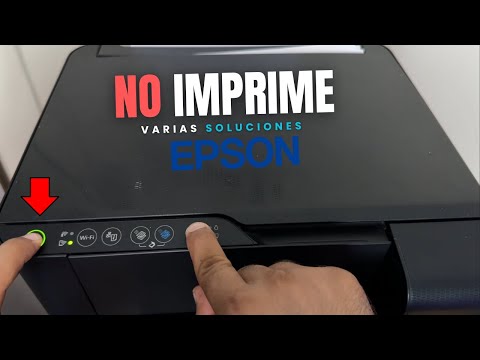
2. Mantén pulsado el botón » cancelar» (que es el botón con un triángulo invertido) mientras prendes la impresora nuevamente.
3. No sueltes el botón hasta que veas que las luces comienzan a parpadear (esto puede tardar un segundito).
4. Cuando las luces se estabilicen, puedes soltarlo.
Este proceso debería reiniciar tu impresora y resolver varios problemas comunes como atascos o errores relacionados con los cartuchos.
Un detalle importante: si después del reset sigues teniendo problemas, puede ser útil revisar si hay actualizaciones disponibles para tus controladores o incluso hacer una limpieza manual del cabezal (solo si te sientes cómodo haciéndolo).
Recuerda, este truco no sustituye ayuda profesional si estás lidiando con un problema más serio. Si todo falla después del reset y te sientes perdido/a, lo mejor es contactar a un técnico especializado para evitar dañar aún más tu equipo.
Y eso es todo por hoy. Espero que este pequeño tutorial te haya ayudado a darle vida nueva a tu Epson L3110. ¡Suerte!
Soluciones para el problema de impresión en la Epson L3110 con tinta disponible
Claro, vamos al grano con el problema de impresión en la Epson L3110, aunque tengas tinta disponible. Es bastante frustrante, ¿verdad? La cosa es que puede haber varias causas detrás de esto y algunas soluciones que puedes intentar. Vamos a desglosarlo.
Causas comunes de fallos en la impresión
Primero, debes saber que este tipo de problemas suelen ser más comunes de lo que piensas. Aquí tienes algunas causas que podrías estar enfrentando:
- Atascos de papel: A veces, un pequeño trozo de papel puede quedar atrapado y hacer que la impresora no funcione bien.
- Conexión incorrecta: Puede ser un tema de cable USB o red. Revisa si está bien conectado.
- Controladores obsoletos: Los drivers son muy importantes. Si no están actualizados, tu impresora puede dar problemas.
- Mantenimiento necesario: La impresora a veces necesita una buena limpieza. Si hace mucho que no la limpias, ya sabes.
- Tinta mala o incorrecta: Aunque tengas tinta en los tanques, si no es original o está mal instalada, también puede fallar.
Soluciones prácticas para tus problemas de impresión
Ahora que sabes las causas comunes, vamos con las soluciones que podrían ayudarte:
- Revisar atascos: Abre la impresora y asegúrate de que no hay papeles atascados. Mira bien en todos los rincones.
- Ajustar conexión: Verifica el cable USB o la conexión Wi-Fi. A veces se desconecta sin querer y ni te das cuenta.
- Actualizar drivers: Ve al sitio web oficial de Epson y descarga los últimos controladores para tu modelo. Instálalos siguiendo las instrucciones.
- Limpieza del cabezal: La limpieza del cabezal es imprescindible. Si ves líneas en tus impresiones, corre a hacer una limpieza desde el panel de control o desde tu computadora.
- Cambiar cartuchos si es necesario: Saca los cartuchos y vuelve a ponerlos o cámbialos por cartuchos nuevos si sospechas que están defectuosos.
Recuerdo una vez que un amigo me llamó porque su impresora no funcionaba y al final solo era un papel atascado en una parte ocultita… Le dio mucha risa después cuando lo encontró.
Cosas adicionales a considerar
Si después de todo esto sigues sin imprimir nada, podrías intentar conectar la impresora a otra computadora para descartar problemas relacionados al sistema operativo o configuración específica del equipo.
Recuerda: si todo falla y parece muy complicado para ti, lo mejor siempre será acudir a un técnico profesional. Hay cosas que puedes solucionar tú mismo, pero otras requieren experiencia más profunda.
Espero haberte ayudado con este asunto algo frustrante. Mantente tranquilo; ¡lo resolverás!
Resolviendo el parpadeo de luces en la Epson L3110: tinta, papel y encendido
Claro, vamos a hablar sobre el tema del parpadeo de luces en la Epson L3110. Esto puede ser un dolor de cabeza y la verdad es que es un problemón común que se puede dar con estas impresoras. Así que aquí van algunas cosas que podrías hacer para solucionar ese lío.
Causas comunes del parpadeo
Cuando tu impresora comienza a parpadear, hay tres luces principales a las que debes prestar atención: la de tinta, la de papel y la de encendido. Cada una tiene un significado específico y te indica qué está pasando.
- Luces de tinta: Si parpadea, puede ser señal de que te queda poca o nada del líquido mágico (tinta) en alguno de los cartuchos. En este caso, asegúrate de revisar los niveles y reponerlos si es necesario.
- Luces de papel: Aquí el tema suele estar relacionado con atascos. Si ves esta luz intermitente, abre la bandeja y revisa si hay hojas atoradas o mal colocadas.
- Luces de encendido: Cuando esta luz también comienza a jugar su propio juego, podría indicar un error general del sistema. A veces simplemente hay que reiniciar; otras veces necesitarás más acción.
Soluciones posibles
No te preocupes, aquí están algunas opciones para resolver esos problemas:
- Verifica el nivel de tinta: Abre las tapas y echa un vistazo a los cartuchos. A veces parece que aún hay tinta, pero en realidad ya es hora de reemplazarlos.
- Revisa el atasco: Saca todo el papel y verifica si hay trozos en lugares inesperados. Te sorprendería saber cuántas veces hemos encontrado pequeñas motas atrapadas en lugares donde no creíamos buscar.
- Reinicia la impresora: A veces lo único que necesita tu impresora es un buen descanso. Apágala completamente, desconéctala durante unos minutos y luego vuelve a encenderla.
- Actualiza los drivers: Si estás usando una computadora o laptop para imprimir, asegúrate de tener los controladores más recientes instalados. A veces una actualización resuelve problemas antiguos.
Asegúrate también…
Fíjate si tienes configuraciones correctas: no se están haciendo las conexiones usualmente cuando todo parece correcto pero no imprime nada. Siempre vale revisar que estés enviando la impresión al dispositivo correcto.
Recuerda también que esto no sustituye una visita técnica profesional si ves que después de probar todo sigue sin funcionar como debería—tal vez algo más grave esté pasando por dentro.
En fin, lidiar con el parpadeo puede ser frustrante pero ¡ánimo! La mayoría de las veces se soluciona con pasos sencillos como estos. Oye tú, espero haberte ayudado a darle un vistazo más claro a lo que está pasando con tu Epson L3110. Si necesitas más ayuda o algo no está claro, ¡no dudes en preguntar!
Oye, ¿no te ha pasado alguna vez que estás a punto de imprimir un documento y tu impresora Epson L3110 decide que no va a colaborar? A mí sí, y es una de esas situaciones que te hacen sentir la frustración en lo más profundo. Como esa vez que tenía una presentación importante y, justo en el último momento, me dejó con las manos vacías. Total que me tocó ponerme las pilas para resolver el asunto.
Fíjate, hay varias causas por las cuales tu impresora podría fallar. Una de las más comunes es el tema del papel atascado. A veces, un trozo de papel se queda atascado dentro y tú ni cuenta te das porque lo ves todo normal desde afuera. Pero la impresora te lanza un error como si fuera un aviso musical de «¡Hey, aquí hay algo raro!». Así que asegúrate siempre de revisar bien el recorrido del papel.
Otra cosa que pasa muy seguido son los problemas con los cartuchos de tinta. Si están vacíos o mal instalados, eso puede ser un verdadero dolor de cabeza. ¡Y no me hagas hablar de la tinta seca! Esa sí que es la pesadilla de todo aquel que ha dejado la impresora sin usar por un buen tiempo.
También está el tema del controlador o driver. A veces, cuando actualizas tu sistema operativo o simplemente haces cambios en la configuración, puede que le dé por dejarte tirado. Un buen truco es asegurarte de tener siempre los controladores más recientes instalados; eso suele hacer maravillas.
Por último, no subestimes la conexión. Ya sea a través de USB o Wi-Fi, si tienes problemas en esos cables o interferencias en la red, bueno… olvídate de imprimir nada hasta que lo arregles.
Así que ahí lo tienes: desde atascos hasta problemas técnicos con tinta y controladores. La próxima vez que tu Epson L3110 decida tomarse unas vacaciones inesperadas, ya sabes por dónde empezar a buscar soluciones. Y recuerda: paciencia ante todo; después de todo, esa impresora solo quiere hacer su trabajo tanto como tú quieres sacarle provecho.