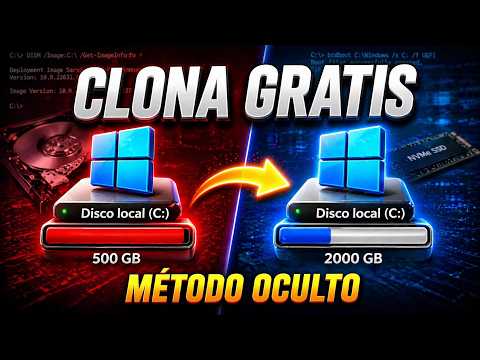
¿Has tenido alguna vez que reinstalar Windows desde cero? Es un rollo, ¿verdad? Te pasas horas configurando todo de nuevo. Pero, oye, hay una forma más sencilla… Hablamos de clonación de Windows.
La clonación es como tener un gemelo digital de tu sistema operativo. ¿Te imaginas poder guardar todo: tus programas, configuraciones y archivos, y recuperarlo en un abrir y cerrar de ojos? Suena genial, ¿no?
En este artículo vamos a comparar algunas de las herramientas más efectivas para hacer esto. Te contaré qué tal funcionan y qué debes tener en cuenta al elegir la que más te conviene. Así que si estás listo para simplificar tu vida tecnológica, sigue leyendo. ¡Vamos a ello!
Soluciones Efectivas para Clonación de Discos con HDClone
Claro, aquí va un texto directo y detallado sobre las soluciones efectivas para la clonación de discos utilizando HDClone.
La clonación de discos es una tarea bastante útil cuando quieres hacer una copia exacta de tu sistema operativo, archivos y configuraciones. Uno de los programas que se destaca en esta tarea es HDClone. Pero, ¿cómo usarlo correctamente para que todo funcione sin problemas?
Primero, prepárate. Antes de empezar con la clonación, asegúrate de tener tanto el disco fuente (el que deseas clonar) como el disco destino (donde se guardará la copia). También necesitarás tener a mano el cable adecuado si vas a clonar entre discos duros externos.
Una vez tengas todo listo, sigue estos pasos:
- Descarga e instala HDClone: Ve a su sitio web oficial y descarga la versión adecuada. Asegúrate de elegir bien entre la gratuita o las versiones pagadas según tus necesidades.
- Conecta los discos: Conecta ambos discos a tu ordenador. Si usas un portátil, puede que necesites un adaptador USB para conectar el disco duro externo.
- Ejecuta HDClone: Abre el programa. Te aparecerá una interfaz bastante amigable. Aquí deberás seleccionar el disco fuente y el destino. ¡Fíjate bien en esto!
- Selecciona método de clonación: Hay varios métodos; algunos son más rápidos pero menos detallados. Si quieres una copia exacta, opta por la opción “Clonación completa”.
- Inicia el proceso: Haz clic en «Start» y deja que HDClone haga su magia. Dependiendo del tamaño del disco y la velocidad del hardware, esto puede tardar un buen rato.
- Verifica tus datos: Una vez terminado el proceso, revisa si todo quedó intacto en el nuevo disco para evitar sorpresas más adelante.
Un punto importante es que siempre debes tener cuidado al elegir los discos correctos; si seleccionas mal, podrías perder información valiosa. Esto me recuerda cuando cloné mi primer disco: estaba tan emocionado que casi clono uno equivocado… ¡menudo susto!
Recuerda que aunque HDClone es una herramienta poderosa, no sustituye la ayuda profesional en caso de problemas complejos o si te sientes inseguro durante el proceso.
Para terminar, ¿sabías que hay otras herramientas populares además de HDClone? Por ejemplo, están Clonezilla y Acronis True Image; cada uno tiene sus pros y contras según lo que necesites hacer.
Así que ya tienes un vistazo general sobre cómo utilizar HDClone para clonar discos. Es un proceso sencillo si sigues estos pasos con atención; no dudes en buscar ayuda si algo no sale como esperabas.
Soluciones comunes de Macrium Reflect para errores de respaldo y recuperación de datos
Cuando hablas de respaldos, una herramienta que suele salir a flote es Macrium Reflect. Es bastante potente, pero también puede dar algunos dolores de cabeza. Si has tenido problemas con errores de respaldo o recuperación, aquí te dejo unas soluciones comunes que te pueden ayudar. O sea, no es la *solución mágica*, pero seguro te da un empujón.
- Error al crear el respaldo: A veces, puede fallar por razones muy simples. Verifica si el espacio en disco es suficiente. Si estás intentando hacer un backup en un disco lleno, pues claro que no funcionará. Libera espacio o usa otro disco.
- Problemas con la imagen del sistema: Si la imagen creada está corrupta y no puedes restaurarla, asegúrate de que todas las particiones necesarias estén incluidas en el proceso de respaldo. En ocasiones, si omites una clave como esa, estás pidiendo problemas.
- Error de permisos: ¿Sabías que a menudo estos errores son por permisos? Asegúrate de estar ejecutando Macrium como administrador. A veces los permisos juegan a favor del auspicio y otras veces contra él.
- Respaldos fallidos por software incompatible: Puede ser que algún programa o antivirus esté interfiriendo con el proceso. Intenta desactivar temporalmente cualquier software que pueda estar bloqueando el acceso a los archivos.
- Sistema de archivos dañado: Si tu disco duro tiene sectores dañados, podría causar problemas al hacer un respaldo. Usa herramientas como CHKDSK para verificar y reparar errores antes de proceder con Macrium.
- Mala configuración del programador: Al programar un respaldo automático, asegúrate de que la programación esté bien configurada y activa. Se me ocurre recordar cuando mi hermano dejó su computadora haciendo backups a las 3 a.m., y solo lo supo porque le llegó el aviso después… ¡Un paseo por la madrugada!
No está demás también asegurarte de tener siempre la última versión del software; las actualizaciones corrigen muchos errores y mejoran la estabilidad general.
Aún así, recuerda: si los problemas persisten o sientes que es más complicado de lo que pensabas, lo mejor es buscar ayuda profesional. No hay nada malo en pedir ayuda cuando se necesita. Al final del día, queremos tus datos seguros y funcionando como deben ser.
Las mejores herramientas para clonar tu disco duro sin costo
Claro, aquí tienes un texto directo y detallado sobre las mejores herramientas para clonar tu disco duro sin costo. Recuerda, esto es solo información y no sustituye la ayuda de un profesional.
Clonar un disco duro puede ser una tarea bastante útil, sobre todo si necesitas hacer copias de seguridad o migrar datos a un nuevo disco. Pero, ¿sabes qué? Hay herramientas gratuitas que pueden ayudarte a hacerlo sin complicarte demasiado la vida. Vamos al grano.
1. Clonezilla
Este es uno de los programas más populares para clonar discos duros. Es gratis y open source, lo que significa que puedes usarlo sin problemas de licencia. Funciona mejor desde un USB o CD booteable.
Ten en cuenta que tiene una interfaz algo técnica, así que si no te sientes cómodo con eso, busca tutoriales en línea para guiarte.
2. Macrium Reflect Free
Aunque tiene versiones de pago, la opción gratuita es bastante potente. Te permite clonar discos y hacer imágenes del sistema fácilmente. Tienes opciones de programación y manejo sin complicaciones.
No olvides revisar las configuraciones antes de iniciar el proceso, porque es fácil saltarse algún paso importante.
3. EaseUS Todo Backup Free
Otro favorito entre los usuarios por su facilidad de uso. La versión gratuita permite clonar discos duros y hacer copias de seguridad sin excesivos requisitos técnicos, lo cual es genial si no eres un pro en esto.
La interfaz es amigable y tiene asistentes que te guían en cada paso, así que no dudes en probarla.
4. AOMEI Backupper Standard
This también debe estar en tu lista. Ofrece opciones para clonar discos duros completos o particiones específicas. La herramienta facilita el proceso con su clara navegación.
Puedes hacer pruebas antes de realizar la clonación final; así te aseguras de tener todo bajo control.
- No olvides: Siempre haz copias de seguridad antes de realizar cualquier clonación para evitar perder información valiosa.
- Asegúrate de tener suficiente espacio en el destino; si estás clonando a otro disco duro, este debe ser tan grande o más grande que el original.
- Comprueba los sistemas operativos soportados por cada herramienta si estás usando algo diferente a Windows.
Total que hay muchas opciones gratuitas disponibles para clonar tu disco duro sin romper el banco. Cada una tiene sus propias ventajas y desventajas dependiendo de tus necesidades específicas y nivel técnico. Así que prueba varias hasta encontrar la que mejor se adapte a ti.
No obstante, recuerda siempre buscar ayuda profesional si sientes que el proceso te supera o si trabajas con datos críticos—no querrás arriesgarte a perder información valiosa por intentar hacerlo tú solo sin la experiencia necesaria。
Clonar un sistema operativo como Windows puede parecer algo complicado, pero la verdad es que es una herramienta súper útil, sobre todo cuando quieres hacer un respaldo o migrar a otro disco sin demasiados quebraderos de cabeza. O sea, ¿quién no ha tenido ese momento de pánico al pensar que todo el trabajo y configuraciones pueden perderse en un instante? A mí me pasó una vez. Tenía un proyecto importante y estaba trabajando hasta tarde. Un día, mi disco duro dijo «hasta aquí llegué» y yo me quedé helado. Así que desde entonces, la clonación se volvió mi mejor amiga.
Ahora bien, hay varias herramientas para clonar Windows, y cada una tiene sus pros y contras. Por ejemplo, algunas son gratuitas, mientras que otras son de pago. Pero lo bueno es que no tienes que ser un genio de la tecnología para usarlas. A continuación, te cuento sobre algunas de las más conocidas:
- Macrium Reflect: Muy popular entre usuarios que buscan una opción gratuita con funciones decentes. Es intuitiva y permite crear imágenes del sistema fácilmente.
- Acronis True Image: Esta es de pago pero tiene muchas funcionalidades adicionales como copias en la nube y protección contra ransomware. Es bastante completa.
- Clonezilla: Aquí viene lo divertido; es una herramienta open source pero su interfaz puede dar miedo a los menos técnicos. Si te atreves a usarla, funciona muy bien.
- EaseUS Todo Backup: Este sí es bastante amigable para quienes no quieren complicarse demasiado y ofrece varios planes gratuitos con limitaciones.
La idea tras estas herramientas es simple: te permiten copiar todo lo que tienes en tu disco actual a otro disco nuevo o incluso a una unidad externa. Imagina poder mantener tu configuración tal como está ¡sin tener que reinstalar nada! Sin embargo, hay ciertos detalles importantes a tener en cuenta.
Por ejemplo, si estás clonando un disco duro mecánico a uno SSD (que son súper rápidos), hay algunos pasos adicionales para asegurarte de aprovechar esa velocidad al máximo. También, ten cuidado con el espacio; si tu disco original tiene más datos de los que el nuevo puede almacenar… pues tendrás problemas.
Al final del día, lo más recomendable es experimentar con estas herramientas antes de una situación crítica. Recuerda hacer tus respaldos periódicamente ¡y así evitarás esos momentos tan tensos! ¿Y tú? ¿Has tenido alguna experiencia usando alguna de estas herramientas?