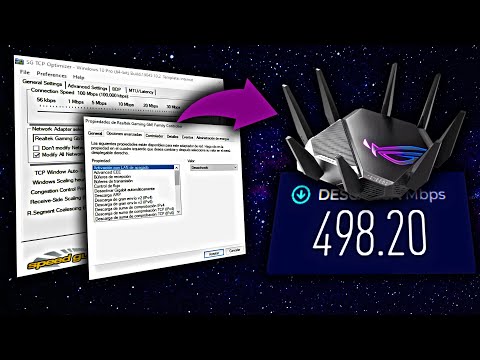
Oye, ¿tienes una placa ASUS M4 y no sabes cómo mantenerla en forma? No te preocupes, aquí estoy para ayudarte. La verdad es que actualizar los drivers puede sonar un poco técnico y aburrido, pero te prometo que no lo es.
Total que, si quieres que tu PC funcione como un campeón, tienes que estar al tanto de las últimas actualizaciones. Eso mejora el rendimiento y evita esos molestos fallos que a veces aparecen de la nada.
En este artículo, vamos a charlar sobre cómo actualizar los drivers de tu ASUS M4. Te voy a contar por qué es importante, dónde encontrar esas actualizaciones y cómo hacerlo sin volverte loco en el proceso. Así que agárrate, porque vamos a darle un buen empujón a tu equipo para que brille como nunca. ¡Vamos al lío!
Cómo actualizar los controladores de ASUS sin complicaciones
Claro, aquí tienes un texto sobre cómo actualizar los controladores de ASUS sin complicaciones. Espero que te sea útil.
Actualizar los controladores de tu equipo ASUS puede parecer un dolor de cabeza, pero no tiene por qué serlo. Hay métodos sencillos para hacerlo y te lo voy a contar en detalle. Oye, ¿sabes qué? Todo comienza por entender que los drivers son los que permiten que tu hardware se comunique con el software. Así que tenerlos al día es fundamental para el rendimiento de tu máquina.
Paso 1: Identifica tu modelo
Lo primero es saber exactamente qué modelo tienes. Si no lo sabes, puedes encontrarlo en la etiqueta del equipo o simplemente buscando en la pestaña “Sistema” dentro del “Panel de control”.
Paso 2: Accede al sitio web de ASUS
Ahora, dirígete al sitio oficial de soporte de ASUS. Ahí es donde podrás encontrar todos los controladores específicos para tu modelo.
Paso 3: Busca tus controladores
- En la barra de búsqueda del sitio, introduce el modelo que encontraste antes.
- Elige «Controladores y Herramientas».
- Asegúrate de seleccionar el sistema operativo correcto; esto es clave porque cada versión necesita diferentes drivers.
Paso 4: Descarga e instala los drivers
Aquí viene la parte buena. Una vez encuentres los drivers adecuados, haz clic en “Descargar”. Después, ve a donde se guardó el archivo y ábrelo. Sigue las instrucciones en pantalla; generalmente son bien sencillas.
Paso 5: Reinicia tu PC
No olvides reiniciar después de instalar los nuevos drivers. Esto asegura que todo funcione como se espera y que no haya conflictos con las versiones antiguas.
Método alternativo: Usar un software especializado
Si prefieres un método más automático, hay programas como «Driver Booster» o «Driver Easy» que pueden buscar y actualizar tus controladores automáticamente. Es una opción rápida aunque siempre recomiendo revisar las actualizaciones manualmente si puedes; así evitarás sorpresas desagradables.
Una vez hecho esto es probable que notes mejoras importantes en el rendimiento. Aunque a veces pueden surgir problemas si algo falla con la compatibilidad. Si eso pasa, no dudes en buscar ayuda profesional o entrar a foros donde otros usuarios comparten sus experiencias con problemas similares.
Total que ya sabes cómo mantener tus drivers actualizados sin complicaciones ¡Sigue disfrutando de tu equipo!
Soluciones para problemas comunes con controladores ASUS en Windows 10
¿Has tenido problemas con tu PC ASUS y no sabes qué hacer? A veces, los controladores (o drivers) no se llevan bien con Windows 10, y eso puede causar desde fallos hasta un rendimiento horrible. Pero tranquilo, aquí te cuento algunas soluciones que pueden ayudarte.
1. Actualización de drivers
Siempre es buena idea asegurarte de que tienes los últimos controladores. Para actualizar:
- Ve a la página oficial de ASUS.
- Busca la sección de soporte o descargas.
- Ingresa el modelo exacto de tu placa base o computadora portátil.
- Descarga e instala el controlador más reciente para tu sistema operativo.
Por ejemplo, si tienes una ASUS M4, buscar el controlador específico para esa placa puede resolver muchos problemas.
2. Reinstalación del controlador
Si una actualización reciente parece estar causando más problemas, podrías considerar desinstalar y reinstalar ese driver. Para hacerlo:
- Pulsas la tecla Windows + X y seleccionas “Administrador de dispositivos”.
- Localiza el dispositivo problemático (por ejemplo, tarjeta gráfica).
- Clic derecho y selecciona “Desinstalar dispositivo”.
- Después reinicia tu PC; Windows intentará reinstalar el driver automáticamente.
Esto a veces es como resetear un juego que se ha quedado colgado: ayuda a que todo vuelva a funcionar.
3. Usar el Solucionador de problemas de Windows
Windows tiene una herramienta incorporada que puede intentar identificar y solucionar problemas automáticamente:
- Pulsas la tecla Windows + I para abrir Configuración.
- Vas a “Actualización y seguridad” y luego a “Solucionar problemas”.
- Aquí puedes ver varias opciones: ¡elige la que creas que corresponde!
Es como tener un amigo informático a tu disposición, ¿sabes?
4. Comprobar conflictos en los dispositivos
Puede ser que varios dispositivos estén tratando de usar los mismos recursos. Revisa si hay algún dispositivo marcado con un símbolo amarillo en el Administrador de dispositivos; eso significa que hay un problema:
- Clic derecho sobre ese dispositivo y selecciona “Propiedades”.
- Mira si hay errores o conflictos señalados.
Un ejemplo típico son las impresoras o dispositivos USB que podrían no funcionar correctamente si están mal instalados.
5. Utilizar herramientas de terceros con precaución
Existen programas externos diseñados para ayudar a actualizar drivers, pero ten cuidado al usarlos. Algunos pueden hacer más perjuicio que bien. Si decides probar alguno, busca reseñas confiables primero.
Recuerda: cada PC es un mundo, así que lo que funciona para uno podría no servirte a ti.
En fin, tratar con controladores problemáticos puede ser frustrante, pero muchas veces es solo cuestión de probar distintas soluciones hasta dar con la correcta. Si después de todo esto aún te encuentras batallando con tus drivers ASUS en Windows 10, tal vez sea hora de llamar al soporte técnico o consultar con alguien especializado.
No está mal pedir ayuda profesional cuando las cosas se complican; lo importante es seguir disfrutando de nuestra tecnología sin desesperarnos demasiado por ella.
Cómo solucionar problemas de drivers de ASUS en Windows 11: pasos esenciales para un rendimiento óptimo
Solucionar problemas de drivers de ASUS en Windows 11 es más común de lo que piensas. A veces, esos controladores que parecen estar en perfectas condiciones pueden crear un verdadero caos en tu sistema. Así que, si tienes un ASUS M4 y no sabes por dónde empezar, aquí te dejo algunos pasos esenciales para lograr un rendimiento óptimo.
Primero, asegúrate de que tu Windows 11 esté actualizado. A veces, los problemas con los drivers surgen porque el sistema operativo tiene fallos o incompatibilidades. Para comprobar esto:
- Ve a Ajustes > Actualización y seguridad.
- Selecciona Buscar actualizaciones.
- Instala cualquier actualización disponible.
Si todo está actualizado, ¡genial! Ahora sigamos con los drivers. Para obtener o actualizar los drivers correctos:
- Página oficial de ASUS: Dirígete al sitio web de ASUS y busca tu modelo específico (M4). En la sección de soporte podrás encontrar los drivers más recientes.
- Administrador de dispositivos: Haz clic derecho en el botón de inicio y selecciona «Administrador de dispositivos». Aquí puedes ver todos los componentes hardware.
- Búsqueda automática: Haz clic derecho sobre el dispositivo problemático y selecciona «Actualizar controlador». Luego elige «Buscar controladores automáticamente».
Pero ojo, a veces este método no encuentra lo último. Si te queda claro que necesitas realizar una instalación manual:
- Descarga directa: Ve a la página donde encontraste los drivers y descárgalos manualmente.
- Instalación: Ejecuta el archivo descargado y sigue las instrucciones en pantalla. Reinicia el PC si es necesario.
Si ves que después del reinicio sigues teniendo problemas, prueba con desinstalar y reinstalar ese driver en concreto desde el mismo Administrador de dispositivos.
Una vez hecho esto, también puedes probar algunas herramientas como la opción “Recuperación” dentro de Windows 11 si sientes que algo ha ido mal tras una actualización o instalación.
En casos raros donde todo falle, considera usar programas específicos diseñados para solucionar problemas de drivers, pero usa siempre uno confiable.
Recuerda que estas soluciones son prácticas generales; siempre es bueno buscar asistencia profesional si sientes que algo se complica demasiado. Así que ahí lo tienes: pasos sencillos pero efectivos para lidiar con esos molestos problemas de drivers en tu ASUS M4. ¡Buena suerte!
Cuando hablamos de actualizar drivers, la verdad es que no siempre tenemos esa emoción a flor de piel. Pero, oye, te cuento que es un tema importantísimo, sobre todo si tienes una placa como la ASUS M4. Imagínate la última vez que tu computadora se puso lenta o hizo cosas raras. ¡Qué frustración! Lo más probable es que necesites poner un poco de atención a los drivers.
Ahora, yo recuerdo una vez que mi computadora estaba empezando a hacer ruidos extraños y a congelarse en los momentos menos oportunos. Estaba jugando mi videojuego favorito (ya sabes, esos momentos épicos) y pum, se bloqueó. Busqué por todas partes y al final resultó ser un driver desactualizado. Entonces decidí actualizarlo y ¡voilá! Todo regresó a la normalidad.
A veces pensamos que las actualizaciones son solo un rollo de software más, pero en realidad son como vitaminas para tu máquina. Los drivers son programas que ayudan a tu hardware (la parte física) a comunicarse con el sistema operativo (el software). Si no están actualizados, pueden generar problemas de rendimiento o incompatibilidades.
Y entonces surge la gran pregunta: ¿cómo hacerlo? En este caso particular con los drivers de la ASUS M4, puedes ir directamente al sitio web del fabricante y buscar el modelo específico de tu placa base. Después, descargas la última versión del driver que necesites y lo instalas sin complicaciones. No olvides reiniciar tu máquina tras la instalación para aplicar todos los cambios.
Aunque parece sencillo, hay quienes se sienten inseguros al hacer esto porque piensan que van a romper algo (¡tranquilos!). La clave está en seguir las instrucciones con calma y asegurarte de tener un buen respaldo por si las moscas.
Así que ya lo sabes: tómate unos minutos para verificar tus drivers; nunca está demás cuidar tu equipo. Al final del día, una computadora bien mantenida puede ser la diferencia entre una experiencia épica y otra llena de frustraciones. ¿No crees?