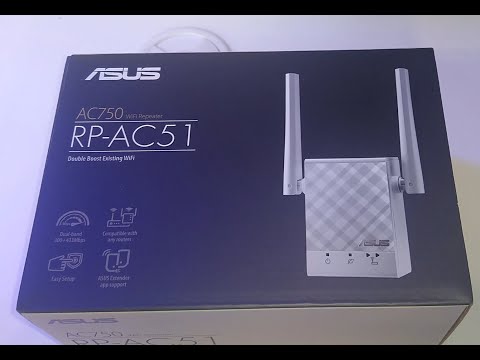
Oye, ¿te ha pasado que estás en casa, a punto de ver tu serie favorita, y de repente la señal del WiFi te deja tirado? ¡Qué frustración! Pero no te preocupes, hoy vamos a hablar de cómo mejorar esa cobertura WiFi con el ASUS Lyra.
Este aparatito es como un superhéroe del Internet. Imagínate tener una conexión estable en cada rincón de tu casa sin esos molestos cortes. Suena bien, ¿verdad?
Vamos a ver unos trucos sencillos y efectivos para que disfrutes de una señal potente y duradera. Así podrás navegar, jugar o hacer videollamadas sin preocuparte por dónde está el router. ¿Listo para convertir tu casa en una zona WiFi épica? ¡Vamos al lío!
Soluciones Comunes a Resultados Inesperados en Tests de Velocidad de Internet
Claro, aquí te va un texto que aborda la temática de «», relacionado con cómo mejorar la cobertura WiFi con el ASUS Lyra.
¿Te ha pasado que haces un test de velocidad y los resultados son un desastre? O sea, esperabas algo mejor pero te sorprendes al ver cifras súper bajas. ¡No estás solo! A menudo, hay cositas que pueden afectar esos números y hoy vamos a ver algunas soluciones comunes.
Primero lo primero: asegúrate de hacer el test correctamente. ¿Hiciste el test conectado por WiFi o por cable Ethernet? Si usaste WiFi, recuerda que hay factores como la distancia al router y las interferencias.
- Ubicación del ASUS Lyra: Coloca tu router en un lugar central de tu casa. Si está encerrado en una esquina o detrás de un mueble, es probable que no llegue bien a todas partes.
- Cambiar canal: A veces otros routers cercanos usan el mismo canal. Entrar en la configuración del ASUS y cambiar el canal puede mejorar mucho la señal.
- Firmware actualizado: Asegúrate de que tu ASUS Lyra tenga su software al día. Las actualizaciones no solo traen mejoras, sino que también solucionan errores.
- Antenas correctamente ajustadas: Si tu modelo tiene antenas externas, asegúrate de que estén bien orientadas para maximizar la cobertura.
- Dispositivos conectados: Verifica cuántos dispositivos están conectados a tu red. Muchos dispositivos usando ancho de banda al mismo tiempo pueden bajar la velocidad para todos.
- Interferencias electrónicas: Otros aparatos electrónicos (como microondas) pueden causar interferencias. Intenta mantenerlos alejados del router.
No olvides hacer varias pruebas en diferentes momentos del día; a veces el tráfico en línea puede ser más intenso por las noches o fines de semana. Recuerda también reiniciar tu router regularmente; este simple paso puede resolver problemas temporales. Es como darles una pequeña siesta para que arranquen mejor.
A veces das con resultados extraños porque estás midiendo desde un dispositivo viejo o si tienes malware metido en la computadora robando ancho de banda sin que te des cuenta. Verifica tus dispositivos y asegúrate de estar limpio como una patena.
Pues nada, si después de todo sigues teniendo problemas raros con tu velocidad, podría ser útil contactar a tu proveedor de servicios internet (ISP). Ellos podrían tener información sobre problemas en la zona o incluso ayudarte a diagnosticar algo más serio.
Básicamente esas son algunas soluciones comunes para esos tests locos donde los números no cuadran. La clave está en revisar cada detalle y hacer pequeños cambios aquí y allá; muchas veces eso es todo lo que se necesita para mejorar esa cobertura WiFi tan deseada!
Recuerda: este contenido es puramente informativo y no sustituye ayuda profesional si experimentas problemas complejos con tu red segura.
Cómo Diagnosticar Problemas de Rendimiento con un Test de Velocidad Efectivo
Cuando tu conexión WiFi empieza a fallar, la cosa se puede poner frustrante, ¿sabes? Es como si de repente tu serie favorita se detuviera en el mejor momento. Para solucionar eso, lo primero que hay que hacer es un test de velocidad. Esto te ayudará a diagnosticar qué está ocurriendo con tu red y por qué no tienes esa velocidad que esperabas. A continuación, te explico cómo hacerlo de manera efectiva.
Antes de lanzarte al test, asegúrate de tener todo en orden. Desconecta dispositivos innecesarios porque cada uno resta un poco de ancho de banda. Tómate un momento para asegurarte que el ASUS Lyra esté bien configurado y actualizado, ya que esto puede marcar una gran diferencia.
- Elige un buen momento: Realiza las pruebas cuando menos dispositivos estén conectados. Por ejemplo, si haces el test a las 2 a.m., probablemente tus vecinos también estén durmiendo y no utilizarán su conexión.
- Punto de test: Usa un dispositivo como tu celular o laptop para el test. Lo ideal es estar cerca del ASUS Lyra para obtener resultados precisos.
- Herramientas confiables: Hay muchas aplicaciones y sitios web para medir la velocidad, como Speedtest.net o Fast.com. Solo asegúrate de elegir uno que te guste y sea fácil de usar.
Dale al botón “Comenzar” y deja que la magia suceda. Después del test, tendrás tres números importantes: velocidades de descarga, subida y latencia (ping). Aquí va cómo interpretar esos números:
- Velocidad de descarga: Este número indica cuán rápido puedes bajar contenido. Si está por debajo de lo prometido por tu proveedor, ya tenemos algo a investigar.
- Velocidad de subida: Esto es lo contrario; mide cuán rápido puedes subir archivos o hacer videollamadas. Necesitas una buena velocidad aquí si compartes videos en redes sociales o trabajas desde casa.
- Latencia (ping): Mide el tiempo que tarda en ir y volver la señal desde tu dispositivo hasta el servidor… en milisegundos. Un ping bajo es bueno; si está alto (más de 100 ms), puede ser causa de problemas con juegos online o llamadas.
Toma nota del resultado porque ahora viene la parte ingeniosa: compararlos con lo prometido por tu proveedor (ISP). Si ves discrepancias considerables, hay varias cosas que puedes hacer:
- Cambia la ubicación: A veces solo necesitas mover el ASUS Lyra a una mejor posición; asegurarte que esté elevado y en una zona central puede mejorar mucho la señal.
- Cambia el canal WiFi: Si vives en un lugar con muchas redes vecinas, experimentar con diferentes canales puede ayudar a reducir interferencias.
- Asegúrate del firmware actualizado: Cada vez que haya actualizaciones disponibles para tu router ASUS Lyra es crucial instalarlas ya que muchas mejoras son sobre rendimiento y seguridad.
No olvides realizar los tests regularmente—una vez al mes no viene mal—porque así estarás siempre al tanto del estado real de tu red.
Y recuerda: si después de todas estas pruebas sigues teniendo problemas serios, pues nada… tal vez sea hora de contactar a un profesional para evitar complicaciones mayores!
Total que conocer bien estas herramientas e información te hará mucho más fácil lidiar con cualquier problema en tu conexión WiFi.
Ahora ve y haz ese test —tu serie favorita te lo agradecerá!
Oye, hablemos de ese momento frustrante cuando estás en casa, disfrutando de tu serie favorita o intentando jugar a ese videojuego que tanto te gusta, y de repente, ¡pum! La conexión se va al traste. ¿Te suena? Pues yo he estado allí, y créeme, es un rollo. La verdad es que a veces la cobertura WiFi se comporta como si estuviera en un mal día.
Si tienes el ASUS Lyra, sabes que no estás solo en esta batalla. Este dispositivo es una joya para mejorar tu señal, pero hay algunas cosas que puedes hacer para llevar esa cobertura al siguiente nivel. A veces basta con unos pequeños ajustes para notar la diferencia.
Primero que nada, ubica bien tus dispositivos. Fíjate bien donde coloques el Lyra; si lo metes en un rincón oscuro o detrás de una estantería llena de libros (aunque eso suene muy acogedor), olvídate de tener buena señal. Lo ideal es ponerlo en un lugar central de tu casa. Ya sabes cómo funciona el WiFi: cuanto más lejos estés del router, más cortita será esa señal.
Otra cosa que es súper útil es activar los modos de banda dual. El Lyra puede conectarte a bandas diferentes: la de 2.4 GHz y la de 5 GHz. La primera tiene más alcance pero menos velocidad; mientras que la segunda va como un cohete pero no llega tan lejos. Así que puedes elegir cuál usar dependiendo de lo que estés haciendo.
Ah, y no olvides actualizar el firmware del dispositivo. A veces lo pasamos por alto, pero esas actualizaciones traen mejoras chulas y pueden ayudarte a solucionar problemas sin siquiera darte cuenta.
Y por último, si tienes vecinos con muchas redes alrededor (esa lucha por quién tiene mejor WiFi), prueba cambiar el canal en el que está funcionando tu router ASU Lira. Podría ser tan simple como cambiar a un canal menos congestionado para obtener una mejor experiencia.
Al final del día, la vida está llena de retos tecnológicos que pueden hacerte reír o llorar—dependerá del momento—pero tener unas simples mejoras en tu red WiFi puede hacer toda la diferencia entre disfrutar del streaming o quedarte mirando una pantalla bufferizada eternamente. Así que ánimo con esos cambios y ¡que nunca falte el buen internet en tu hogar!