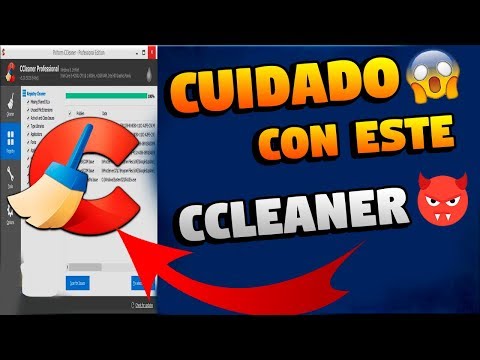
¿Sabes cuando tu computadora empieza a ir más lento que un caracol y no tienes idea de por qué? A mí me ha pasado un montón de veces. Es frustrante, ¿verdad? La cosa es que muchas veces, el problema está en esos archivos inútiles que se acumulan, como si fueran ropa sucia en una esquina.
Aquí es donde entra CCleaner. Es una herramienta bastante útil para limpiar tu sistema operativo. Oye, no se trata solo de hacer espacio en el disco duro. También ayuda a que tu compu funcione más suave y rápido.
En este artículo, vamos a platicar sobre cómo usar CCleaner para prevenir problemas en tu PC. Te contaré sus trucos, sus funciones y hasta algunas anécdotas divertidas sobre mis propias líos tecnológicos. Así que quítate el estrés y vamos al lío. ¡Tu computadora te lo agradecerá!
Descarga CCleaner para limpiar y acelerar tu PC de manera efectiva
Claro, hablemos de CCleaner y cómo puede ayudarte a mantener tu PC limpia y rápida. En serio, tener un ordenador que se siente como un caracol es frustrante. A veces es como cuando tienes tantas aplicaciones abiertas en tu teléfono que no sabes cuál es la que te está volviendo loco. Entonces, aquí es donde entra CCleaner.
¿Qué es CCleaner? Es una herramienta diseñada para limpiar archivos innecesarios de tu sistema operativo. Imagina que tu PC es como un armario desordenado: a medida que metemos cosas, se vuelve más complicado encontrar lo que realmente necesitamos. Así, sus funciones están pensadas para ayudarte a liberar espacio y optimizar el rendimiento.
Principales características de CCleaner:
- Limpieza de archivos temporales: Elimina archivos que ya no necesitas, como cachés del navegador y registros del sistema.
- Desinstalación de programas: Te permite eliminar aplicaciones innecesarias, lo cual puede liberar recursos.
- Optimización del inicio: Puedes gestionar qué programas se inician con Windows, evitando esa carga lenta al encender el ordenador.
- Controles de privacidad: Borrar historial y cookies del navegador para proteger tu información personal.
Pero ojo, no todo lo que brilla es oro. Aunque CCleaner puede hacer maravillas en muchos casos, no es un milagro y no sustituye la ayuda profesional. No te olvides nunca de hacer una copia de seguridad antes de realizar cambios importantes en tu sistema.
Una vez probé CCleaner en la laptop de un amigo que andaba más lento que un rompecabezas complicado. La instalación fue rápida, solo tardé unos minutos en ponerlo todo en marcha. Luego pasamos a limpiar: después de ejecutar el programa, liberamos gigabytes sin necesidad de cambiar el disco duro. Fue asombroso ver cómo mejoró el rendimiento.
Ahora bien, si decides descargarlo –que ciertamente puedes hacerlo desde su página oficial– asegúrate siempre de obtener la última versión; eso garantiza mejores resultados y menos problemas.
Puntos a recordar:
- No te vuelvas loco limpiando todo; lee lo que estás eliminando.
- Puedes programar limpiezas automáticas si eres olvidadizo con esas cosas.
- Piensa en usarlo cada cierto tiempo; no esperes hasta que todo esté muy lleno para actuar.
En fin, utilizar CCleaner podría ser justo lo que le falta a tu PC para respirar un poco mejor y trabajar más rápido. Eso sí: si ves problemas más serios o persistentes después de usarlo… ¡mejor ve al especialista! Al final del día, mantener tu equipo saludable requiere atención constante y un poco de entusiasmo por aprender sobre tecnología.
Cómo utilizar CCleaner gratis para optimizar el rendimiento de tu sistema
Claro, aquí tienes el texto.
Si sientes que tu PC está más lento que un caracol en un día de calor, entonces puede que sea hora de darle un poco de cariño con CCleaner. Este programa es súper útil para limpiar archivos innecesarios y optimizar el rendimiento de tu sistema. Vamos a ver cómo puedes usarlo gratis para que tu computadora vuelva a brillar.
Descarga e instalación
Lo primero es descargar CCleaner. Busca la página oficial, porque ahí es donde encontrarás la versión gratuita. Una vez descargado, dale al instalador y sigue las instrucciones en pantalla. En serio, no tiene nada complicado. A veces hay opciones extra durante la instalación que puedes desmarcar si no las quieres.
Limpieza básica del sistema
Cuando abras CCleaner por primera vez, te va a dar la bienvenida con una interfaz bastante amigable. Mira a la izquierda y verás varias secciones. Para empezar con lo básico:
- Limpiador: Esto es lo que vas a usar para eliminar archivos temporales, cachés y otros elementos que solo ocupan espacio innecesario.
- Análisis: Presiona el botón «Analizar» y espera un momento mientras CCleaner escanea tu sistema.
- Limpieza: Una vez terminado el análisis, verás una lista de lo que se puede eliminar. Revisa todo y si estás seguro de que no necesitas nada (cuidado con tus contraseñas guardadas), dale al botón «Limpiar». ¡Así de fácil!
Optimización del Registro
Dicho esto, también tienes la opción de limpiar el registro del sistema. Eso suena más técnico, pero en realidad es sencillo:
- Registrar: Ve a la sección «Registro» en el menú izquierdo.
- Buscar problemas: Haz clic en «Buscar problemas». Aquí te mostrará errores o entradas no válidas.
- Reparar errores: Si hay problemas encontrados, selecciona «Reparar seleccionados» o “Reparar todos.” CCleaner te preguntará si quieres hacer una copia de seguridad antes; lo mejor es hacerlo por si acaso.
Ajustes adicionales para personalizar su uso
A veces queremos ajustar cosillas según nuestras necesidades:
- Caché del navegador: Puedes seleccionar qué navegadores limpiar desde “Opciones” > “Configuración”. Por ejemplo, puedes querer dejar las contraseñas almacenadas en Chrome pero eliminar cookies.
- Tareas programadas: Si quieres hacer limpiezas automáticas sin acordarte cada vez, ve a “Programador” en el menú lateral y configura cuándo quieres que CCleaner haga su trabajo.
Aún así, ten cuidado: aunque CCleaner hace maravillas eliminando cosas innecesarias, no sustituye la ayuda profesional si algo grave empieza a pasarle a tu computadora. Siempre vale más consultar con alguien experto ante problemas serios.
Totalmente puedes llevarlo al siguiente nivel probando otras funciones como «Desinstalador», donde puedes quitar programas viejos o aquellos que ya no usas—¡liberas espacio sin darte cuenta!
No olvides: optimizar tu sistema regularmente ayuda mucho para mantenerlo ágil y evitar sorpresas desagradables más adelante. Oye tú, prueba CCleaner cuando necesites un empujón y disfruta de una PC más rápida enviar esos memes que tanto amas sin preocupaciones!
Obtén CCleaner en español sin costo y mejora el rendimiento de tu computadora
Claro, hablemos un poco de CCleaner y cómo puedes conseguirlo en español sin gastar un centavo. Seguro que alguna vez te has dado cuenta de que tu computadora va más lenta de lo habitual, ¿verdad? Y es que, con el tiempo, acumulamos un montón de archivos temporales y datos innecesarios que solo hacen que tu sistema operativo se vuelva más pesado. Aquí es donde entra CCleaner como una herramienta útil.
Primero que nada, ¿qué hace CCleaner? En pocas palabras, limpia esos archivos basura que no sirven para nada. Es como si le hicieras una limpieza profunda a tu habitación; quitas lo innecesario y dejas espacio para lo que realmente importa. Además, puede ayudarte a optimizar el rendimiento de tu computador.
Ahora bien, para obtener CCleaner en español sin costo, puedes seguir estos pasos:
- Visita la página oficial del programa.
- Busca la opción de descarga gratuita. Asegúrate de seleccionar la versión en español.
- Sigue las instrucciones para instalarlo. Es bastante fácil, así que no te preocupes.
Una vez instalado, abre la aplicación y verás varias opciones. La principal es «Limpiar», donde puedes seleccionar qué tipo de archivos deseas eliminar. Puedes quitar archivos temporales del sistema operativo o incluso del navegador. Esto puede liberar espacio en disco y acelerar las cosas.
Sin embargo, hay algo importante a tener en cuenta: aunque CCleaner es una herramienta muy útil, no sustituye ayuda profesional si tienes problemas serios con tu computadora.
Por ejemplo, hace un tiempo ayudé a un amigo cuyo PC estaba súper lento porque tenía muchos problemas relacionados con el hardware: el disco duro estaba fallando y necesitaba ser reemplazado. Usar CCleaner no habría solucionado ese problema específico; solo se encarga del software.
En fin, recuerda siempre hacer un respaldo antes de usar cualquier herramienta de limpieza por si acaso eliminas algo por error. A veces creemos que estamos haciéndolo bien y terminamos borrando archivos importantes.
Con todo esto en mente, ya sabes cómo conseguir CCleaner sin gastar dinero y darle un empujoncito al rendimiento de tu computadora. Si tienes dudas o algún episodio raro con tu PC después de usarlo, ¡aquí estoy!
Oye, ¿te has dado cuenta de lo rápido que se puede poner tu computadora hecha un lío? A veces parece que, sin razón aparente, empieza a funcionar como una tortuga después de un buen festín. Y es que no solo los grandes programas son culpables. A menudo son esos archivos temporales y cachés que se acumulan y nos hacen la vida más difícil.
Ahora, aquí es donde entra en juego CCleaner. Recuerdo la primera vez que lo usé. Mi PC estaba tan lenta que cada vez que abría un navegador me daba tiempo para preparar una taza de café… ¡y esperar! Pero con CCleaner, fue como si le diera una buena limpieza a fondo. Al final del día, sentí como si mi máquina tuviera un nuevo aliento de vida.
Usar CCleaner es un poco como limpiar tu habitación. Al principio puede parecerte abrumador porque hay tantas cosas por las cuales deshacerte. Archivos temporales, cookies, ese historial que ni recuerdas… todo eso ocupa espacio y ralentiza las cosas. Así que ahí estás tú, decidiendo qué queda y qué va.
Lo bueno de este programa es que te permite hacer eso fácilmente sin entrar en pánico por si eliminas algo importante. Y claro, siempre puedes hacer copias de seguridad antes de lanzarte a la aventura. En serio, ¡es como tener una escoba mágica!
Además, no solo limpia el disco duro; también puede ayudar a mejorar el rendimiento del sistema eliminando esas entradas innecesarias del registro. Claro está, hay quienes dicen “¡Pero esto no debería ser necesario!” y tienen razón hasta cierto punto. Sin embargo… todos caemos en el olvido ocasional sobre mantener nuestras máquinas limpias.
Así que ya sabes: si sientes que tu computadora está perezosa y necesita un empujón, dale una ojeada a CCleaner. No es la solución mágica para todos los problemas del mundo informático pero sí te puede ayudar bastante en la rutina diaria de mantenimiento preventivo. Recuerda siempre tener cuidado con lo que borras; al final queremos soluciones prácticas y no más problemas. Es como cuando decides hacer limpieza en casa; nunca falta aquella cosa viejísima que creías útil pero finalmente termina en la basura.
En fin, dale a tu PC el amor y cuidado que se merece; ¡tú también lo harías por ti mismo!