Oye, ¿tienes un Acer Nitro 5, verdad? ¡Genial! Este bicho es una máquina para jugar y hacer un montón de cosas. Pero, claro, antes de que te lances a la acción, hay que poner ciertas cositas en orden.
La configuración del sistema operativo es clave para que tu laptop rinda como un campeón. Y no te preocupes si no eres un experto en tecnología. Aquí vamos a desmenuzar todo el proceso paso a paso, como si estuviéramos charlando sobre el último juego que salió.
Así que agárrate bien y prepárate para ajustar tu Nitro 5 a tus necesidades. Al final, tu experiencia mejorará y será mucho más divertida. ¿Listo para empezar? ¡Vamos!
Solucionando problemas al instalar Windows 11 en tu Acer Nitro 5
Claro, vamos a charlar sobre cómo solucionar problemas comunes al instalar Windows 11 en tu Acer Nitro 5. Puede ser un proceso un poco complicado, así que aquí te va un desglose para que puedas manejarlo sin tanto estrés.
Primero que nada, asegurémonos de que tu Nitro 5 cumple con los requisitos mínimos para Windows 11. Es vital porque si no lo hace, la instalación puede resultar en errores o fallos:
- Procesador: Debe ser compatible con TPM 2.0 y tener al menos dos núcleos.
- RAM: Necesitas un mínimo de 4 GB.
- Almacenamiento: Al menos 64 GB libres en el disco duro.
- Gráficos: Tarjeta gráfica compatible con DirectX 12 y WDDM 2.x.
Ahora, una vez comprobado esto, si estás listo para dar el salto y la instalación no va como esperabas, aquí te van algunos problemas típicos y cómo solucionarlos:
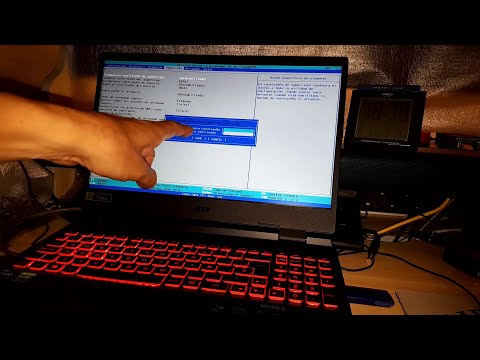
Error de TPM: Si durante la instalación te dicen que falta TPM, lo primero es entrar en la BIOS. Enciende tu laptop y presiona F2. Busca «Security» o «Seguridad», y asegúrate de que TPM esté habilitado. A veces está desactivado por defecto.
Error de compatibilidad de CPU: Si el sistema dice que tu CPU no es compatible, puede ser que necesites actualizar la BIOS. Ve al sitio web de Acer para encontrar la versión más reciente e instálala siguiendo las instrucciones.
Pantalla azul durante la instalación: Esto suele pasar por drivers incompatibles. Antes de iniciar el proceso, asegúrate de tener los últimos drivers tanto del fabricante como los disponibles en Windows Update.
No se reconoce el disco duro: A veces Windows no detecta el disco duro debido a configuraciones erróneas en la BIOS, como el modo AHCI/RAID. Entra nuevamente a la BIOS y verifica estas configuraciones; debería estar en AHCI.
Si después de todo esto sigues teniendo problemas, prueba a desactivar temporalmente el antivirus o cualquier programa similar antes de empezar la instalación. A veces pueden chocar con los archivos del sistema operativo.
Recuerda también hacer una copia de seguridad de tus datos antes de hacer cualquier cambio importante. La última cosa que necesitas es perder todo lo que tienes guardado por un error tonto.
Por último, si a pesar de seguir estas recomendaciones aún encuentras dificultades muy graves o errores recurrentes, tal vez deberías considerar buscar ayuda profesional para evitar complicaciones más serias.
Y eso es todo por ahora. Espero que esta info te sirva para ponerle las manos al teclado y hacer funcionar ese Acer Nitro 5 como debería con Windows 11 ¡Mucha suerte!
Soluciones para el problema de detección de unidades M.2 en Acer Nitro 5
Estás usando un Acer Nitro 5 y te has topado con el problema de que no te detecta las unidades M.2. Pues nada, no te preocupes, aquí estoy para ayudarte a navegar por este pequeño mar de complicaciones. Vamos a desglosarlo.
Primero, **asegúrate de que la unidad M.2 esté bien instalada**. A veces, una conexión floja puede causar que tu equipo no reconozca la unidad. Así que abre el portátil y verifica que esté en su lugar correctamente. Cualquier tornillo mal apretado puede hacer la diferencia.
Ahora, si eso no funciona, deberías revisar una cosita: **la configuración del BIOS**. Aquí te explico cómo hacerlo:
- Reinicia tu Acer Nitro 5.
- Mientras se inicia, pulsa repetidamente la tecla F2 para acceder al BIOS.
- Dentro del BIOS, busca una opción llamada «Storage Configuration» o similar.
- Asegúrate de que la opción “M.2 SATA” o “M.2 NVMe” esté habilitada según el tipo de unidad que tengas.
Si ya hiciste esto y sigue sin detectar la unidad, entonces es tiempo de mirar los controladores. **A veces hay drivers que no están actualizados** o simplemente faltan algunos:
- Accede al sitio oficial de Acer.
- Busca la sección de soporte técnico y luego los controladores para tu modelo específico (Acer Nitro 5).
- Descarga e instala los últimos controladores relacionados con el almacenamiento y todo debería ir mejor.
También hay un par de trucos sencillos que podrían ayudar: **cambiar el orden de arranque** en el BIOS puede hacer maravillas. Asegúrate de que tu SSD M.2 esté configurado correctamente como dispositivo principal.
Y ya sé lo que estás pensando: «¿Pero qué pasa si aún así no aparece?» Bueno, aquí es donde puedes probar con otro sistema operativo desde una unidad USB en modo Live (como Linux). Esto es genial porque puedes ver si el problema está relacionado con Windows o es algo físico.
Recuerda siempre realizar copias de seguridad antes de juguetear mucho con discos duros o sistemas operativos; nunca sabes cuándo podría salir algo mal y perder datos importantes.
Por último, si después de todo esto sigues sin suerte, podría ser hora de buscar ayuda profesional. A veces los problemas son más graves y requieren herramientas adecuadas para diagnóstico.
En fin, espero que estas recomendaciones te ayuden a resolver ese problemón con tu Acer Nitro 5 ¡y puedas disfrutar al máximo tus juegos! Si necesitas más detalles sobre alguno de estos pasos ¡dímelo!
Soluciones comunes para problemas de almacenamiento en el Acer Nitro 5
Bueno, vamos al grano. Si estás lidiando con problemas de almacenamiento en tu Acer Nitro 5, te entiendo totalmente. A veces, ese equipo que tanto quieres empieza a dar guerra y es un rollo. Aquí te traigo algunas soluciones comunes y qué puedes hacer para solucionarlas.
1. Revisa el espacio disponible
Primero que nada, verifica cuánto espacio tienes disponible en tu disco duro. Para hacerlo:
- Ve a «Este PC».
- Haz clic derecho en el disco donde está instalado el sistema operativo (normalmente C:).
- Selecciona «Propiedades».
Si ves que ya no queda mucho espacio, es hora de liberar un poco.
2. Elimina archivos innecesarios
¿Tienes un montón de archivos duplicados o aplicaciones que ya no usas? Es hora de hacer limpieza. Puedes usar herramientas como CCleaner para ayudar a eliminar archivos temporales o registros innecesarios.
- Borra documentos, fotos o videos que no necesites.
- Mira también en la carpeta de «Descargas». ¡Ahí suele acumularse mucha basura!
3. Almacenamiento en la nube
Si necesitas guardar cosas pero no tienes espacio, piensa en usar servicios de almacenamiento en la nube como Google Drive o Dropbox. Te permiten tener acceso a tus archivos desde cualquier lugar y así liberar espacio localmente.
4. Desfragmentación del disco duro
Si todavía estás usando un disco duro HDD, desfragmentarlo puede mejorar el rendimiento del sistema. Para hacerlo:
- Busca “Desfragmentar” en el menú Inicio.
- Sigue las instrucciones para optimizar tu unidad.
Recuerda que esto no se aplica si tienes un SSD; ahí sería mejor optar por una optimización diferente.
5. Revisa los programas de inicio
A veces hay programas que se inician automáticamente con Windows y consumen recursos valiosos; esto puede afectar el rendimiento general del sistema y dar la sensación de que todo va más lento.
- Pulsa Ctrl + Shift + Esc para abrir el Administrador de tareas.
- Ve a la pestaña «Inicio» y desactiva los programas innecesarios.
6. Considera actualizar o cambiar el disco duro
Si después de todo sigue sin haber suficiente espacio o algo va mal con tu disco duro, quizá sea buena idea considerar actualizarlo por uno más grande o cambiarlo por un SSD si aún no lo tienes. ¡La diferencia en rendimiento es increíble!
Recuerda siempre hacer copias de seguridad antes de realizar cambios importantes como estos.
Y bien, eso es lo básico sobre cómo solucionar problemas comunes de almacenamiento en tu Acer Nitro 5. Claro está que si te sientes perdido o las cosas se complican demasiado, nunca está demás acudir a alguien que tenga experiencia con esto porque puede evitarte muchos dolores de cabeza.
¿Te ha sido útil esta info? ¡Espero que sí! Si tienes más dudas sobre tecnología, aquí estoy para charlarlo contigo.
Oye, ¿has tenido alguna vez ese momento de emoción al encender tu nuevo portátil? Te cuento que a mí me pasó cuando compré mi Acer Nitro 5. Era como tener una joya entre mis manos, lista para darle vida a mis juegos favoritos y proyectos. Pero, claro, después de un ratito de disfrutarlo, llegó la parte de la configuración del sistema operativo. Y aquí es donde las cosas se ponen interesantes.
La primera vez que me enfrenté a esa pantallita llena de opciones y configuraciones, no sabía si reírme o llorar. ¿Sabes? Es como cuando intentas armar un mueble de esos que vienen con mil piezas y sin instrucciones claras. Pues bien, el Nitro 5 trae Windows 10 preinstalado, pero no está todo listo para usarse como si fueras un crack desde el primer momento.
Primero está la activación del sistema operativo. Eso no tiene mucha ciencia: solo necesitas tu clave y voilà. Pero luego te das cuenta de que hay actualizaciones esperando pacientemente. ¡Espera! ¿No deberían instalarse solas? Bueno, en serio… Microsoft a veces necesita su tiempo para asegurarse de que todo esté en orden.
Luego viene lo divertido: personalizar tu experiencia. Si eres gamer como yo, querrás ajustar algunas configuraciones gráficas en el panel de control NVIDIA y asegurarte de que el modo de alto rendimiento esté activado. Imagínate estar en medio de una partida épica y sentir ese “input lag” horrible porque dejaste algo mal configurado… No te quiero ni contar cómo me sentí cuando eso me pasó por primera vez.
También es fundamental revisar las conexiones de red y configurar tu Wi-Fi para entrar a tus juegos online sin interrupciones ni lagazos imprevistos. Y nunca está demás instalar algún programa antivirus decente; uno nunca sabe cuándo puede cruzarse con archivos maliciosos o virus raros.
Hablando claro, lo más importante es tomarte tu tiempo durante esta etapa inicial. La configuración del sistema operativo puede parecer un rollo al principio, pero al final vale la pena; vas a conseguir una máquina perfectamente ajustada a tus necesidades. Así que dale caña al Nitro 5 y disfruta del camino hacia tenerlo totalmente listo para jugar o trabajar. ¡Tú puedes!