Oye, ¿alguna vez te ha pasado que prendes tu computadora y, de repente, ¡pum!, el disco duro dice “aquí no hay nada”? Es una sensación horrible, lo sé. Como si te arrebataran un secreto valioso.
Los discos duros son esos compis silenciosos que guardan nuestras fotos, documentos y recuerdos. Pero a veces, también tienen sus días malos. En este artículo vamos a hablar sobre esos errores que pueden surgir en un disco duro. Vamos a ver cómo diagnosticarlos y, lo más importante, cómo recuperar esos datos que pensabas perdidos para siempre.
Así que si eres de los que quiere entender qué pasa cuando tu computadora decide hacer la difícil o simplemente quieres estar preparado para el día D, quédate conmigo. ¡Vamos a desmenuzar este tema juntos!
Recuperación de datos en discos duros físicos dañados: pasos y consideraciones clave
Recuperar datos de un disco duro físico que ya no funciona puede ser todo un reto, pero no es imposible. La situación puede resultar angustiante, sobre todo si tienes fotos, documentos o esos archivos importantes que no puedes permitirte perder. O sea, ¿quién no ha pasado por eso alguna vez, verdad? Total que hay algunos pasos y consideraciones clave para llevar a cabo la recuperación. Vamos a ello.
¿Qué hacer primero? Antes de entrar en materia técnica, es importante entender el problema del disco duro. Si hace ruidos extraños o no aparece en tu computadora, estos son señal de que algo no va bien. Lo primero que deberías hacer es dejar de usarlo. Cada vez que intentas acceder al disco dañado, corres el riesgo de empeorar la situación y dificultar la recuperación.
Pasos para la recuperación:
- Diagnóstico inicial: Escucha los sonidos del disco. Un «clic» repetitivo puede indicar fallos mecánicos. Si escuchas ruidos extraños o vibraciones inusuales, mejor consulta a un profesional.
- Conectar a otra computadora: A veces, el problema es simple y puede ser solo un error en tu equipo. Prueba conectar el disco duro a otra computadora usando un adaptador SATA-USB.
- Software de recuperación: Si logras acceder al disco pero ves archivos corruptos o perdidos, hay programas como Recuva o TestDisk que pueden ayudarte a recuperar información. Siguiendo las instrucciones del software puedes encontrar lo perdido.
- Copia de seguridad: Si logras recuperar algunos datos importantes, asegúrate de copiarlos inmediatamente a otro dispositivo para prevenir más pérdidas.
- Evita abrir el disco tú mismo: Aunque tengas ganas de ver qué le pasa al interior del disco duro, abrirlo sin los conocimientos adecuados podría hacer más daño. Las partículas de polvo son tus peores enemigas aquí.
No puedo dejar de pensar en una vez que uno de mis amigos perdió sus recuerdos familiares porque su laptop tuvo una caída y su disco duro quedó malherido. Intentó recuperarlo por su cuenta con varios programas pero se dio cuenta de que realmente necesitaba ayuda profesional cuando todo falló y quedó con menos datos aún. Así que nunca está demás tener cuidado antes darle vida al viejo disco duro por tu cuenta.
Consideraciones clave:
- Asegúrate siempre de tener copias de seguridad regulares en dispositivos diferentes o en servicios en la nube para evitar sorpresas desagradables.
- No trates de hacer arreglos complejos si no tienes experiencia; contratar expertos suele ser la mejor opción si se trata información crítica.
- Sigue las recomendaciones específicas del software si decides usar uno; cada programa tiene su propio conjunto de instrucciones para maximizar las posibilidades de éxito.
Pues nada, recuerda que aunque hay pasos que puedes seguir por tu cuenta, algunas situaciones requieren atención profesional especializada para evitar daños mayores y perder más información valiosa. Al final del día, prevenir es mucho más fácil y menos estresante que recuperar datos perdidos; así que haz copias regularmente y estarás tranquilo frente a cualquier eventualidad tecnológica.
Soluciones para discos duros no reconocidos: pasos para restaurar tu información
Claro, aquí te dejo un texto sobre soluciones para discos duros no reconocidos. Espero que te sirva.
Los discos duros no reconocidos pueden ser una verdadera pesadilla. Te puedo contar que hace poco a un amigo le pasó lo mismo y se puso tan nervioso porque tenía toda su música y sus fotos de vacaciones ahí guardadas. La buena noticia es que hay formas de intentar recuperar la información y solucionar el problema. Vamos a ver cómo.
Primero, asegúrate de que el problema no sea físico. Revisa si el disco duro está correctamente conectado al ordenador, tanto en el puerto como en la fuente de alimentación, si es externo. A veces, un simple desconector puede causar esto.
- Revisa las conexiones: Cambia el cable USB o SATA para descartar problemas de conexión.
- Cambia de puerto: Intenta conectarlo a otro puerto del PC o usar otro ordenador para ver si lo reconoce.
Si sigue sin funcionar, entonces pasa al siguiente paso: diagnóstico del sistema operativo. Aquí es donde podemos empezar a hacer algunas pruebas más técnicas.
- Administración de discos: En Windows, busca «Administración de discos» en el menú de inicio. A veces, el disco puede estar allí pero sin letra asignada.
- Inicialización: Si aparece como «no inicializado», puedes intentar inicializarlo, pero cuidado: esto puede borrar datos si seleccionas formatear.
A veces puede parecer que todo está perdido, pero tranquilo. Puedes usar herramientas específicas para tratar de recuperar tu información:
- Software de recuperación: Programas como Recuva o EaseUS Data Recovery pueden ser útiles para buscar esos archivos perdidos.
- Métodos avanzados: Si tienes conocimientos técnicos, puedes intentar acceder al disco a través de software como TestDisk para recuperar particiones perdidas.
No obstante, si te sientes abrumado o no sabes qué hacer en estos pasos avanzados, siempre hay opciones profesionales. Estos servicios pueden ser caros, pero son expertos en recuperar datos incluso en los casos más difíciles.
Toma nota también del estado del disco duro. A veces los discos comienzan a dar señales antes de fallar completamente: ruidos extraños o lentitud son dos cosas a tener presentes. Mantener copias de seguridad regulares puede salvarte la vida (y los recuerdos).
Total que si alguna vez encuentras tu disco duro no reconocido, sabes qué pasos seguir: revisa conexiones primero; luego haz diagnóstico en tu sistema operativo; usa herramientas si es necesario y considera ayuda profesional si las cosas se complican demasiado. ¡Espero que este info te ayude! ¿Tienes alguna duda?
Soluciones para reparar disco duro usando CMD y Diskpart
Claro, te voy a contar cómo puedes usar CMD y Diskpart para reparar tu disco duro. Es un tema que puede sonar complicado, pero vamos a desmenuzarlo juntos. Oye, hay veces que nuestro disco duro nos da problemas y eso puede ser un dolor de cabeza. ¡Pero no te preocupes! Con estas herramientas de Windows, puedes hacer algunas cosas útiles.
Primero, antes de lanzarte a la aventura, asegúrate de **respaldar tus datos**. Sí, eso es clave. Nunca se sabe lo que puede pasar al manipular el disco.
Usando CMD
La línea de comandos (CMD) es una herramienta poderosa en Windows. Puedes usarla para realizar pruebas y reparar errores en el disco duro:
– Abre CMD como administrador. Para hacerlo, busca «cmd» en la barra de búsqueda, haz clic derecho y selecciona «Ejecutar como administrador».
– Una vez que tienes la ventana abierta, escribe el siguiente comando:
«`
chkdsk C: /f /r
«`
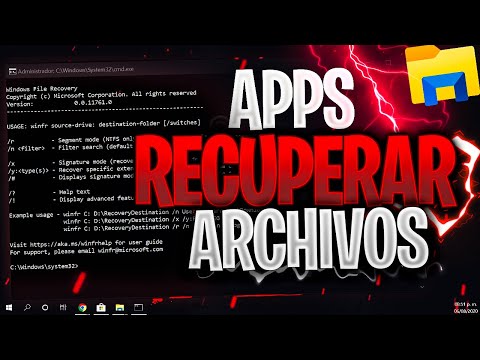
Este comando hace dos cosas importantes: /f corrige errores en el disco y /r localiza sectores defectuosos e intenta recuperar la información allí. Reemplaza «C:» por la letra del disco que deseas reparar.
Te cuento una anécdota rápida: una vez un amigo mío tenía su compu muerta y le dije que probara con este comando. Al principio dudó, pero al final recuperó casi todo lo que había perdido. ¡Fue un alivio!
Usando Diskpart
Diskpart también es muy útil cuando necesitas manejar particiones del disco.
Aquí te dejo los pasos para usarlo:
– Abre CMD como antes.
– Escribe `diskpart` y presiona Enter.
Ahora estás dentro de Diskpart, donde podrás ver todos los discos conectados a tu computadora.
- Lista los discos: Escribe `list disk` para ver todos tus discos duros.
- Selecciona el disco: Digamos que tu disco es el número 0; entonces escribes `select disk 0`.
- Limpia el disco: Si quieres limpiar las particiones del disco (¡cuidado! esto borra todo), escribe `clean`. Esto eliminará todas las particiones del disco seleccionado.
- Crea una nueva partición: Después de limpiar, escribe `create partition primary` para crear una nueva partición.
- Formatearlo: Luego formatea escribiendo `format fs=ntfs quick`. Esto hará que esté listo para usarse nuevamente.
Recuerda tener **muy claro** lo que haces aquí porque cualquier error puede llevarte a perder datos importantes.
Si al final ves que nada funciona o si tu problema parece más serio (como ruidos extraños del disqueo), no dudes en buscar ayuda profesional. A veces hay fallas físicas o daños complejos que no se pueden resolver solo con software.
En fin, espero haberte ayudado con esto sobre cómo usar CMD y Diskpart para lidiar con problemas en tu disco duro. La tecnología a veces puede ser frustrante, pero siempre hay formas de enfrentarlo sin perder la cabeza. ¡Suerte!
Oye, ¿te has dado cuenta de lo mucho que dependemos de nuestros discos duros? A veces, parece que nuestra vida entera está guardada en esos cacharros. Yo me acuerdo de una vez que perdí un montón de fotos de un viaje increíble a la playa. Fue un verdadero desastre; el disco duro decidió dejar de funcionar justo cuando quería revisarlas. Total que, ese día aprendí a lo grande sobre los errores en discos duros y cómo diagnosticar sus problemas.
Imagina esto: estás trabajando en tu computadora, todo va viento en popa, y de repente ¡zas! El disco empieza a hacer ruidos raros o tu máquina se congela. La angustia sube como la espuma, ¿verdad? Lo primero es no entrar en pánico (aunque es fácil caer en eso). Es mejor tener la cabeza fría y diagnosticar qué está pasando.
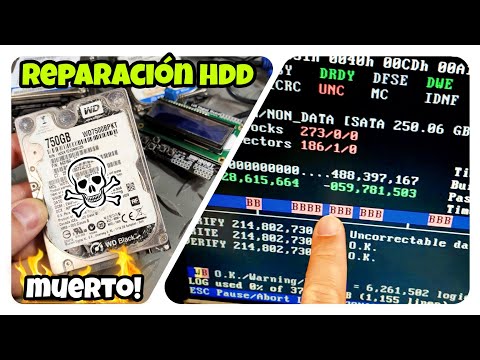
Los errores más comunes pueden ser desde sectores defectuosos (sí, esos pequeños fallos que pueden hacer que pierdas archivos), hasta fallas mecánicas o problemas con la alimentación eléctrica. Y a veces, hasta puede ser solo un cable suelto. Por eso es vital revisar cada detalle antes de asumir lo peor.
Ahora bien, si logras identificar el problema pero ves que los datos están a punto de escaparse, entra la parte interesante: la recuperación de datos. Hay programas ahí afuera que pueden ayudarte a recuperar archivos perdidos. Pero ojo con esto: siempre es mejor acudir a expertos si los datos son súper importantes porque hay algunas cosas que no se pueden arreglar por nuestra cuenta.
Y aquí viene lo mejor del asunto: hacer copias de seguridad regulares puede salvarte el día y evitar momentos angustiantes. Crear copias es como ponerle un seguro al disco duro; nunca sabes cuándo te va a tocar lidiar con un error. La experiencia me enseñó eso.
Así que ya sabes, si sientes que tu disco duro empieza a dar señales raras, tómate un momento para evaluar qué está pasando y actúa rápidamente. Te prometo que estar preparado te hará sentir mucho más tranquilo cuando surjan esos problemillas tecnológicos.