Oye, ¿te ha pasado que tienes un sistema de audio dual y no suena como debería? Total que has estado ahí, intentando hacer que todo funcione y te vuelves loco en el proceso.
A veces, los problemas más simples se convierten en un dolor de cabeza gigante. Pero tranquilo, aquí estoy yo para ayudarte a solucionar esos errores comunes que todos cometemos al configurar el audio dual.
Fíjate que no necesitas ser un ingeniero de sonido o algo así para arreglarlo. A veces es solo cuestión de ajustar un par de cosas y listo. En este artículo, vamos a ver esos fallos típicos y cómo darles solución, así que prepárate para volver a disfrutar tu música o juegos como se debe. ¡Vamos al lío!
Soluciones comunes para la falta de sonido en Windows 10
La falta de sonido en Windows 10 puede ser un dolor de cabeza, ¿verdad? A veces, es un simple error que puedes solucionar tú mismo. Voy a desglosarte algunas soluciones comunes para que puedas revisar cuando tu equipo no emite ni un pío. Así que ponte cómodo y presta atención.
Revisa los dispositivos de salida
Lo primero que debes hacer es asegurarte de que el dispositivo de salida de audio esté correctamente configurado. Si tienes más de un dispositivo (como auriculares y altavoces), Windows podría estar enviando el sonido al incorrecto.
- Haz clic derecho en el ícono del altavoz en la barra de tareas.
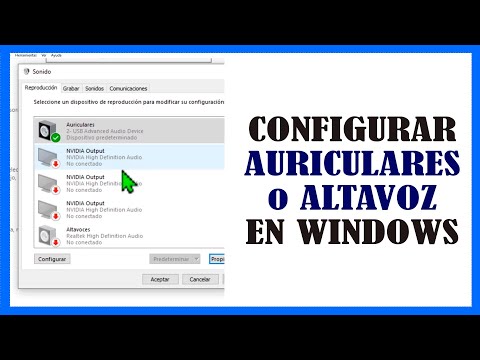
- Selecciona «Dispositivos de reproducción».
- Asegúrate de que el dispositivo correcto esté marcado como «predeterminado».
Si tienes problemas con una configuración dual (por ejemplo, auriculares y altavoces), asegúrate también de desconectar uno mientras pruebas el otro.
Verifica los niveles de volumen
A veces, lo más obvio es lo que se nos escapa. Revisa si el volumen está silenciado o muy bajo. Puede parecer una tontería, pero ¡es bastante común!
- Haz clic derecho en el ícono del altavoz.
- Selecciona «Abrir mezclador de volumen».
- Ajusta los controles deslizantes para asegurarte de que todo esté a un nivel audible.
Controladores (drivers) actualizados
Los controladores son programas esenciales para que tu hardware funcione bien con tu sistema operativo. A veces una simple actualización puede hacer maravillas.
- Haz clic derecho en «Inicio» y selecciona «Administrador de dispositivos».
- Busca “Controladoras de sonido, video y juegos”.
- Clic derecho sobre tu dispositivo y selecciona “Actualizar controlador”. Puedes elegir buscar automáticamente actualizaciones.
Si eso no ayuda, también puedes intentar desinstalarlo y reiniciar tu PC; Windows debería reinstalar automáticamente el controlador correcto.
Solucionador de problemas integrado
Windows tiene una herramienta incorporada para detectar problemas comunes con dispositivos. Es bastante útil!
- Ve a «Configuración» (puedes hacerlo presionando Windows + I).
- Navega a «Actualización y seguridad» > «Solucionar problemas».
- Bajo «Otros solucionadores», busca “Reproducción de audio” y ejecútalo.
Este asistente te guiará por unas cuantas configuraciones importantes y hará sugerencias útiles.
Cambiar formato del audio
En algunas ocasiones, modificar la calidad del formato del audio también puede ayudar. Esto se hace así:
- Clic derecho sobre el ícono del altavoz > “Dispositivos de reproducción”.
- Select the default device and click on “Propiedades”.
- Bajo la pestaña “Avanzado”, prueba diferentes formatos en “Formato predeterminado”.
Esto cambia cómo se reproduce el audio e incluso puede resolver incompatibilidades.
Recuerda: aunque estas soluciones pueden funcionar la mayoría del tiempo, no sustituyen ayuda profesional si persiste el problema. La clave está en ser paciente e ir probando poco a poco cada opción hasta dar con la solución correcta. Al fin y al cabo, todos hemos pasado por esos momentos donde pensamos: “¿Por qué no suena nada?”. ¡Ánimo!
Soluciones para el Problema de Sonido en Windows 11: ¿Por Qué Mi PC No Emite Sonido?
Oye, ¿te ha pasado que en medio de la película o al jugar tu videojuego favorito, de repente tu PC con Windows 11 decide no emitir sonido? ¡Qué mal momento! Esto puede ser más común de lo que piensas. Vamos a ver algunas soluciones para el problema de sonido en Windows 11 y qué hacer con los errores comunes en la configuración de audio dual.
Primero que nada, asegúrate de que no sea un problema simple. A veces, la solución es tan fácil como ajustar un par de configuraciones. Verifica lo siguiente:
- Altavoces conectados: Asegúrate de que tus altavoces o auriculares estén bien conectados. A veces, simplemente se desconectan sin querer.
- Volumen del sistema: Es posible que el volumen esté apagado o muy bajo. Haz clic en el icono del altavoz en la barra de tareas y ajusta el volumen.
A veces, el problema puede estar relacionado con la configuración del sonido. Aquí es donde entra el famoso audio dual. Si tienes dos dispositivos de audio (como altavoces y auriculares), a menudo Windows no sabe cuál usar por defecto.
Asegúrate de seleccionar el dispositivo correcto:
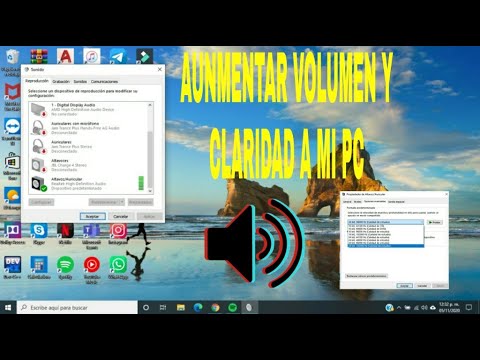
- Haz clic derecho en el icono del altavoz en la barra de tareas y selecciona “Sonidos . Ve a la pestaña “Reproducción . Aquí podrás ver todos los dispositivos disponibles.
- Elige tu dispositivo preferido (si tienes varios) y haz clic en «Establecer como predeterminado». Esto suele resolver muchos problemas.
Otro error común es que los controladores (drivers) del audio estén desactualizados o dañados. Esto ocurre más a menudo con las actualizaciones automáticas del sistema.
Sigue estos pasos para actualizar los controladores:
- Pulsar «Windows + X» y seleccionar “Administrador de dispositivos .
- Búsca «Controladoras de sonido, video y juegos». Expande esta sección y haz clic derecho en tu dispositivo de audio.
- Selecciona “Actualizar controlador y sigue las instrucciones para buscar cambios automáticamente.
A veces, puede que todo esté bien a nivel del hardware, pero algunas configuraciones internas podrían estar mal configuradas. Vaya lío, ¿verdad? Por eso es bueno comprobar si hay algún problema con la configuración del servicio Windows Audio.
Puedes reiniciar este servicio así:
- Pulsar «Windows + R», escribe «services.msc» y presiona Enter.
- Búsca «Windows Audio», haz clic derecho y selecciona “Reiniciar . Esto puede ayudar a refrescar las conexiones eléctricas internas dentro del sistema operativo.
Aún te queda una opción más: realinear todos esos ajustes loco. Sí, me refiero al solucionador de problemas integrado. Es como tener un amigo técnico al lado durante esas largas horas troubleshooting-tecnológico.
Aquí te muestro cómo usarlo:
- Pulsar «Windows + I» para abrir Configuración y después ir a “Sistema .
- Dale clic a “Sonido y desplázate hacia abajo hasta encontrar “Solucionador de problemas . Este pequeño genio buscará problemas conocidos automáticamente!
Pues nada, si después de revisar todo esto sigues sin sonido, podría ser un tema más serio relacionado con hardware o software donde sería mejor llamar a un profesional. Para muchas personas este tipo nadadoras son situaciones frustrantes — yo recuerdo cuando mi hermano dejó su computadora muteada durante una semana entera porque olvidó seleccionar su nuevo auricular como predeterminado… ¡Vaya lío!
En fin, espero que alguno estas sugerencias te ayude darle vida nuevamente al sonido en tu PC. Si sigues teniendo problemas, considerar consultar un técnico especializado podría ser lo mejor.
Resolviendo Problemas de Sonido en Windows: Pasos para Recuperar la Calidad de Audio
Oye, ¿te ha pasado que te sientas a disfrutar de tu música o a jugar y de repente el sonido está como un gato maullando? Total que, no se escucha nada bien. ¡Qué rabia! Hay varios problemas comunes en la configuración de audio de Windows, especialmente si usas audio dual. Vamos a ver cómo puedes resolver eso y recuperar esa calidad de audio que tanto quieres.
Primero, lo básico: asegúrate de que todo esté bien conectado. A veces lo olvidamos y resulta que el cable solo está medio metido en la entrada. Fíjate en los altavoces o auriculares, porque si están mal conectados, eso es un problema seguro.
Verifica las configuraciones del sonido: En Windows, haz clic derecho en el icono del altavoz en la barra de tareas y selecciona “Sonidos”. Deberías ver varias pestañas: Reproducción, Grabación, Sonido, etc. Ve a la pestaña de Reproducción. Si tienes varios dispositivos (como altavoces y auriculares), asegúrate de que el correcto esté seleccionado como predeterminado.
- Cambia el formato del dispositivo: Haz clic derecho sobre tu dispositivo predeterminado y selecciona “Propiedades”. Ve a la pestaña “Avanzado” y prueba diferentes opciones en el menú desplegable de “Formato predeterminado”. A veces ajustarlo puede hacer maravillas.
- Desactiva mejoras: En esa misma pestaña “Propiedades”, busca una opción que diga “Efectos de sonido” o “Mejoras”. Desactívalas para ver si eso resuelve tus problemas; a veces generan más lío del necesario.
- Ajustes para audio dual: Si estás usando dos dispositivos al mismo tiempo (digamos altavoces y auriculares), puede haber conflictos. Intenta desactivar uno mientras pruebas con el otro para ver si así mejora la cosa.
No olvides revisar también los controladores. A veces los drivers se vuelven locos después de una actualización de Windows o por alguna razón extraña. Así que ve al Administrador de dispositivos: haz clic derecho en él desde el menú inicio y busca «Controladores de sonido, video y juegos». Haz clic derecho sobre tu dispositivo e intenta actualizar el controlador.
A veces hay problemas más comunes:
- Sordera selectiva: Muchos hemos estado ahí. Tienes sonido en algunos programas pero no en otros. Revisa si ese programa tiene su propio controlador o volumen separado.
- Divergencia entre aplicaciones: Si tienes aplicaciones abiertas con ajustes diferentes para el audio, esto puede generar problemas también; asegúrate que todos estén alineados.
Puedes incluso reiniciar algunos servicios relacionados con audio desde el menú ejecutar (Win + R) escribiendo “services.msc” y buscando servicios como «Audio Endpoint Builder» o «Windows Audio». Reinícialos e intenta nuevamente.
Pues nada, si después de probar todo esto sigues sin éxito, podrías estar lidiando con un problema más serio—como fallos físicos en los altavoces o daños en la placa base—y ahí ya quizás sería mejor acudir a un profesional. Pero tranquilo, estos pasos deberían ayudarte a despejar muchos problemas antes.
No hay nada peor que perderse algo que realmente disfrutas por culpa del sonido… ¡Así que espero que esto te ayude!
¡Oye! Hablemos de algo que seguro ha pasado por la cabeza de más de uno: la locura que puede llegar a ser configurar el audio dual en tu PC o en cualquier dispositivo. A veces, piensas que tienes todo bajo control y, ¡zas!, te das cuenta de que algo no suena como debería. ¿Te suena? A mí me ha pasado tanto, especialmente esa vez que intenté hacer una fiesta virtual y terminé sonando como un robot en vez de rockear con mis amigos.
Primero lo primero, entender qué es eso del audio dual. Es básicamente tener dos fuentes de audio, como tus altavoces y tus auriculares funcionando al mismo tiempo. Pero no siempre es tan sencillo. A menudo te encuentras con problemas comunes, como no escuchar nada o solo escuchar por un lado. La frustración puede ser real.
Uno de los errores más comunes es, sin duda, seleccionar mal el dispositivo de salida de audio. Puede parecer obvio, pero a veces entre tantas opciones te pierdes. Entonces, cuando estás buscando en la configuración y ves un montón de nombres raros que ni te suenan… bueno, ahí empieza la confusión. Asegúrate siempre de seleccionar el dispositivo correcto; si tienes auriculares y altavoces conectados al mismo tiempo, verifica cuál está activo.
Otro error típico es no ajustar los volúmenes por separado. Puedes tener los altavoces a todo volumen y los auriculares casi en silencio; entonces piensas “¿Por qué no escucho nada?” Y ahí tienes el problema: uno está gritando y el otro susurrando. Así que mejor asegúrate de que ambos estén equilibrados.
A veces también nos olvidamos del software o drivers actualizados; esto es un clásico. La última vez que mi sonido falló fue porque tenía desactualizado el driver del dispositivo… ni me di cuenta hasta que lo arreglé e instantáneamente todo volvió a funcionar como una charm.
Y si después de todo eso todavía hay problemas… ¡tranquilo! Puede ser cuestión del cableado o incluso algún fallo físico en los puertos donde conectas tus dispositivos. Mirar esas conexiones a veces hace milagros.
Así que ya sabes, si alguna vez te encuentras en medio del caos sonoro buscando la solución perfecta para tu audio dual, recuerda estos errores comunes y sus soluciones simples. ¡No dejes que el sonido se te escape! ¿Te imaginas una fiesta virtual con mal sonido? Eso sería una tragedia. Así que toma nota y mantén tus fiestas sonando genial (aunque sea desde casa).