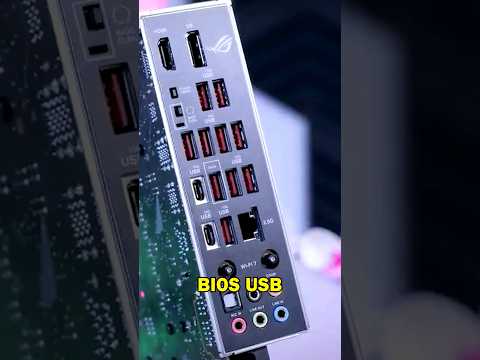
Oye, ¿alguna vez te has preguntado cómo un simple USB puede cambiar las reglas del juego al arrancar tu computadora? Es curioso, ¿no? O sea, esa pequeña cosa que llevas colgando en el llavero tiene más poder del que pensamos.
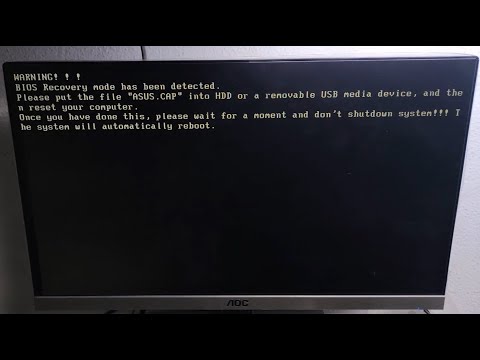
La BIOS, que es como el corazón de tu PC, se comunica con el USB al arrancar. Y eso puede afectar la velocidad y rendimiento de todo el proceso. Total que, si no sabes exactamente qué pasa ahí dentro, podrías estar perdiendo tiempo valioso cada vez que enciendes tu equipo.
En este artículo, vamos a desmenuzar cómo ese USB puede acelerar o frenar tu arranque. Así que prepárate para descubrir un mundo donde esos puertos tienen mucho más impacto del que imaginas. ¿Listo para profundizar en esta curiosidad tecnológica? ¡Vamos allá!
Bootear USB con Rufus: Pasos simples para iniciar desde un dispositivo externo
Claro, aquí va un texto sobre cómo bootear un USB con Rufus y su impacto en el rendimiento del arranque de BIOS.
Bootear un USB con Rufus es una manera genial de instalar sistemas operativos o herramientas de rescate sin complicarte la vida. O sea, tener tu propio dispositivo listo para arrancar puede ser una salvada en momentos críticos. ¿Sabes qué? Además, el rendimiento del arranque de BIOS puede verse afectado por cómo prepares ese USB. Vamos a ver cómo se hace.
1. Descarga Rufus: Primero tienes que tener Rufus en tu computadora. Es un programa ligero y fácil de usar que puedes descargar directamente desde su sitio oficial.
2. Conecta tu USB: Inserta el dispositivo USB que quieres usar. Asegúrate de hacer copia de seguridad de lo que tengas en él, porque se borrará todo durante el proceso.
3. Abre Rufus: Una vez abierto, verás varias opciones en la interfaz principal.
- Dispositivo: Selecciona tu unidad USB del menú desplegable.
- Seleccionar imagen ISO: Aquí es donde eliges la imagen ISO del sistema operativo que deseas instalar o la herramienta que quieras usar.
- Método de partición: Escoge MBR (Master Boot Record) si usas BIOS o GPT (GUID Partition Table) si usas UEFI. Esto afecta cómo el BIOS ve tu dispositivo USB al arrancar.
4. Iniciar el proceso: Haz clic en «Empezar» y acepta los avisos que aparezcan. Después solo hay que esperar a que termine; ¡puede tardar unos minutos!
Aquí es donde entra el tema del impacto del USB en el rendimiento del arranque de BIOS. Si usas un dispositivo más nuevo y rápido como un USB 3.0, notarás diferencias significativas comparado con uno más viejo o lento. Esto se debe a la velocidad de transferencia y al tiempo que le toma al BIOS leer los datos necesarios para iniciar.
Pensando en esto, es bueno recordar una anécdota: una vez ayudé a un amigo a instalar Linux desde un USB muy antiguo, y me pasé más tiempo esperando a que el sistema arrancara que disfrutando las nuevas características del SO. Por eso siempre les digo a mis amigos: si vas a hacer esto, asegúrate de usar un buen device.
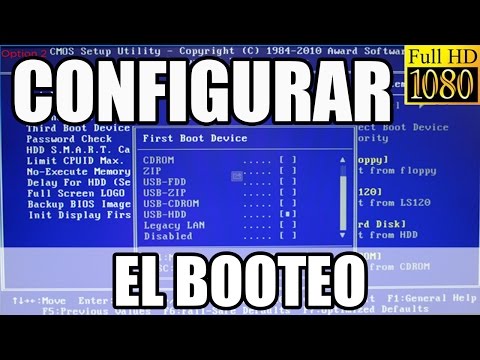
No olvides también verificar el orden de arranque en la configuración del BIOS después de crear tu USB booteable; asegúrate de dar prioridad al nuevo dispositivo para facilitar el proceso al iniciar.
Total que ahí lo tienes: bootea fácil y rápido con Rufus ¡y aprovecha esa velocidad cuando arranques! Pero ten presente siempre que si algo no anda bien o no estás seguro, lo mejor es buscar apoyo profesional para evitar problemas mayores.
Instrucciones para crear un USB de arranque con Windows 10 en situaciones de recuperación del sistema
Crear un USB de arranque con Windows 10 puede ser un salvavidas, especialmente cuando el sistema operativo empieza a dar problemas y necesitas recuperar o reinstalar. Vamos a ver cómo hacer esto paso a paso, dejando todo claro.
Primero, asegúrate de tener lo siguiente:
- Una memoria USB de al menos 8 GB. Asegúrate de que no tienes nada importante en ella porque se formateará.
- Un ordenador con conexión a Internet. Esto es clave para descargar la herramienta necesaria.
- Acceso a las configuraciones del BIOS/UEFI, para ajustar el orden de arranque si es necesario.
Ahora sí, ¡vamos al grano!
1. **Descarga la herramienta**: Ve al sitio oficial de Microsoft y descarga la Herramienta de creación de medios para Windows 10. Este programa te permitirá crear tu USB de arranque fácilmente.
2. **Prepara tu USB**: Inserta la memoria USB en el ordenador y abre la herramienta que acabas de descargar. Cuando se te pida, selecciona «Crear medio de instalación» (USB, DVD o archivo ISO) y sigue las instrucciones.
3. **Elige tus opciones**: En la siguiente pantalla, selecciona el idioma, edición y arquitectura (32 bits o 64 bits). Normalmente, es mejor elegir «Recomendada» para tu PC.
4. **Selecciona el tipo de medio**: Aquí deberás elegir «Unidad Flash USB». La herramienta buscará los dispositivos conectados; simplemente selecciona tu memoria USB.
5. **Crea el USB**: Dale al botón «Siguiente» y deja que la herramienta descargue los archivos necesarios e instale los mismos en tu USB. Esto puede tardar un poco dependiendo de tu conexión.
Una vez que hayas creado tu USB de arranque, aquí viene una parte importante: configurar el BIOS/UEFI para asegurar que te inicie desde ese dispositivo cuando necesites hacerlo. Sigue estos pasos:
- Reinicia tu PC y entra en las configuraciones del BIOS/UEFI (normalmente presionando teclas como F2, DEL o ESC durante el inicio).
- Busca la sección llamada «Boot» o «Arranque». Aquí podrás ver una lista de dispositivos.
- Asegúrate que tu unidad flash tenga prioridad sobre otros dispositivos como disco duro o SSD.
- Guarda los cambios y sal del BIOS/UEFI.
Recuerda que el impacto del uso del USB en el rendimiento del arranque depende bastante del tipo de memoria flash que estés usando; unas son más rápidas que otras. Mientras más rápido sea ese dispositivo, más ágil será todo el proceso.
Si sigues estos pasos al pie de la letra pero aún te encuentras con problemas después del reinicio, no dudes en buscar ayuda profesional. A veces hay detalles muy específicos relacionados con hardware o configuraciones que pueden complicar las cosas.
Así que ya sabes cómo crear un USB booteable para Windows 10 y qué considerar respecto al rendimiento en esos momentos críticos donde solo necesitas recuperar tu sistema sin complicaciones extras. ¡Espero que esto te haya ayudado!
Solucionar problemas al arrancar Windows 10 desde USB: pasos y recomendaciones
Arrancar Windows 10 desde un USB puede ser una tarea sencilla, pero a veces se nos presentan problemas que nos hacen querer tirar el dispositivo por la ventana. ¿Te ha pasado? A mí sí, y es bastante frustrante. Aquí te doy algunos pasos y recomendaciones para solucionarlo.
Verifica la configuración del BIOS. Es lo primero que debes hacer. Accede al BIOS de tu ordenador, normalmente presionando teclas como F2, Del o Esc al encenderlo. Una vez dentro:
- Asegúrate de que el USB esté en la lista de dispositivos de arranque.
- Establece el USB como la primera opción en el orden de arranque.
- Recuerda que algunos equipos tienen una opción llamada «Secure Boot» que puede interferir con el arranque desde USB. Puedes desactivarla temporalmente si es necesario.
Crea correctamente el USB booteable. A veces, el problema está en cómo has creado tu USB. Utiliza herramientas como Rufus o la herramienta oficial de Microsoft para asegurarte de que esté bien configurado:
- Selecciona «GPT» si tu sistema tiene UEFI; usa «MBR» si es un BIOS clásico.
- Escoge FAT32 como sistema de archivos. A veces NTFS puede causar problemas.
Comprueba la salud del USB. Si tu USB está más viejo que tú, puede ser hora de reemplazarlo. Usa herramientas como CrystalDiskInfo para ver su estado o prueba con otro dispositivo para descartar fallos en ese puerto específico.
The Impact of the USB on BIOS Boot Performance. El rendimiento del arranque desde un USB depende mucho de su velocidad y calidad. Un USB 3.0 será mucho más rápido que uno 2.0, así que tenlo en cuenta al elegir uno para instalar Windows 10. Puedes notar una diferencia significativa en los tiempos de carga.
Cuidado con las particiones. Si tienes varias particiones en tu disco duro o SSD, asegúrate de elegir correctamente dónde deseas instalar Windows 10 durante el proceso:
- Puedes usar «Eliminar» para limpiar particiones no deseadas antes de instalar.
- No olvides hacer copia de seguridad antes, ¡no querrás perder nada importante!
Actualiza tus drivers y firmware. Aunque parece un detalle menor, mantener todo actualizado puede evitar incompatibilidades al momento del arranque desde dispositivos externos.
Si después de todo esto sigues sin poder arrancar desde tu USB, considera probar otro puerto (mejor aún si es uno trasero) o otra computadora si tienes acceso a ella y así verificar si el problema viene realmente del hardware. Recuerda siempre guardar tus datos importantes antes del proceso; nunca se sabe cuándo algo puede salir mal.
A lo mejor necesitas ayuda profesional en casos muy complicados; no dudes en acudir a un servicio técnico especializado si sientes que no puedes más con eso—todos hemos estado ahí algún día, ¿verdad?
Oye, hablemos un poco sobre el USB y su impacto en el arranque de la BIOS. ¿Sabes? Recuerdo la primera vez que instalé un sistema operativo desde una memoria USB. Fue toda una aventura, porque antes estaba acostumbrado a los CDs… ¡vaya que se tardaban! Pero con el tiempo, ese pequeño dispositivo se convirtió en una herramienta esencial en mi vida tecnológica.
Ahora, entrando en lo que realmente importa: el arranque desde USB. Cuando enciendes tu compu, la BIOS es como el portero de un club exclusivo. Se encarga de verificar qué dispositivos están conectados y decide cuál será el elegido para iniciar el sistema. Si tienes un USB enchufado y está configurado correctamente, la BIOS puede empezar a cargar tu sistema operativo desde ahí. Esto puede ser bastante útil si quieres reinstalar algo o incluso probar nuevas distribuciones de Linux.
Total que, si no tienes bien configurada esa prioridad de arranque o tu USB no es compatible con la BIOS, se puede generar un pequeño caos. La máquina podría tardar más en iniciar o incluso quedarse mirando al horizonte sin hacer nada, como si estuviera pensando «¿Y ahora qué?».
En fin, al final del día todo depende de cómo tengas todo configurado. Un arranque eficiente puede hacerte sentir como si tu computadora fuera una autopista veloz; mientras que un mal ajuste es como estar atrapado en un embotellamiento. Así que, si alguna vez te ves lidiando con problemas para arrancar desde USB, ya sabes: revisa las prioridades de arranque y asegúrate de que todo esté bien conectado y compatible. ¡A veces son pequeños detalles los que marcan la diferencia!