Oye, ¿alguna vez te ha pasado eso de que tu computadora te deja colgado, y no sabes qué hacer? Pues imagínate que en medio de todo, el BIOS también se va de vacaciones. Sí, suena dramático, pero puede suceder. Total que tu máquina no arranca y tú ahí, con el corazón en la mano.
No te preocupes, que aquí estoy para contarte cómo recuperar el BIOS desde un USB. Parece complicado, pero no es tan loco como suena. Solo necesitas un poco de paciencia y una memoria USB. Es como preparar una receta sencilla: ingredientes básicos y un método directo.
En este artículo te voy a guiar paso a paso. Vamos a desmenuzar este proceso juntos para que puedas revivir tu equipo sin perder la calma. Así que relájate y sigue leyendo, porque lo vamos a lograr. ¡Vamos allá!
Soluciones para BIOS que no inician: pasos para restaurar su funcionamiento
Claro, aquí tienes un texto sobre cómo solucionar problemas con la BIOS que no inician y cómo recuperar la BIOS desde un USB en caso de fallo. Recuerda que, aunque esto puede ayudarte a resolver problemas comunes, siempre es buena idea pedir ayuda profesional si te sientes perdido.
Cuando la BIOS no inicia, puede ser un verdadero dolor de cabeza. Es como si tu ordenador se quedara en blanco y no supieras qué hacer. ¿Te ha pasado? A mí me pasó una vez y fue desesperante. Pero no te preocupes, aquí van unos pasos sencillos para intentar restaurar su funcionamiento.
Paso 1: Revisa las conexiones
Asegúrate de que todos los cables están bien conectados. A veces, una simple mala conexión puede causar que tu ordenador no arranque correctamente. Verifica el cable de alimentación y los cables que van a la placa base.
Paso 2: Quita periféricos innecesarios
Desconecta cualquier dispositivo USB o periférico que no sea esencial. Esto incluye impresoras, unidades externas o incluso teclado y ratón si tienes otro disponible. A veces uno de estos dispositivos puede estar causando conflictos.
Paso 3: Reinicia el CMOS
- Apaga el PC y desconéctalo.
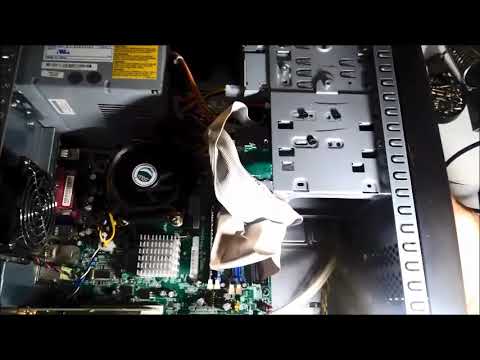
- Busca la batería de la placa base (parece una moneda) y quítala con cuidado.
- Espera unos cinco minutos antes de volver a colocarla.
- Esto restablece la configuración del BIOS a los valores de fábrica.
Paso 4: Crea un USB para recuperar la BIOS
- Asegúrate de tener una memoria USB vacía (de al menos 1 GB).
- Desde otro ordenador, descarga el archivo BIOS correspondiente a tu placa base desde el sitio oficial del fabricante.
- Copia ese archivo directamente en la raíz del USB (no lo pongas dentro de carpetas).
Paso 5: Acude al modo recuperación desde el USB
- Conecta el USB al ordenador donde se tiene el problema.
- Mira cuál es la tecla para entrar al menú de arranque (generalmente es F12, ESC o DEL).
- Selecciona arrancar desde el USB en vez del disco duro.
Paso 6: Sigue las instrucciones en pantalla
A partir de aquí, depende mucho del modelo específico de tu placa base. Normalmente verás opciones para flashear o actualizar BIOS directamente desde el archivo que descargaste. Solo sigue las instrucciones que aparezcan en pantalla.
Por último, dale un tiempo para completar este proceso; interrumpirlo puede llevarte a más problemas.
Cuidado importante: No todas las placas permiten recuperar BIOS mediante USB. Revisa siempre primero el manual correspondiente o busca consejo profesional.
Recuerda también hacer copias de seguridad periódicas; así evitas sorpresas desagradables si algo sale mal más adelante.
Total que si después de todo esto sigues sin éxito, sería mejor contactar con un técnico especializado para evitar daños mayores. La tecnología puede ser caprichosa y mejor eso que terminar con una máquina muerta por completo.
Espero que estos pasos te sirvan y puedas llevar tu equipo nuevamente a la vida sin dramas. ¡Éxito!
Cómo Restaurar tu BIOS Utilizando un USB de Forma Segura y Efectiva
Claro, ¡vamos a ello! Restaurar tu BIOS desde un USB puede parecer un poco intimidante, pero no te preocupes, aquí te explico cómo hacerlo de manera segura y efectiva. Acomódense y tomen nota.
Primero, ¿por qué querrías hacer esto? A veces, cuando actualizas la BIOS o si hay un fallo inesperado, tu PC puede no arrancar. En estos casos, usar un USB para restaurar la BIOS puede salvarte de muchos dolores de cabeza.
Pasos para restaurar tu BIOS usando un USB:
- Prepara el USB: Necesitarás una memoria USB que tenga al menos 1 GB de espacio libre. Conéctala a tu computadora y asegúrate de que no haya información importante en ella porque vamos a formatearla.
- Formatea el USB: Haz clic derecho en la unidad del USB en «Este PC» y selecciona «Formatear». Elige el sistema de archivos FAT32 (es más compatible) y haz clic en «Iniciar».
- Descarga el archivo de BIOS: Ve al sitio web del fabricante de tu placa base. Busca la sección donde tengan las descargas para soporte técnico. Descarga la versión más reciente del archivo BIOS que sea compatible con tu placa madre.
- Copia el archivo al USB: Una vez descargado, extrae el archivo si está comprimido (normalmente en .zip). Luego copia el archivo .bin o .rom (dependerá del fabricante) directamente al USB.
- Cambia las opciones de arranque: Reinicia tu ordenador y entra en el menú de configuración del BIOS/UEFI. Esto suele hacerse pulsando teclas como F2, DEL o ESC justo al encender la máquina (dependerá del fabricante). Busca la opción «Boot» o «Arranque» y selecciona arrancar desde el USB.
- Restauración desde el USB: Con el USB configurado como primera opción de arranque, guarda los cambios y reinicia nuevamente. Deberías ver una pantalla que te permite acceder a las opciones del programa para actualizar o restaurar la BIOS. Sigue las instrucciones en pantalla.
- No interrumpas el proceso: Es crucial **no desconectar** la alimentación ni apagar tu ordenador mientras se está llevando a cabo esta restauración. Un corte abrupto podría dañar permanentemente tu placa base.
Es superimportante tener cuidado durante todo este procedimiento porque una mala actualización podría hacer que tu sistema no funcione como debería. Si no te sientes seguro haciéndolo tú mismo, es mejor buscar ayuda profesional.
Recuerda siempre revisar dos veces cada paso antes de proceder; a veces los errores más sencillos son los más difíciles de solucionar después. Y oye, si alguna vez has tenido algún problema con esto – como yo cuando me quedé atascado tratando de arreglar la BIOS en mi viejo ordenador – sabrás lo frustrante que puede ser.
Así que ahí lo tienes: cómo restaurar tu BIOS utilizando un USB sin complicaciones ni riesgos innecesarios. ¡Suerte!
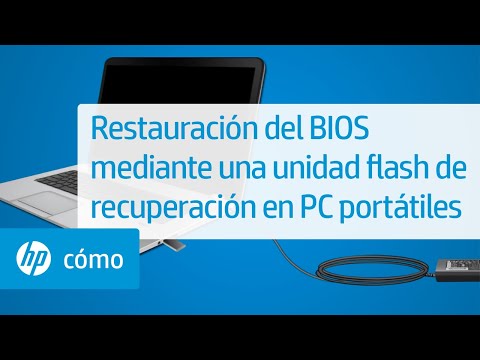
Cómo restaurar el BIOS de tu HP utilizando un USB
Claro, hablemos de cómo restaurar el BIOS de tu computadora HP usando un USB. Es un proceso que puede sonar un poco complicado, pero te aseguro que es más sencillo de lo que parece. Vamos a ello.
Primero, ¿qué es el BIOS? Bueno, el BIOS es como un director de orquesta en tu PC. Se encarga de que todo funcione correctamente al arrancar. Si algo sale mal con él, puede que tu computadora no arranque. Así que, restaurarlo puede ser clave si te encuentras con problemas.
Ahora, lo primero que necesitas es preparar tu USB. Asegúrate de tener uno vacío y formato FAT32. Puedes hacer esto en Windows fácilmente:
Cómo formatear el USB:
- Conecta el USB a tu computadora.
- Abre «Este PC» o «Mi PC».
- Haz clic derecho sobre el USB y selecciona «Formatear».
- Elige FAT32 como sistema de archivos y haz clic en «Iniciar».
Una vez hecho esto, necesitarás obtener una copia del BIOS para tu modelo específico de HP. Busca en la página oficial de soporte de HP y descarga la versión correcta del BIOS.
Pasos para restaurar el BIOS desde el USB:
- Copia los archivos: Después de descargar la actualización del BIOS, descomprime los archivos y copia todo a la raíz del USB.
- Accede al menú de arranque: Reinicia tu computadora e inmediatamente presiona la tecla ESC o F9 varias veces hasta que veas el menú. Esto puede variar según tu modelo.
- Selecciona el USB: En ese menú, deberías ver tu unidad USB listada como dispositivo de arranque. Selecciónala y presiona Enter.
- Sigue las instrucciones: Aparecerá una interfaz para confirmar si quieres realizar la actualización del BIOS. Asegúrate de leer las advertencias—esto no es algo que debas hacer a la ligera.
Un consejo personal: asegurarte siempre tener batería suficiente o estar conectado a corriente durante este proceso es clave. Si se interrumpe por alguna razón (digamos, se apaga), podrías tener problemas aún mayores.
Así que total—la cosa aquí es ser cuidadoso pero decidido. Restaurar el BIOS desde un USB puede parecer complicado inicialmete, pero siguiendo estos pasos deberías poder salir adelante sin demasiados dramas.
Recuerda: si después de todo esto sigues teniendo problemas o no estás seguro en algún paso, no dudes en buscar ayuda profesional. A veces lo mejor es dejarlo en manos expertas para prevenir líos mayores.
¿Ves? Con un poquito de paciencia y atención puedes convertirte en un pro del mantenimiento digital casero.
Oye, ¿alguna vez te ha pasado que tu computadora simplemente se niega a arrancar? Te entiendo, eso da un poco de miedo. Bueno, yo recuerdo una vez que un amigo mío se quedó completamente parado porque su BIOS se había corrompido. No sabía ni qué hacer y terminaron llevándola al servicio técnico. Pero hay una forma en la que tú mismo puedes intentarlo, y no es tan complicado como parece.
La BIOS es como el director de orquesta de tu computadora. Si algo va mal ahí, la cosa se complica. Y si te falla, puedes pensar que todo está perdido. Total que si tienes un USB a mano, ya tienes una buena opción para intentar recuperar esa BIOS perdida.
Primero que nada, necesitas otro ordenador para preparar el USB. Vas a buscar en la página del fabricante de tu placa base el archivo de recuperación correspondiente a tu modelo. Este paso es clave porque si descargas uno equivocado, pues… ¡te metes en otro lío!
Luego lo descomprimes y copias el archivo en ese USB vacío que tenías guardado desde hace tiempo (sí, ese que siempre dices “lo usaré para algo” pero nunca has hecho). Ahora viene un truco interesante: algunos fabricantes tienen procesos específicos para este tipo de recuperaciones desde USB.
Normalmente hay que entrar en la configuración del BIOS (generalmente aprietas F2 o DEL al encenderla) y buscar la opción de “Recovery” o “USB Boot”. A veces puede requerir un par de cambios adicionales en la configuración. Así que asegúrate de prestar atención.
Después guardas los cambios y le das al reinicio mientras tienes el USB conectado. La computadora debería reconocerlo y empezar a cargar el nuevo firmware desde ahí. A veces puede tardar unos minutos así que no te pongas nervioso: respira hondo y relájate.
Claro está, esto puede sonar muy sencillo cuando lo explico así… Pero hay algo emocionante en intentar arreglar las cosas por ti mismo, ¿no crees? Es como cuando intentas arreglar algo roto en casa; comienza como un pequeño desafío pero termina siendo una lección valiosa si logras hacerlo funcionar otra vez.
En fin, bueno espero que esta pequeña charla sobre recuperar esa BIOS perdida te sirva si alguna vez te encuentras atrapado con un fallo similar. Siempre hay luz al final del túnel tecnológico y muchas veces solo necesitas un poco de paciencia para hallarla.