Oye, ¿alguna vez te ha pasado que tu compu no arranca cuando intentas usar un USB en la BIOS? Es frustrante, ¿verdad? Te entiendo. A mí me pasó una vez y pensé que había matado a mi PC. Pero, al final, todo tenía que ver con algunos detalles sencillos.
La BIOS es esa parte de la computadora que se encarga de poner todo en marcha. Y los USB son súper útiles para cargar sistemas operativos o incluso para hacer arreglos. Pero cuidado, porque no siempre es tan fácil como parece. Aquí es donde las cosas pueden ponerse un poco complicadas.
En este artículo, vamos a hablar sobre cómo evitar esos problemas típicos al usar el USB en la BIOS de tu compu. Fíjate bien, no se trata solo de enchufar y listo. Vamos a platicar sobre qué tener en cuenta y algunas recomendaciones. Así que si quieres saber más y mantener tu computadora funcionando sin contratiempos… ¡sigue leyendo!
Soluciones para cuando tu USB es reconocido pero no se abre
Cuando tu USB es reconocido pero no se abre, puede ser un quebradero de cabeza, ¿verdad? A veces, esos pequeños dispositivos pueden parecer más rebeldes que un gato en plena siesta. Vamos a ver algunas soluciones que pueden ayudarte a resolver este engorroso problema y también cómo prevenir que eso pase cuando estés usando el USB en la BIOS de tu computadora.
1. Prueba otro puerto USB: Primero que nada, asegúrate de que no sea un problema del puerto. A veces, es solo cuestión de cambiar de puerto.
2. Verifica el sistema operativo: Si estás usando Windows, intenta abrir el USB desde «Este PC». Si no aparece ahí, puede que haya problemas con los drivers o con la asignación de letras.
3. Asignar una letra al USB: A veces, el dispositivo se reconoce pero no tiene una letra asignada. Ve al Administrador de discos. Haz clic derecho en «Este PC», selecciona «Administrar», luego «Administración de discos». Busca tu USB y dale una letra si no tiene.
4. Formatear el USB (con cuidado): Si has probado todo y sigue sin abrirse, quizás tengas que formatearlo. Pero ojo: esto borrará todos los datos. Hazlo solo si no te importa perder lo que hay en él.
5. Escaneo de errores: Usa herramientas como chkdsk para verificar errores en el USB. Abre la terminal o símbolo del sistema y escribe: chkdsk X: /f, reemplazando «X» por la letra del disco correspondiente a tu USB.
Ahora bien, sobre la prevención, aquí van unas claves:
- No desconectar bruscamente: Siempre quita el dispositivo desde la opción «Quitar hardware de forma segura». Esto previene daños.
- Cuidado con archivos sospechosos: No abras archivos dudosos desde el USB; podrían tener virus.
- Mantén actualizados los drivers: Un driver desactualizado puede causar muchos problemas.
- Copia de seguridad periódica: Hacer copias regulares te salvará si algo sale mal.
Por cierto, me acuerdo una vez que mi amigo Luis trajo un USB lleno de fotos familiares a una reunión y… ¡no se abría! Después de varios intentos desesperados tratando diferentes puertos y configuraciones, terminamos formateándolo (con poco éxito), porque las fotos estaban perdidas. Esas cosas pasan y son frustrantes.
Recuerda siempre hacer copias de seguridad y tener cuidado con esos pequeños gadgets tan útiles. Si después de todo esto sigues teniendo problemas con tu USB o está lleno de información importante, quizás sería mejor acudir a alguien especializado antes que arriesgar tus datos valiosos.
“Cómo restaurar el acceso a puertos USB restringidos en tu equipo”
¿Te has encontrado alguna vez con que los puertos USB de tu equipo están restringidos? Es un rollo, ¿verdad? A veces, por razones de seguridad o configuración, pueden bloquearse y esto puede crearte mil problemas si necesitas conectar dispositivos. La buena noticia es que hay formas de restaurar el acceso a esos puertos. Vamos a ver cómo hacerlo.
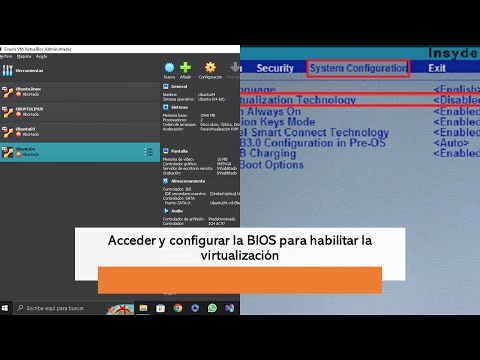
Primero que nada, si tu BIOS tiene habilitadas las restricciones en los puertos USB, tendrás que acceder a ella. Para entrar en la BIOS (o UEFI) tienes que reiniciar tu computadora y, justo al encenderla, presionar una tecla específica como F2, Delete, o Esc. Cada fabricante tiene su propia tecla, así que consulta el manual de tu equipo si no estás seguro.
Una vez dentro del menú de la BIOS:
- Navega hasta la sección “Advanced” (Avanzado). Aquí es donde se controlan muchas opciones de hardware.
- Busca “USB Configuration” (Configuración USB). Esto puede estar bajo un submenú llamado “Integrated Peripherals” (Periféricos Integrados).
- Asegúrate de que las opciones relacionadas con USB estén habilitadas. Esto incluye “USB Legacy Support” y otros ajustes similares.
No te olvides: después de hacer cambios en la BIOS, debes guardar y salir. Generalmente hay una opción para hacer esto en el menú principal; busca algo así como “Save Changes” (Guardar Cambios).
Ahora bien, si no te sientes cómodo metiéndote en la BIOS, o si ya revisaste todo pero sigue sin funcionar, podrías estar lidiando con restricciones a nivel del sistema operativo. En Windows:
- Abrir el “Administrador de dispositivos”. Simplemente clic derecho en el botón Inicio y selecciona esta opción.
- Búsqueda de los controladores USB. Aquí debes encontrar y expandir las opciones bajo «Controladoras de bus serie universal». Verifica que no haya ningún signo amarillo o rojo al lado de los dispositivos.
- Actualizar estos controladores. Clic derecho en cada uno y selecciona «Actualizar controlador». A veces un simple driver desactualizado puede ocasionar muchos problemas.
A veces estos bloqueos también pueden ser causados por políticas grupales si trabajas en una red corporativa. Si es así, lo mejor es hablar con el soporte técnico del lugar donde trabajas.
Recuerda siempre tener precaución al modificar configuraciones avanzadas. Si sientes que has hecho algo raro o simplemente no sabes qué hacer, lo mejor es pedir ayuda a alguien más experimentado ¡Nunca está demás!
Total que ya ves lo fácil que puede ser restaurar el acceso a esos puertos USB olvidados. Si después de todo sigues teniendo problemas, quizás sea hora de consultar con un profesional. ¡Suerte!
Soluciones comunes para el problema de reconocimiento de USB en Windows 10
Claro, aquí tienes un texto que trata sobre las soluciones comunes para el problema de reconocimiento de USB en Windows 10, con algunos detalles sobre la prevención de problemas al usar USB en BIOS. Espero que te sirva.
El problema de que Windows 10 no reconozca un dispositivo USB puede ser frustrante. Imagina que te avisan de una reunión importante y quieres usar tu pen drive para presentar tu trabajo, pero tu computadora no reconoce el USB. ¡Un desastre! Pero no temas, aquí van algunas soluciones comunes que puedes probar.
- Verifica el puerto USB: A veces la culpa es del puerto y no del dispositivo. Prueba con otro puerto USB de tu computadora. Si funciona allí, ya sabes, el problema estaba en el puerto original.
- Cambiar el cable o adaptador: Si estás usando un hub USB o un adaptador, intenta conectar el dispositivo directamente a la computadora. A veces esos gadgets también pueden fallar.
- Formatear el USB: Si tu USB está corrupto, Windows a veces no lo reconocerá. Puedes formatearlo desde otra computadora (y asegurarte de respaldar tus datos primero). Formatearlo a FAT32 suele ser una buena opción.
- Actualizar controladores: Un controlador desactualizado puede ser la razón por la cual Windows 10 no detecta tu dispositivo. Ve al Administrador de dispositivos, busca “Controladoras de bus serie universal” y asegúrate de actualizar los drivers relacionados con tus puertos USB.
- Deshabilitar la suspensión selectiva: A veces, Windows decide ahorrar energía desactivando los puertos USB. Para desactivar esto, ve a Opciones de energía, selecciona Cambiar la configuración del plan, luego Cambiar la configuración avanzada de energía. Busca “Configuración de USB” y desactiva «Suspensión selectiva».
- Ajustes en BIOS: En algunos casos puede ser necesario acceder a BIOS para asegurarte que los puertos USB están habilitados. Reinicia tu PC y presiona repetidamente una tecla como F2 o DEL hasta entrar en BIOS. Busca una sección relacionada con «Periféricos» y asegúrate que los puertos están activos.
Aunque estos pasos son bastante efectivos, siempre existe la posibilidad de que algo más complicado esté causando problemas con el hardware. Recuerda que si después de probar todo sigue sin funcionar, lo mejor es consultar a un profesional para evitar daños mayores.
En fin, prevenir problemas antes de usarlos es clave también. Mantén tu BIOS actualizado e investiga si hay configuraciones específicas para tus dispositivos antes de hacer cambios drásticos. Y sí: ¡nunca olvides hacer copias de seguridad! Pueden salvarte muchos quebraderos de cabeza.
Toma estas recomendaciones como unas pautas generales—las cosas pueden variar dependiendo del modelo y fabricante—pero espero que te sirva para resolver ese molesto problemita con el reconocimiento del USB en Windows 10.
Oye, ¿te has encontrado alguna vez tratando de arrancar tu computadora desde un USB y, de repente, no hace nada? Es como cuando preparas todo para una excursión y te das cuenta de que olvidaste la comida en casa. Un verdadero bajón. Bueno, eso puede pasar si no tienes en cuenta algunos detalles al usar puertos USB en la BIOS.
Mira, la BIOS es como el jefe de orquesta que le dice a todos los componentes qué hacer cuando prendes tu equipo. Si quieres arrancar desde un USB, primero tienes que asegurarte de que la BIOS lo permite. Algunas veces, el arranque desde USB viene desactivado por defecto, así que debes entrar en la configuración y activarlo. Así que piénsalo como preparar el terreno antes de plantar las semillas.
Y aquí viene otro truco: a veces los puertos USB pueden dar problemas porque se les pasa un poco el tiempo. Por ejemplo, no todos los puertos son iguales. Algunos son más sofisticados y otros están ahí más por trámite. Usa siempre los puertos USB 2.0 para esos arranques antiguos o algunas configuraciones peculiares; tienen menos conflictos.
También está el tema del formato del dispositivo. Necesitas tener tu USB formateado correctamente; si no, la BIOS no lo reconocerá ni aunque le grites. Además, asegúrate de crear un medio booteable adecuado; hay programas específicos para eso y son bastante fáciles de usar.
Recuerdo una vez que estaba ayudando a un amigo a instalar un sistema operativo nuevo. Estábamos super emocionados y todo listo… hasta que descubrimos que su viejo portátil solo leía puertos 2.0 y teníamos un pendrive 3.0 metido ahí con arreglo a empezar a buscar problemas durante media hora hasta entender por qué no iba ni a tiros.
La cosita es que esas pequeñas cosas pueden causar grandes dolores de cabeza si no les echas un vistazo antes del gran momento de encender tu computadora con ese USB en mano. Así que ya sabes: revisa todo bien y evita esos dramas innecesarios porque hay mucho más emocionante por explorar en el mundo techie sin perder tiempo lidiando con líos tontos por falta de preparación ¡Y quién sabe! Tal vez te encuentres creando algo increíble gracias a esa prevención inicial.